Подготовка к развёртываниям с нуля
При первоначальном развёртывании строго советуется пройти каждый пункт! Asperitas Console не предполагает быстрого старта или прототипного развёртывания!
Для запуска консоли введите команду в консоли узла развёртывания
asperitas
Для запуска консоли в режиме debug используйте команду
asperitas --debug
После выполнения команды появляется Главное окно asperitas консоли
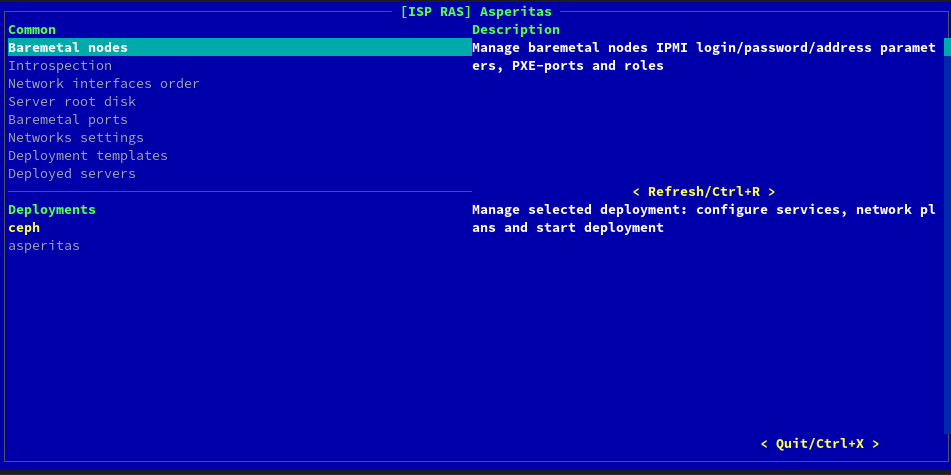
Физические узлы
Перейдите во вкладку Baremetal nodes. Нажмите кнопку Add, чтобы добавить новый физический узел для добавления в развёртываемое облако.
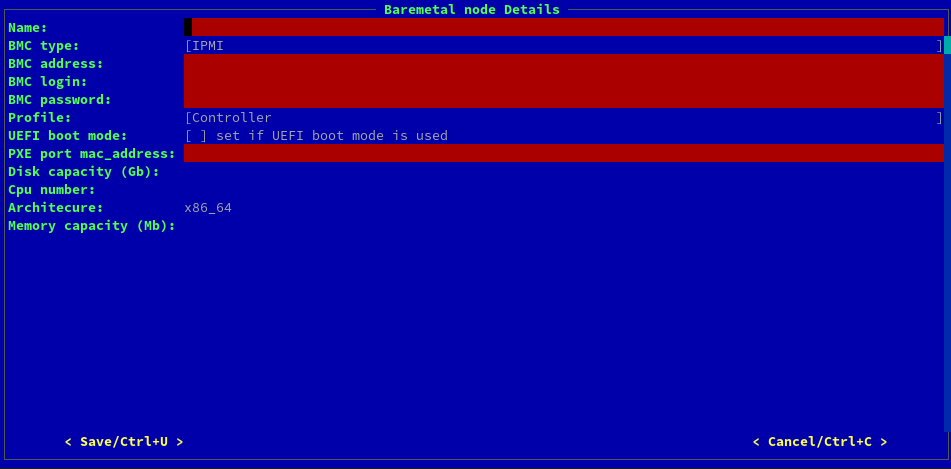
Красным цветом выделены поля обязательные для заполнения.
- Name - имя физического узла. Используется лишь для удобства, не влияет на hostname узла;
- BMC type - тип BMC, поддерживаемые значения: IPMI, iDRAC;
- BMC address - IP-адрес BMC, пример: 2.3.4.5 ;
- BMC login - логин для управления физическим узлом через BMC;
- BMC password - пароль для управления физическим узлом через BMC;
- Profile - роль физического узла в развёртываемом облаке;
- UEFI boot mode - установите галочку, если узел загружается в режиме UEFI;
- PXE port mac_address - мак адрес физического порта узла, через который происходит загрузке по PXE.
Поля необязательные для заполнения (используются, если интроспекция узла нежелательна):
- Disk capacity - размер физического диска для установки операционной системы;
- Cpu number - число процессорных ядер узла;
- Architecture - архитектура процессора (поддерживается только x86_64);
- Memory capacity - размер оперативной памяти узла.
Нажмите кнопку Save. Физический узел добавится в список физических узлов. При добавлении физического узла узел не включается и вводится в развёртываемое облако.
Дождитесь изменения статуса узла на manageable/available. Если узел остаётся в статусе enroll, перейдите в раздел “Исправление проблем”.
Статус manageable позволяет включать и выключать узел из системы на узле развёртывания. Статус available позволяет ввести машину в развёртываемое облако. Система автоматически переводит узел в состояние available, если известны параметры Disk capacity, Cpu number, Architecure и Memory capacity.
Интроспекция
Перейдите во вкладку Introspection Главного меню.
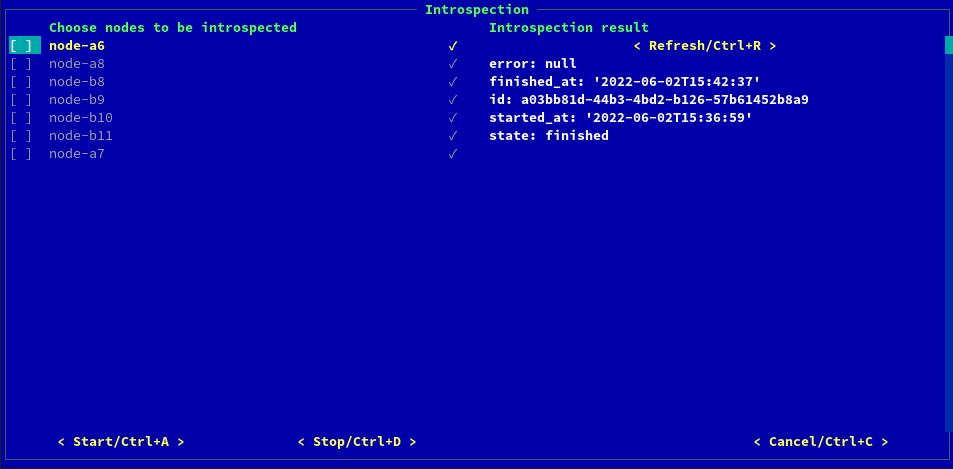
На экране отобразится список физических машин, добавленных в предыдущем пункте.
Отметьте весь список машин и нажмите кнопку Start. Начнётся интроспекция физических узлов. Статус отображается в правой половине экрана.
После успешного окончания интроспекции напротив поле state будет равно значению finished, а напротив имени узла появится галочка.
Статус отображается только для одного узла. Чтобы посмотреть статус для другого узла, нажмите на имя узла.
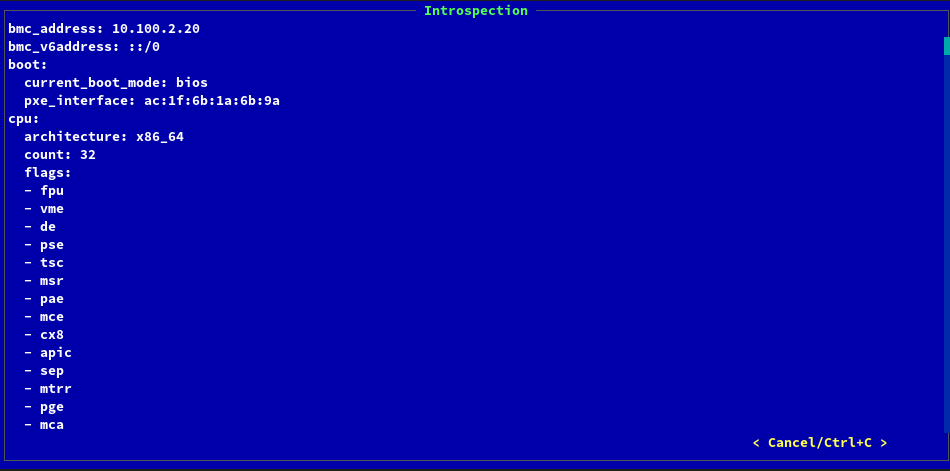
После успешной интроспекции можно посмотреть собранные данные дважды нажав мышкой на имя узла. Если мышки нет, то при помощи кнопок наведитесь на имя узла и нажмите Enter
Порядок физических интерфейсов
! Опция доступна только после успешной интроспекции
Перейдите во вкладку Network interfaces order.
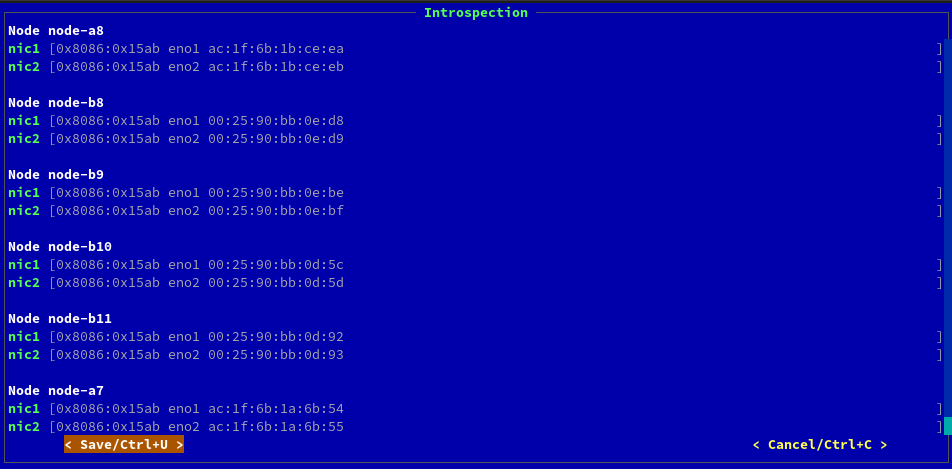
На экране отобразится список узлов и их интерфейсов. Порядок интерфейсов важен, так как далее сетевые планы строятся только по номерами интерфейсов, а не их именам. Поэтому определите порядок так, чтобы интерфейсы всех узлов с одним порядковым номером были настроены одинаково на физических коммутаторах в вашей серверной.
Диск операционной системы
! Опция доступна только после успешной интроспекции
Перейдите во вкладку Server root disk.
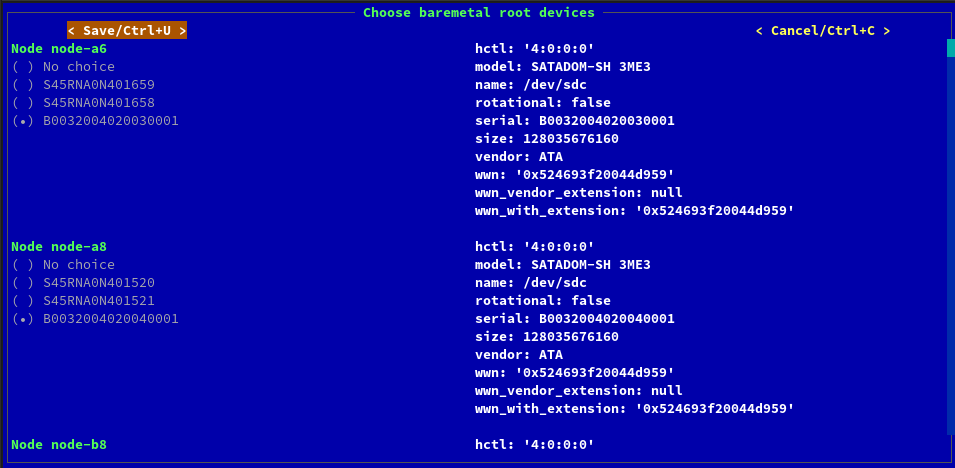
Если у какого-либо физического узла несколько дисков, то необходимо указать правильный диск для установки операционной системы. Иначе система выберет физический диск случайным образом.
Физические порты
Перейдите во вкладку Baremetal ports.
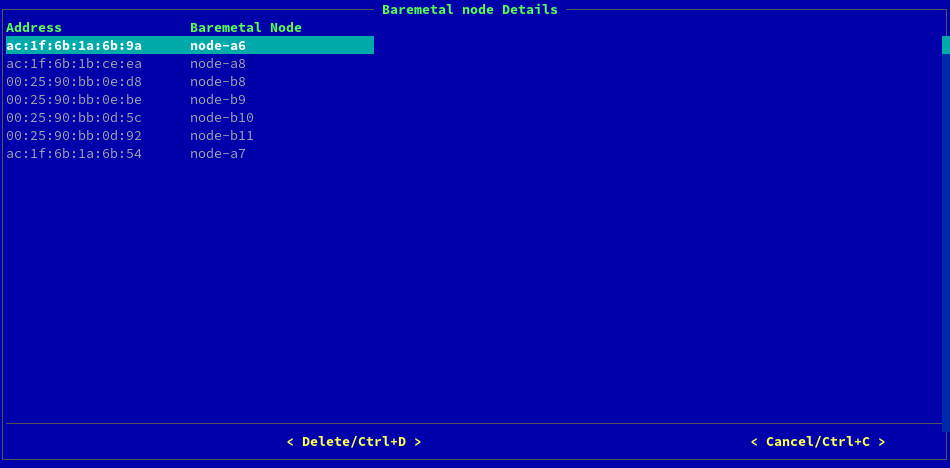
Здесь отображаются все физические порты известные системе для загрузки по PXE. Первоначально создаётся порт указанный при создании физической машины. Затем после интроспекции добавляется порт, по которому произошла загрузка по PXE, если этот порт не совпал с указанным вами при создании.
Если это произошло, то необходимо оставить один порт в системе и удалить ненужный! Иначе при развёртывании порт для загрузки будет выбран случайным образом из этих двух.
Сети
Перейдите во вкладку Networks.
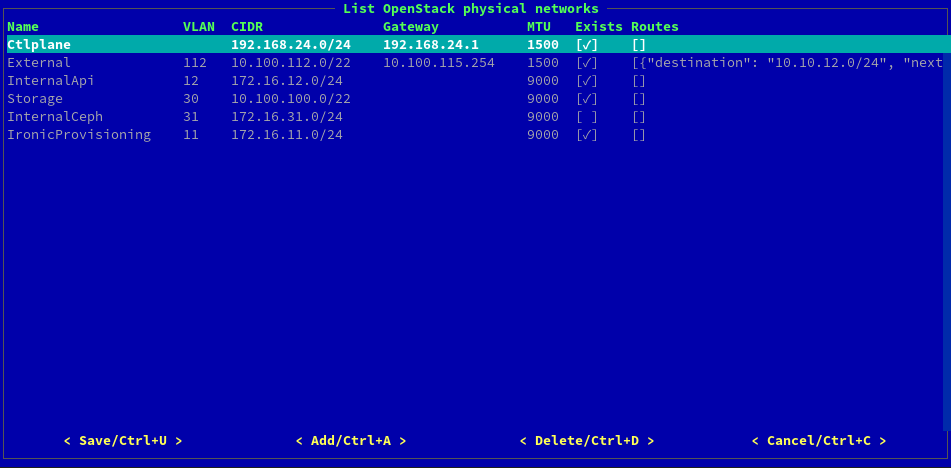
В системе Asperitas используется принцип разделения сетей на роли. Набор заранее заданных сетей, который обязан присутствовать в системе:
- Ctlplane - сеть администрирования физических узлов в развёртываемом облаке. Это единственная сеть, по которой разрешён SSH доступ к физическим узлам облака.
- External - сеть для доступа к публичному API развёртываемого облака. Сеть должна быть доступна для всех пользователей облака.
- InternalApi - сеть для доступа к приватному API развёртываемого облака. Используется сервисами облака для общения друг с другом. Не должна быть доступна даже с узла развёртывания.
- Storage - сеть для доступа сервисов облака к хранилищу: Ceph или Nfs.
Набор заранее заданных опциональных сетей, их можно удалить из системы за ненадобностью:
- InternalCeph - внутренняя сеть для узлов хранения Ceph.
- IronicProvisioning - сеть для захвата физических узлов сервисом Ironic развёртываемого облака. Если сервис не используется, то сеть не нужна.
Можно изменить параметры сети, нажав на сеть в списке сетей двумя кликами мыши или кнопной Enter.
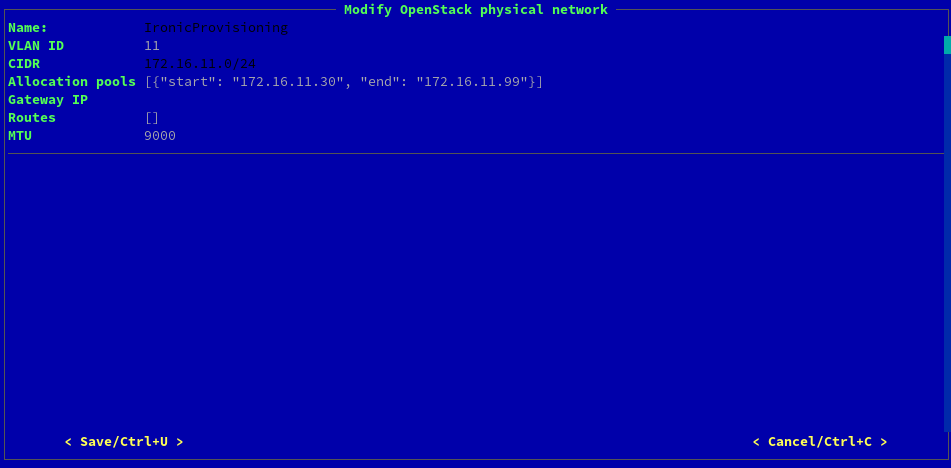
Если необходима дополнительная сеть, то можно добавить новую, нажав кнопку Add.
Если в поле Exists стоит галочка, то сеть уже создана в системе и её нельзя удалить из списка сетей.
Сеть создаётся при развёртывании в дальнейшем и удаляется, если удаляется развёртывание.
Шаблоны развёртывания
Перейдите во вкладку Deployment templates.
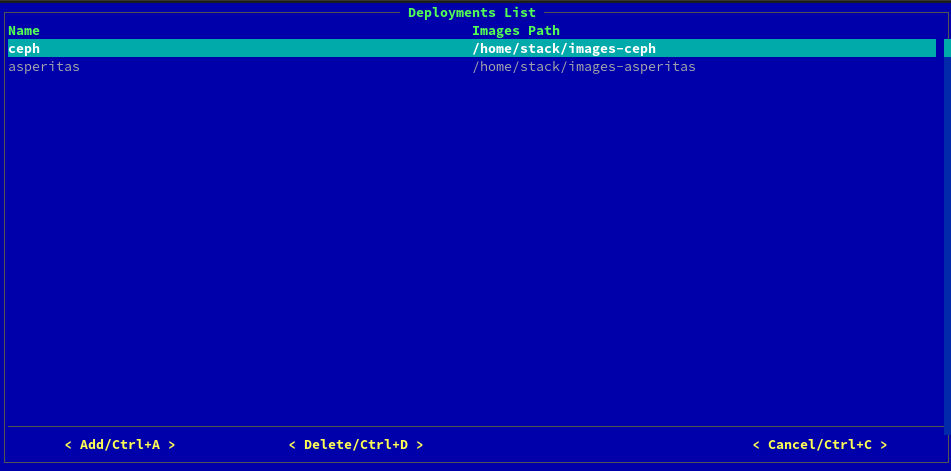
При чистом старте - таблица будет пустая. Нажмите кнопку Add, чтобы добавить новое развёртывание.
В появившемся окне вы можете выбрать один из заранее заданных типов развёртывания: OpenStack или Ceph, или выбрать No.
Если OpenStack планируется развернуть без Ceph, то создайте единственное развёртывание типа OpenStack.
Если OpenStack планируется развернуть с Ceph, то создайте сначала развёртывание Ceph, затем OpenStack
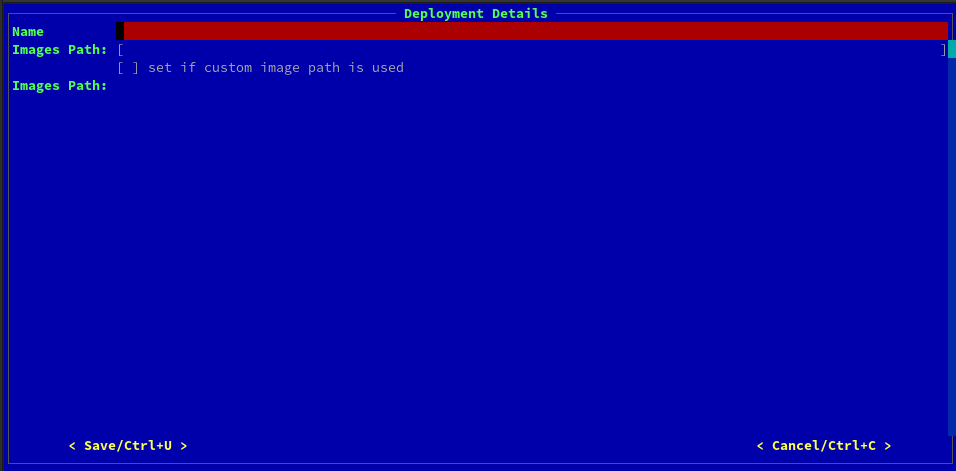
Заполните имя развёртывания в поле Name. Имя будет использоваться как часть hostname физических узлов.
В поле Images Path из выпадающего списке выберите образ операционной системы, используемой для развёртывания. Как правило для типа Ceph используются образы images-ceph, а для типа OpenStack используются образы images-asperitas. Если ваш путь к образам отличается от тех, что даются на выбор, то поставьте галочку в поле set if custom image is used и укажите путь к образам в поле ниже.
На данном этапе при создании развёртывания создаются только шаблоны для настройки развёртываемого облака. Никаких изменений с физическими машинами не происходит.
На главном экране asperitas консоли в секции Deployments появятся ваши созданные развёртывания для настройки.