Вкладка «Гипервизоры»
Вкладка дает краткую информацию о гипервизорах и вычислительных узлах.
Также представлены две внутренние вкладки: «Гипервизор», «Хосты вычислений».
Вкладка «Гипервизоры»
Отображает перечень доступных гипервизоров.
| Наименование поля | Описание |
|---|---|
| ID/Имя | Идентификатор или имя гипервизора. Задается при его добавлении. Также является ссылкой для перехода к детальной информации о данном гипервизоре. |
| Тип | Тип гипервизора. |
| VCPU (Ядер) | Количество ядер VCPU. |
| Настроенная память (ГБ) | Количество памяти (ГБ). |
| Инстансы | Количество инстансов гипервизора. Когда гипервизор выключен, общее количество инстансов гипервизора может включать в себе те инстансы, которые были мигрированы или эвакуированы с гипервизора перед выключением. С информацией о количестве мигрированных или эвакуированных с гипервизора инстансов можно ознакомиться, перейдя на страницу детальной информации о гипервизоре. При повторном включении гипервизора счетчик инстансов обновится. |
Для списка гипервизоров доступны инструменты сортировки и фильтрации. Поля сортируются по возрастанию и убыванию. Фильтрация производится по следующим параметрам:
- Имя хоста - Имя гипервизора. Допустим неполный ввод имени;
- Тип - Тип гипервизора. Допустим неполный ввод.
Также пользователь может просмотреть детальную информацию о гипервизоре.
Детальная информация о гипервизоре представлена в нескольких внутренних вкладках.
Вкладка «Обзор»
Отображает подробную информацию о выбранном гипервизоре.
Особенности работы
Управление устройством питания
Доступно в общем списке гипервизоров. После вызова действия в открывшемся окне выводится перечень доступных устройств управления питанием:
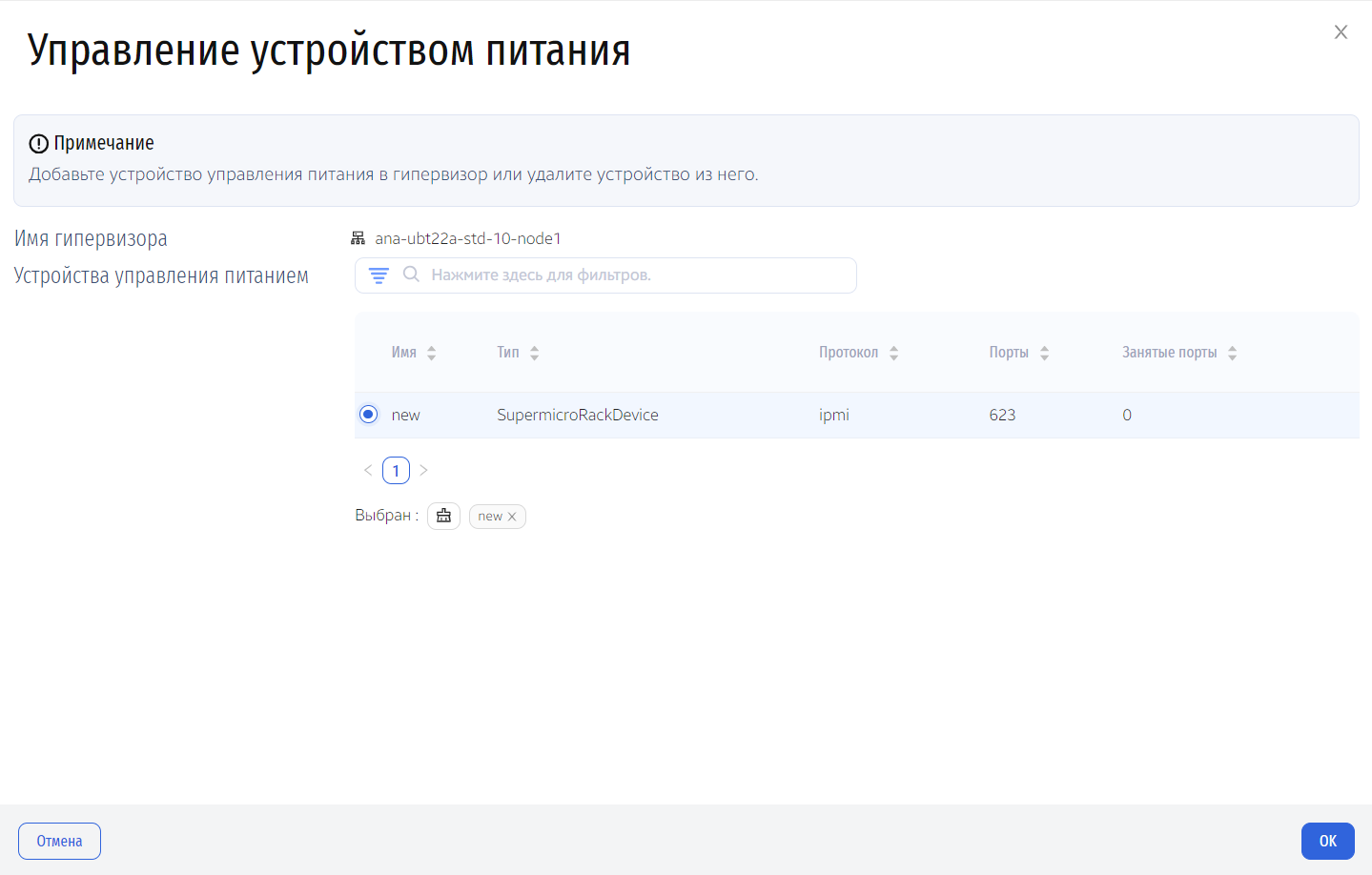
Окно назначения устройства управления питанием гипервизору
Выберите необходимое устройство и убедитесь, что у него есть свободный порт. Также в данном окне можно снять назначение устройства управления питанием.
Завершите процедуру кнопкой «ОК».