Идентификация
В разделе «Идентификация» отображаются следующие вкладки:
Домены
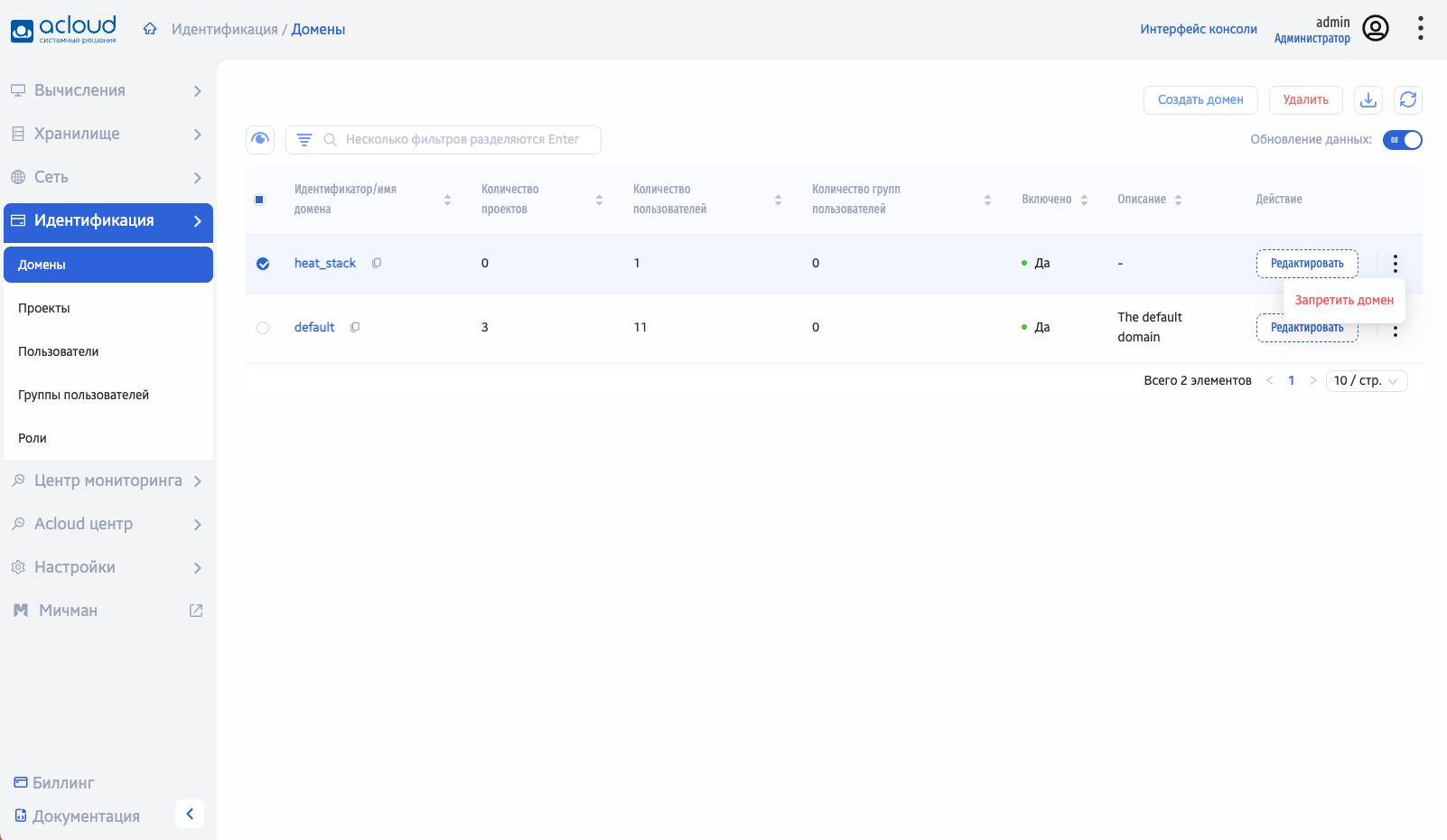
Наименование поля |
Описание |
|---|---|
Идентификатор/имя домена |
Имя домена |
Количество проектов |
Количество проектов в домене |
Количество пользователей |
Количество пользователей в домене |
Количество групп пользователей |
Количество групп пользователей в домене |
Включено |
Статус - Включено или Запрещено |
Описание |
Описание домена |
Действие |
Редактировать имя и описание домена |
Доступны следующие действия: просмотр, создание, редактирование, включение, отключение и удаление доменов.
Детальная информация
Пользователь может просмотреть детальную информацию о конкретном домене, нажав на его имя. Детальная информация отображается в нескольких внутренних вкладках:
Проекты
Отображает перечень проектов текущего домена:
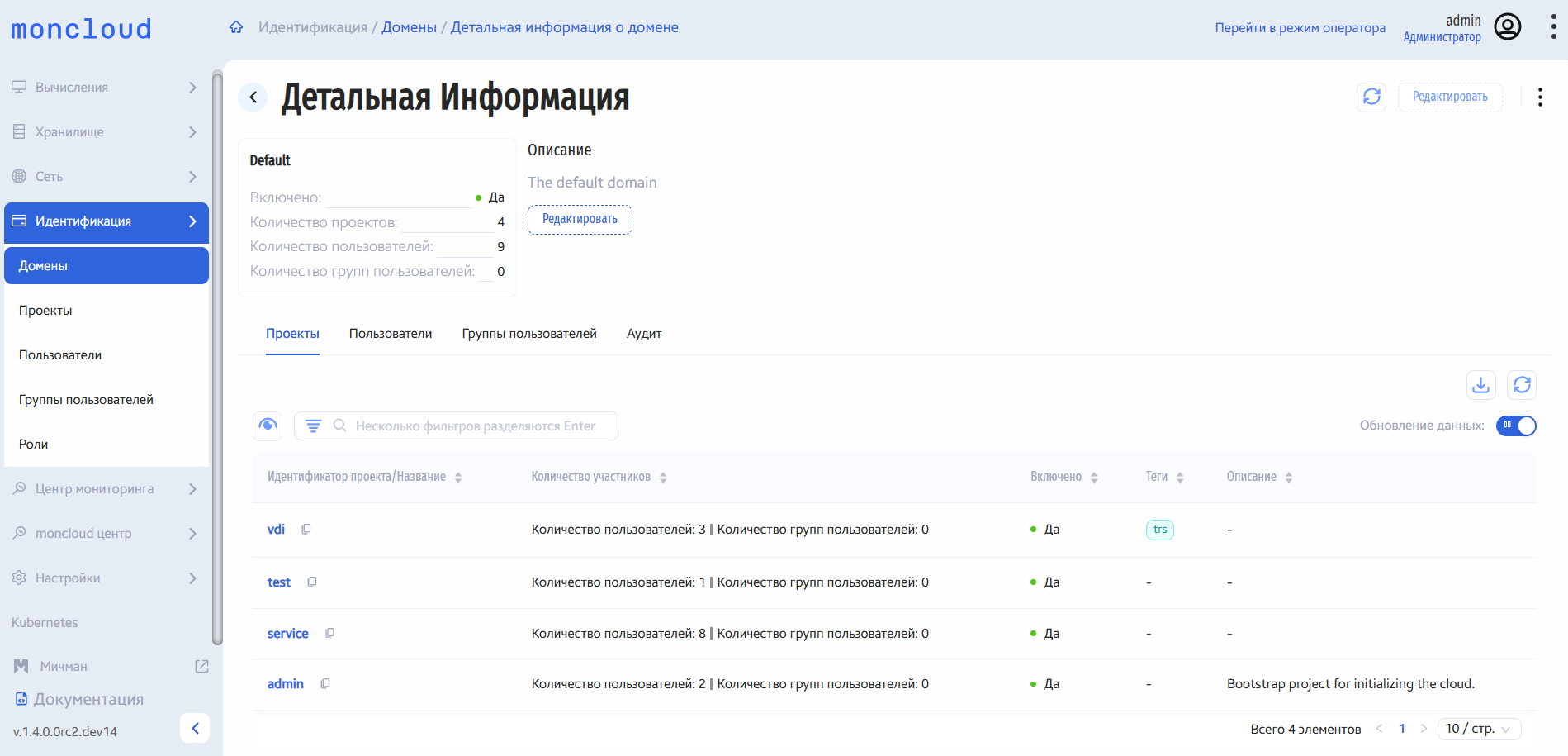
Список проектов в текущем домене
Для всех отображающихся полей доступны инструменты сортировки. Поля сортируются по возрастанию и убыванию.
На вкладке в правом верхнем углу имеется кнопка обновления данных.
Пользователи
Отображает перечень пользователей текущего домена:
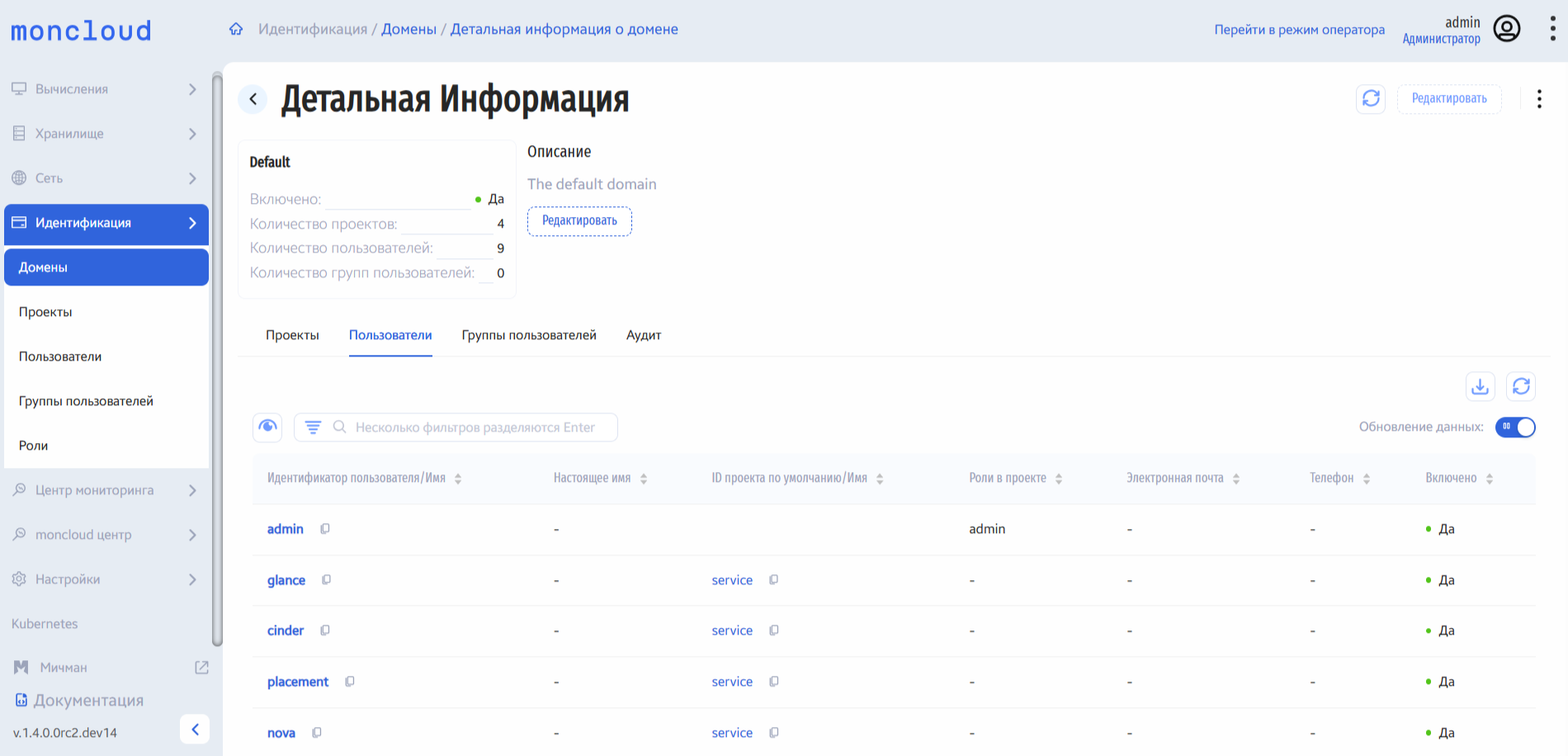
Список пользователей в текущем домене
Для всех отображающихся полей доступны инструменты сортировки. Поля сортируются по возрастанию и убыванию.
На вкладке в правом верхнем углу имеется кнопка обновления данных.
Группы пользователей
Отображает перечень групп пользователей текущего домена:
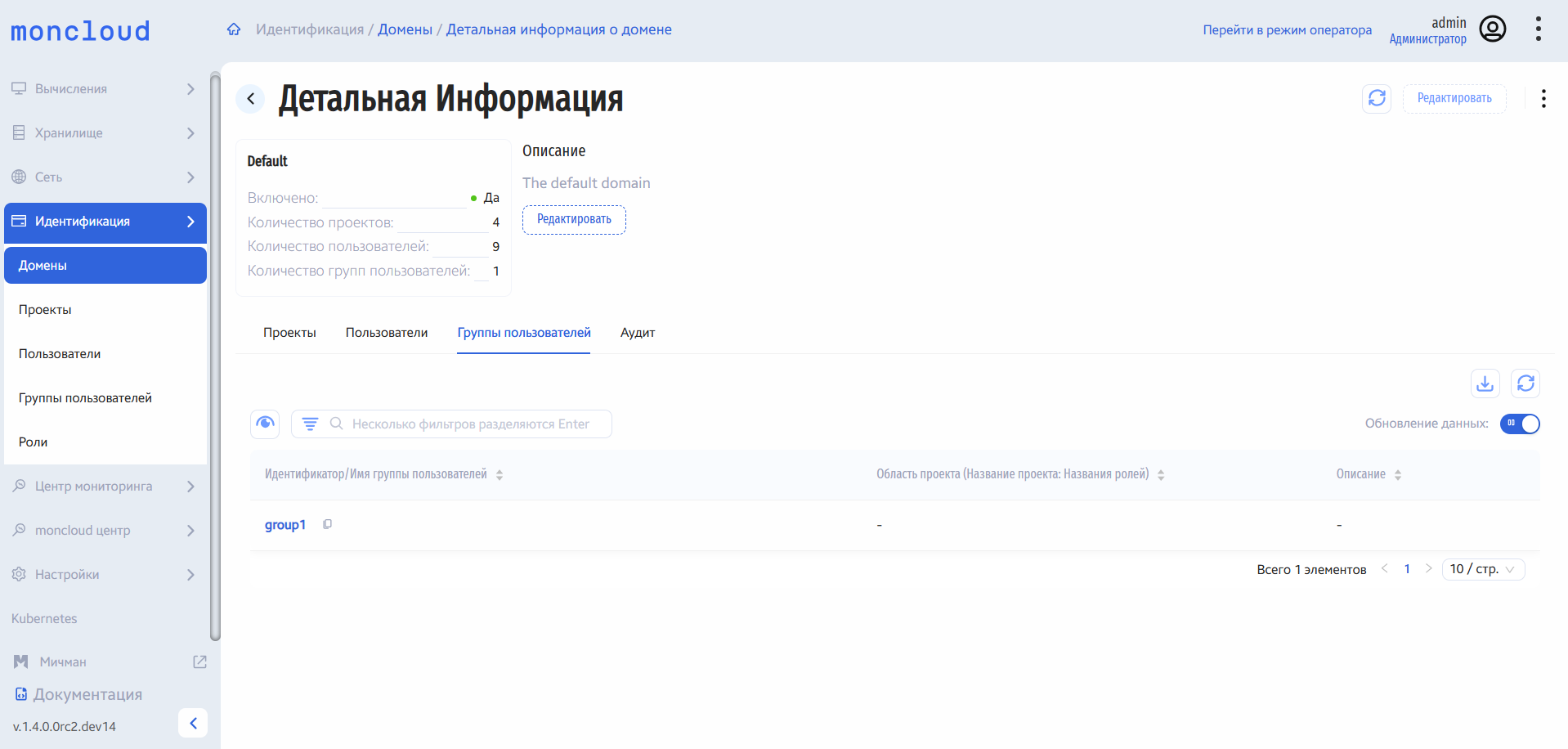
Список групп пользователей в текущем домене
Для всех отображающихся полей доступны инструменты сортировки. Поля сортируются по возрастанию и убыванию.
На вкладке в правом верхнем углу имеется кнопка обновления данных.
Аудит
Отображает информацию об истории операций над объектами текущего домена:
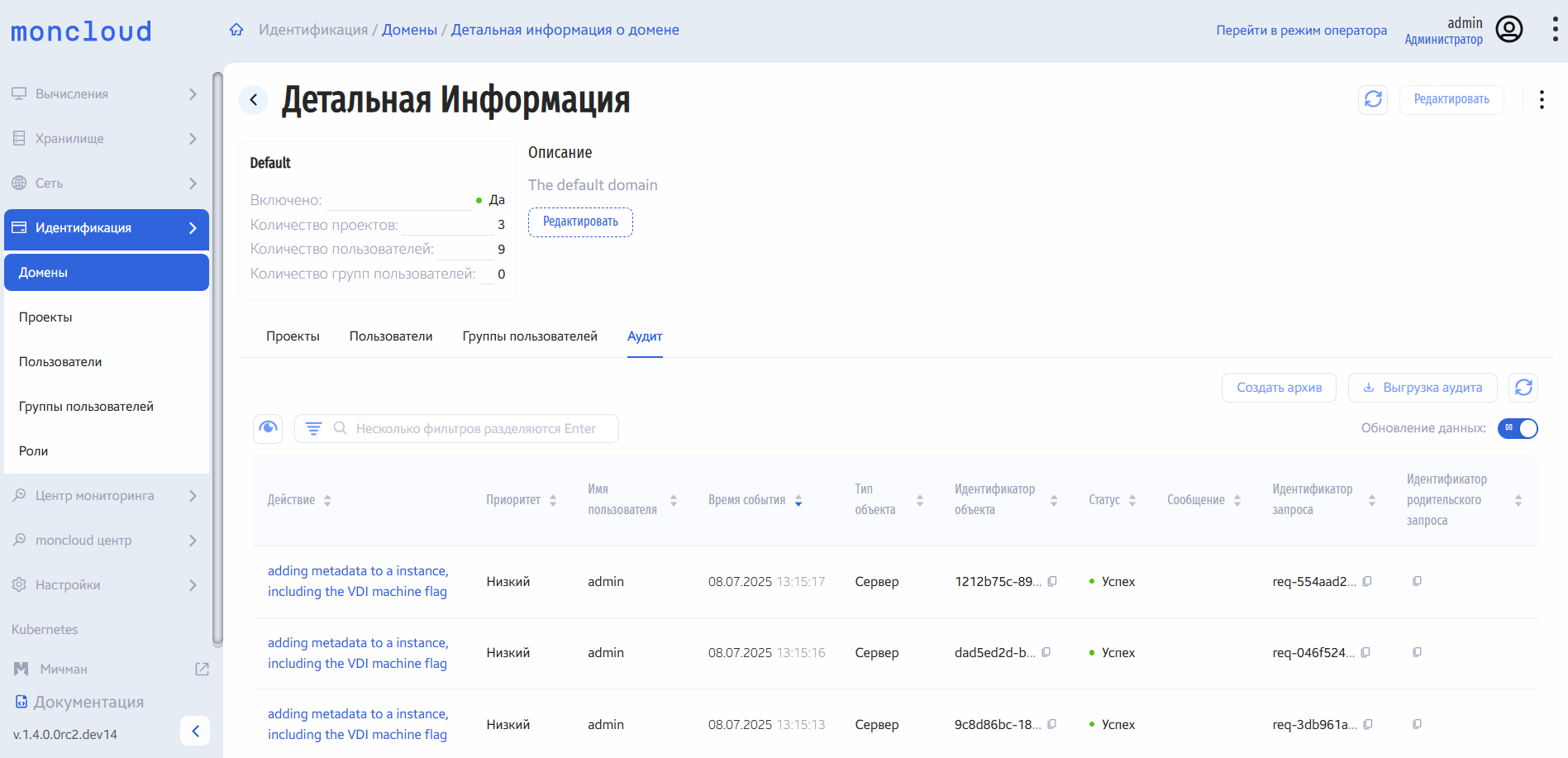
Перечень событий, произошедших с объектами домена
Наименование поля |
Описание |
|---|---|
Действие |
Наименование выполненного действия. Также является ссылкой для перехода к детальной информации о действии. |
Приоритет |
Приоритет данного действия, в зависимости от значимости события для системы приоритет действия может быть: Высокий, Средний и Низкий. |
Имя пользователя |
Имя пользователя, инициировавшего действие. |
Время события |
Дата и время начала действия в формате: дд.мм.гггг, чч.мм.сс. |
Тип объекта |
Тип объекта, над которым было произведено действие. |
Идентификатор объекта |
Идентификатор объекта, над которым было произведено действие. |
Статус |
Статус выполненного действия. |
Сообщение |
Сообщение об ошибке, возникшей при выполнении действия. |
Идентификатор запроса |
Идентификатор запроса на выполнение действия. |
Идентификатор родительского запроса |
Идентификатор запроса, который является родительским по отношению к данному. |
Для всех отображающихся полей доступны инструменты сортировки и фильтрации. Поля сортируются по возрастанию и убыванию. Фильтрация производится по следующим параметрам:
Идентификатор запроса - ID запроса на выполнение действия. Допустим неполный ввод.
Идентификатор объекта - ID объекта, над которым произведено действие. Допустим неполный ввод.
Имя пользователя - Имя пользователя, инициировавшего действие. Допустим неполный ввод.
Действие - Наименование действия;
Статус - Статус действия.
На вкладке имеется иконка в виде глаза для возможности скрывать отображение следующих полей:
Идентификатор объекта;
Идентификатор запроса;
Идентификатор родительского запроса.
В правом верхнем углу вкладки имеется кнопка обновления данных.
На вкладке доступны следующие действия:
Архивация событий аудита - перенос записей о событиях в shadow-таблицы базы данных |
|
Выгрузка файла в формате csv с перечнем событий аудита |
Доступно действие по созданию архива.
Также пользователь может просмотреть детальную информацию о событиях аудита.
Перечень регистрируемых событий
В журнале аудита регистрируются следующие события:
Создание VDI проекта;
Создание проекта;
Назначение ролей пользователям и группам в проекте;
Клонирование инстанса;
Создание класса узла;
Удаление проекта;
Обновление класса узла;
Удаление класса узла;
Создание типа узла в рамках класса узла;
Обновление типа узла в рамках класса узла;
Удаление типа узла в рамках класса узла;
Создание узла;
Удаление узла;
Создание VDI инстанса;
Обновление VDI проекта;
Распределение VDI инстансов между пользователями VDI проекта;
Назначение пользователя на VDI инстанс;
Назначение группы пользователей VDI инстансу;
Назначение VDI диска;
Удаление назначения VDI диска;
Запрос VDI инстанса;
Получение URL VDI инстанса;
Назначение пользователя на VDI инстанс по запросу от RSclient;
Назначение пользователю плавающего IP;
Обновление проекта;
Создание устройства управления питанием;
Удаление устройства управления питанием;
Создание инстанса;
Изменение квот проекта;
Создание агрегатора узлов;
Изменение агрегатора узлов;
Добавление узла в агрегатор узлов;
Отсоединение агрегатора узлов;
Удаление узла из агрегатора;
Удаление агрегатора узлов;
Запуск автоматической балансировки;
Включение службы узла;
Отключение службы узла;
Выключение питания;
Включение питания;
Прикрепление диска к инстансу;
Открепление диска от инстанса;
Блокировка инстанса;
Постановка инстанса на паузу;
Перезагрузка инстанса (жесткая или мягкая);
Изменение типа инстанса;
Возобновление инстанса;
Архивирование инстанса;
Приостановка инстанса;
Разархивирование инстанса;
Разблокировка инстанса;
Снятие инстанса с паузы;
Удачная и неудачная аутентификация пользователя (по умолчанию сбор данных об аутентификации выключен).
Типы объектов, для которых регистрируются события
В журнале аудита регистрируются события, связанные со следующими типами объектов:
Проект;
Инстанс;
Класс узла;
Узел;
Пользователь;
Запрос;
Устройство управления питанием;
Агрегатор узлов;
Диск.
Статусы регистрируемых событий
Регистрируемые в журнале аудита события могут иметь следующие статусы:
Успех;
Неудача;
Неизвестно.
Детализация событий аудита
Для просмотра детальной информации о конкретном событии необходимо нажать на его имя:
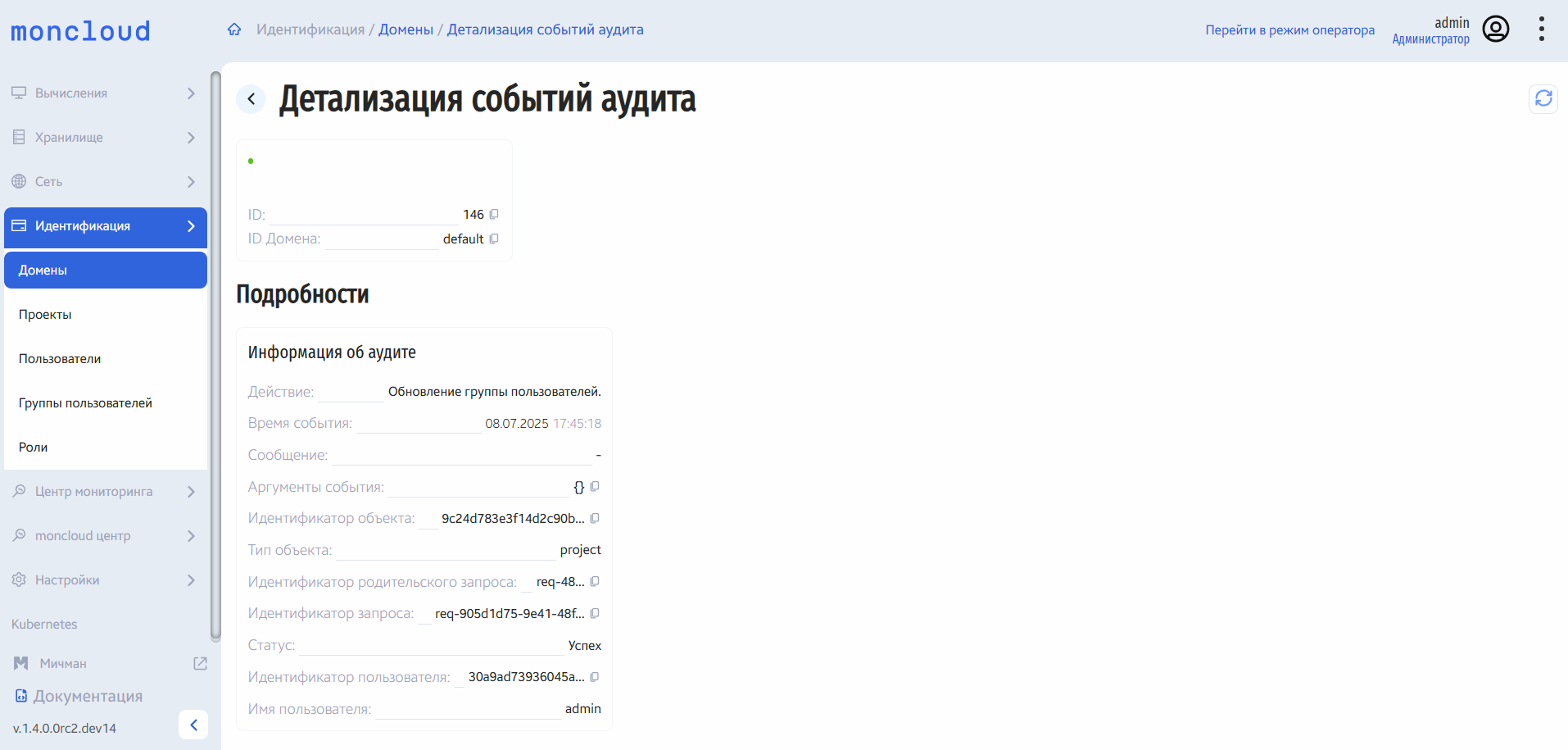
Детальная информация о событии аудита
В открывшемся окне представлена следующая информация:
ID события - Идентификатор зарегистрированного события;
ID домена - Имя домена, над объектом которого было произведено действие.
В разделе «Подробности» отображена информация об аудите:
Наименование поля |
Описание |
|---|---|
Действие |
Наименование выполненного действия. |
Время события |
Дата и время начала действия в формате: дд.мм.гггг, чч.мм.сс. |
Сообщение |
Сообщение об ошибке, возникшей при выполнении действия. |
Аргументы события |
Информация об объекте, над которым было произведено действие. |
Идентификатор объекта |
Идентификатор объекта, над которым было произведено действие. |
Тип объекта |
Тип объекта, над которым было произведено действие. |
Идентификатор родительского запроса |
Идентификатор запроса, который является родительским по отношению к данному. |
Идентификатор запроса |
Идентификатор запроса на выполнение действия. |
Статус |
Статус выполненного действия. |
Идентификатор пользователя |
Идентификатор пользователя, инициировавшего действие. |
Имя пользователя |
Имя пользователя, инициировавшего действие. |
Архивация событий аудита
Для архивации событий аудита на панели управления нажмите кнопку «Создать архив».
Примечание
При архивации событий аудита архивированные записи не удаляются из базы данных, а переносятся в соответствующие shadow-таблицы базы данных (таблицы с префиксами shadow в названии).
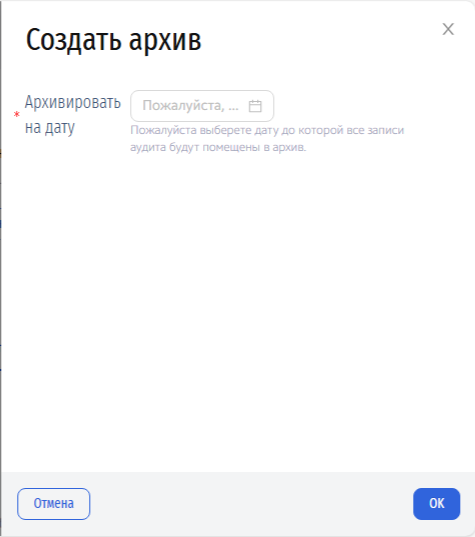
Окно создания архива записей аудита
В открывшемся окне в календаре выберите дату, до которой необходимо архивировать все записи аудита.
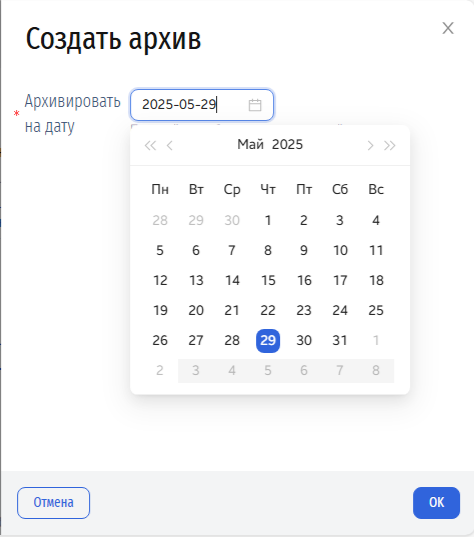
Окно создания архива записей аудита
Для подтверждения даты и архивации нажмите кнопку «ОК».
После успешного создания архива во вкладке «Аудит» будут отображаться только неархивированные записи событий.
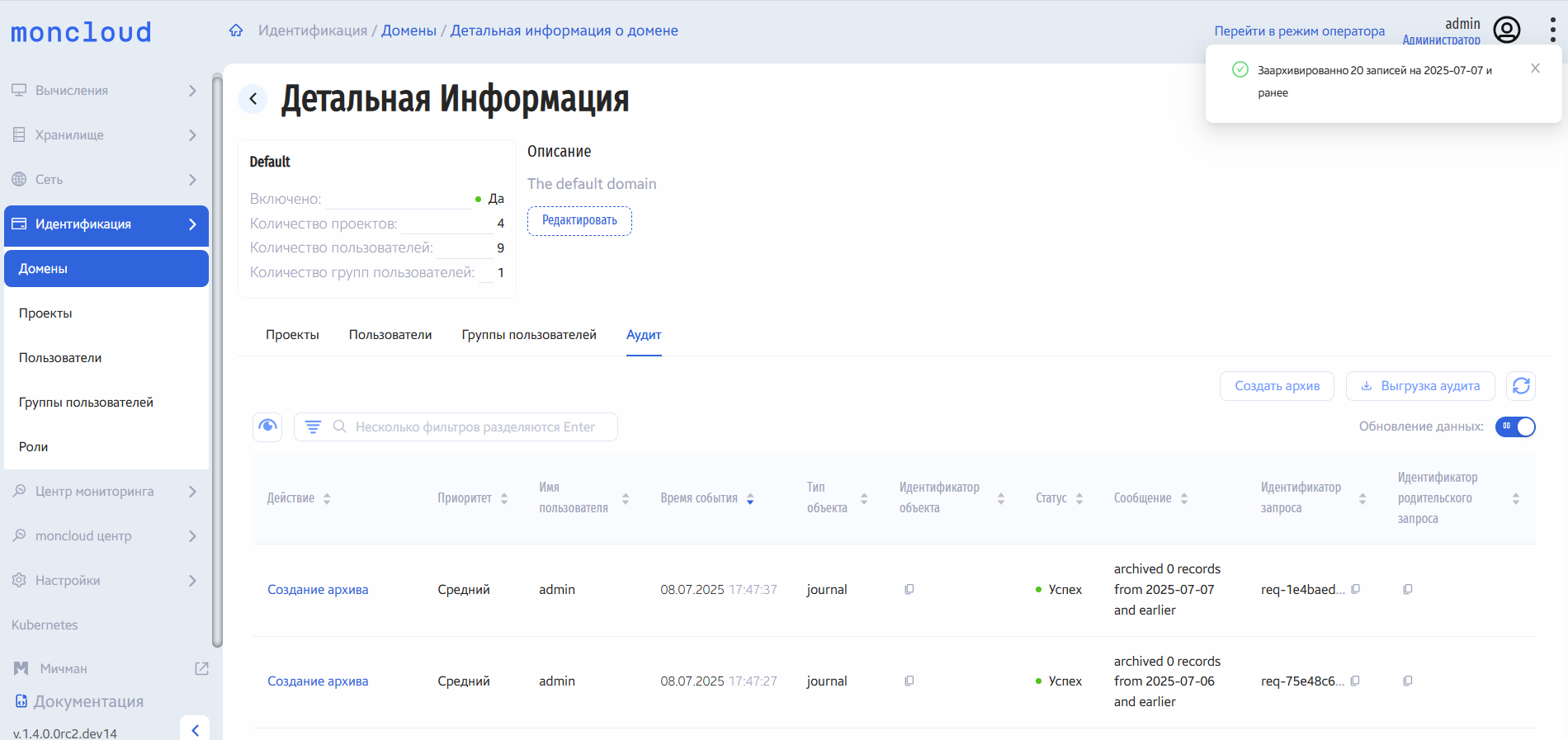
Успешная архивация записей событий
Выгрузка аудита
Для выгрузки файла в формате csv с перечнем событий аудита за определенный промежуток времени нажмите кнопку «Выгрузка аудита» на панели управления.
В открывшейся форме выберите даты начала и окончания аудита и нажмите кнопку «ОК»:
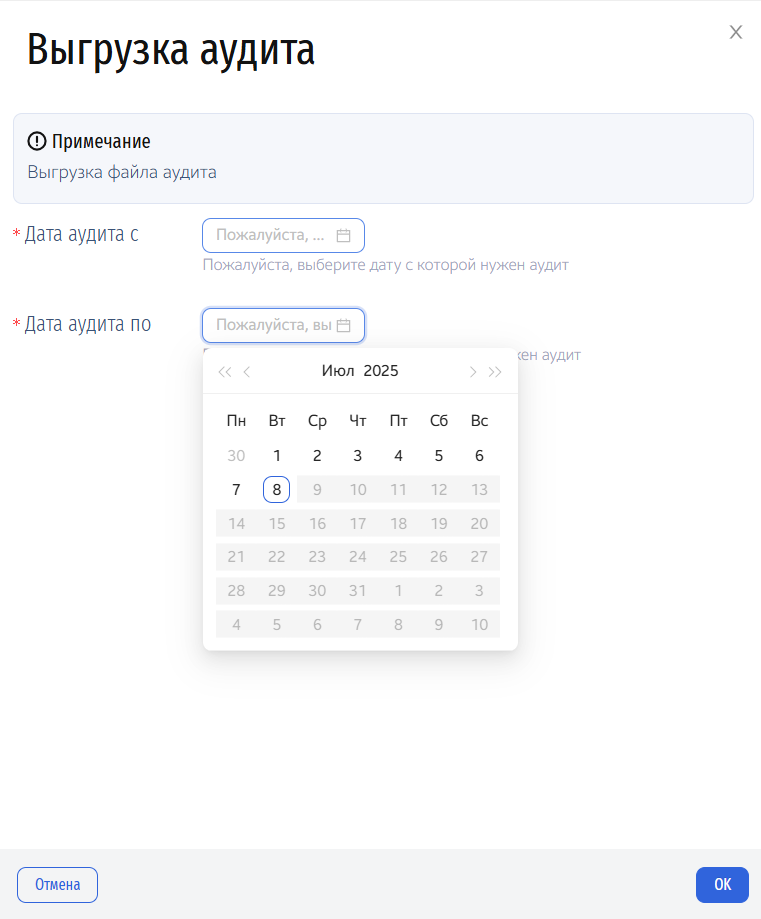
Окно выбора дат начала и окончания аудита
После чего начнется загрузка файла в формате csv.
Создание домена
Для создания домена перейдите в Идентификация > Домены
Нажмите кнопку Создать домен
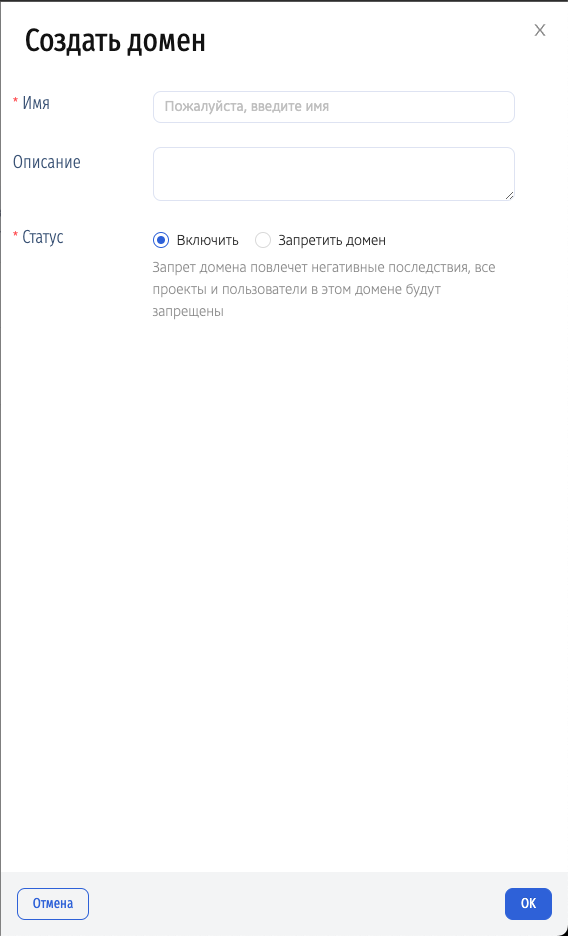
В открывшемся окне укажите параметры:
Имя - имя домена.
Описание - укажите описание домена.
Статус - включен или выключен. Этот параметр управляет параметром доступности домена для выбора в Интерфейсе консоли.
Нажмите кнопку Ok.
Домен создан.
Проекты
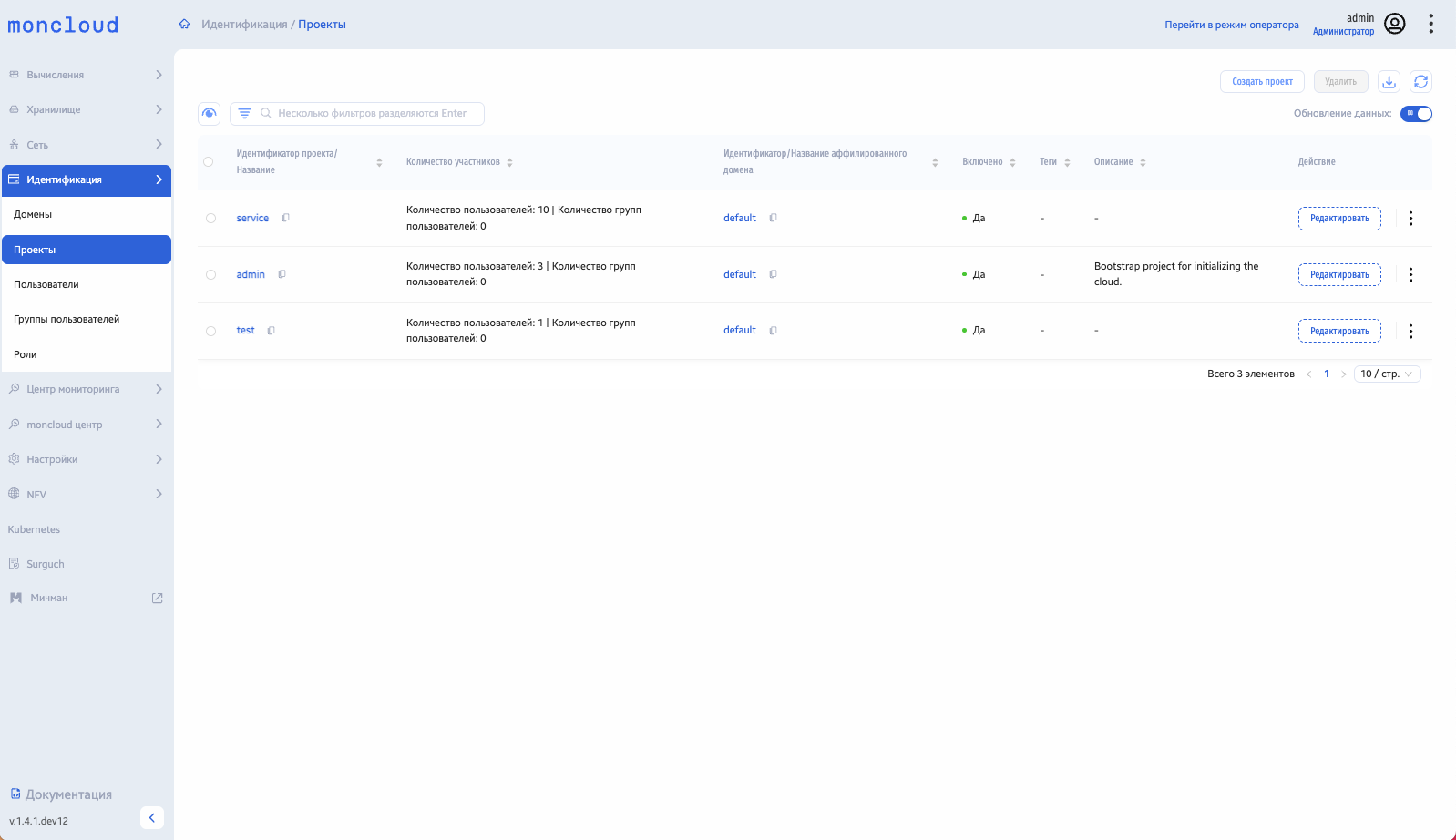
Наименование поля |
Описание |
|---|---|
Идентификатор проекта / Название |
Имя проекта |
Количество участников |
Количество пользователей и групп пользователей в проекте |
Идентификатор/Название аффилированного домена |
Название связанного домена |
Включено |
Статус - Включено или Запрещено |
Теги |
Теги, присвоенные проекту |
Описание |
Описание проекта |
Действие |
Редактировать имя и описание домена |
Доступны следующие действия: просмотр, создание, редактирование, включение, отключение и удаление проектов. Также управление пользователями или группами пользователей проектов, изменение тегов для них.
Создание проекта
Для создания проекта перейдите в Идентификация > Проекты
Нажмите кнопку Создать проект
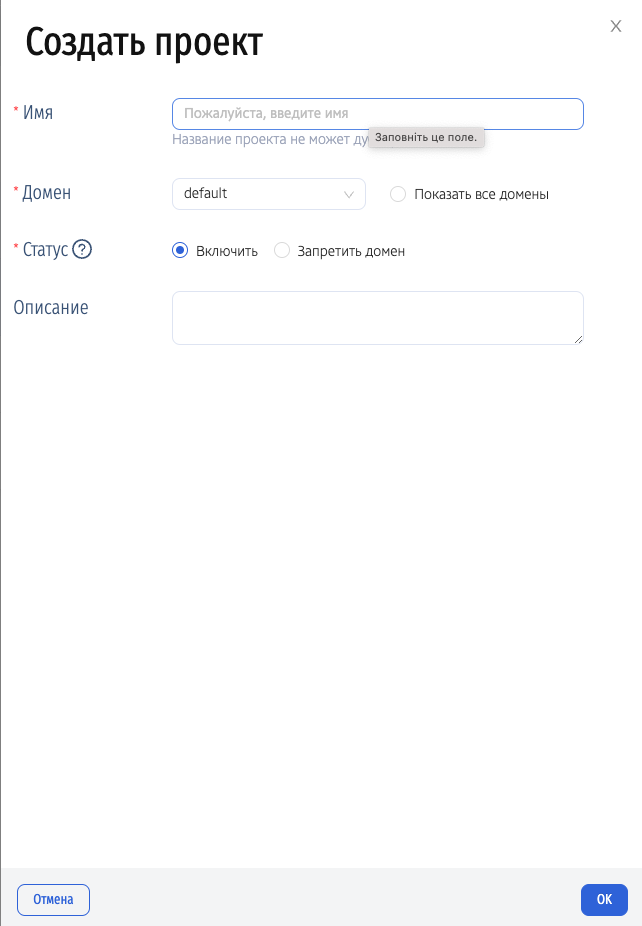
Укажите следующие параметры:
Имя - уникальное имя проекта
Домен - выберите домен
Статус - будет ли проект доступен для выбора
Описание - описание проекта
Нажмите кнопку Ok
Проект создан
Управление проектами
Доступны следующие действия с проектами:
Удалить
Изменить квоту - доступно изменение квот ресурсов для проектов
Управление пользователями - добавление или удаление пользователей из проекта
Управление группой пользователей - добавление или удаление группы пользователей из проекта
Запретить проект - отключение проекта
Изменить теги проекта - редактирование тегов проекта
Выделите проект, которым собираетесь управлять в списке проектов.
Наведите курсор на требуемое действие, как показано на рисунке.
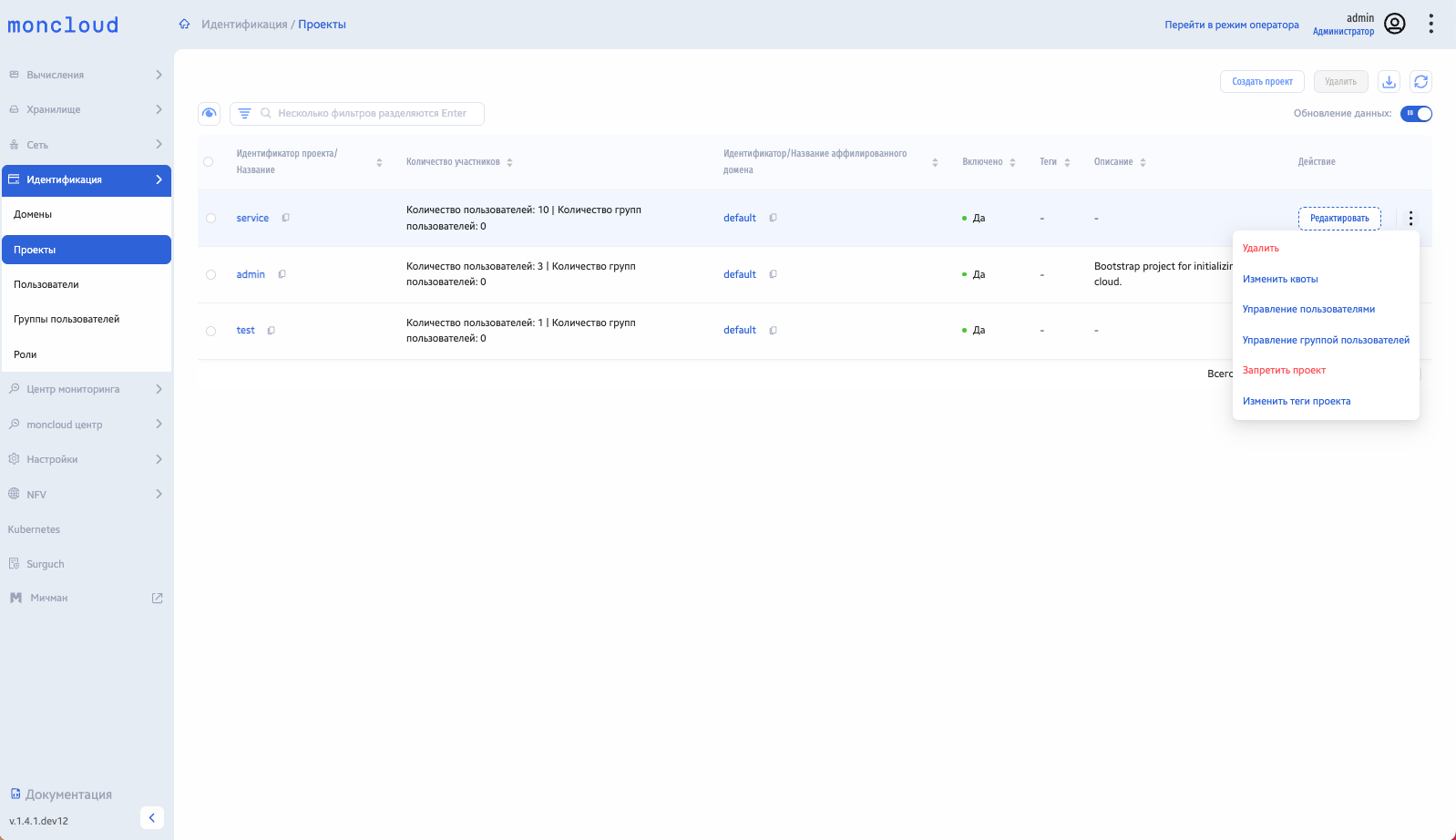
Нажмите соответствующую кнопку.
В открывшемся диалоговом окне внесите необходимые изменения.
Действие с проектом выполнено.
Пользователи
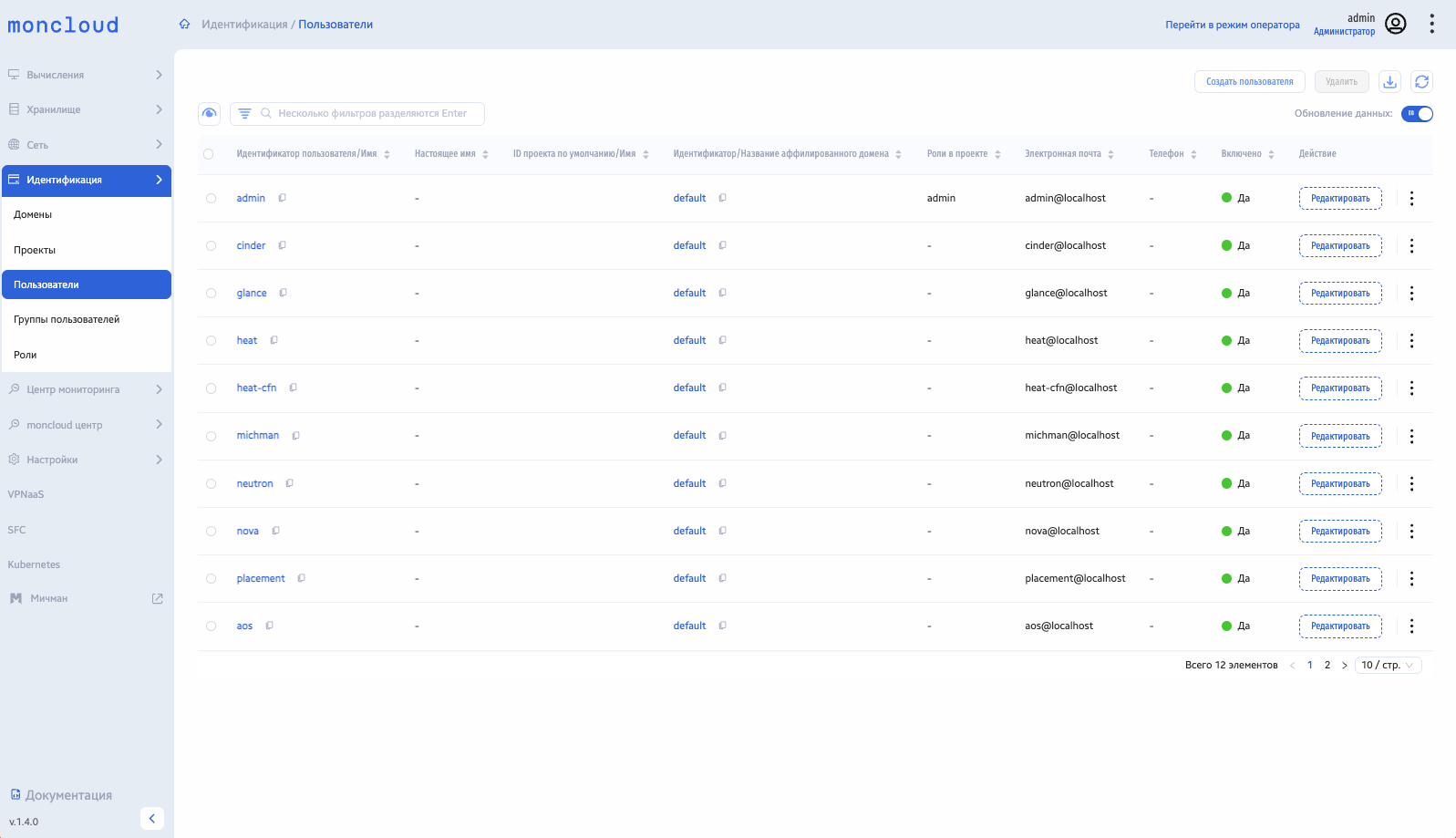
На вкладке представлена следующая информация:
Наименование поля |
Описание |
|---|---|
Идентификатор пользователя/Имя |
Имя пользователя |
Настоящее имя |
ФИО |
ID проекта по умолчанию/Имя |
ID проекта по умолчанию/Имя - проект, к которому принадлежит пользователь |
Идентификатор/Название аффилированного домена |
Идентификатор/Название аффилированного домена, к которому принадлежит пользователь |
Роли в проекте |
Роли пользователя |
Электронная почта |
Электронная почта пользователя |
Телефон |
Телефон пользователя |
Включено |
Статус - активен или нет |
Действие |
Редактировать |
Доступны следующие действия: просмотр, создание, редактирование, включение, отключение, удаление пользователей. Редактирование системных разрешений пользователей, обновление пароля пользователя.
Создание пользователя
Для создания пользователя перейдите в Идентификация > Пользователи
Нажмите кнопку Создать пользователя
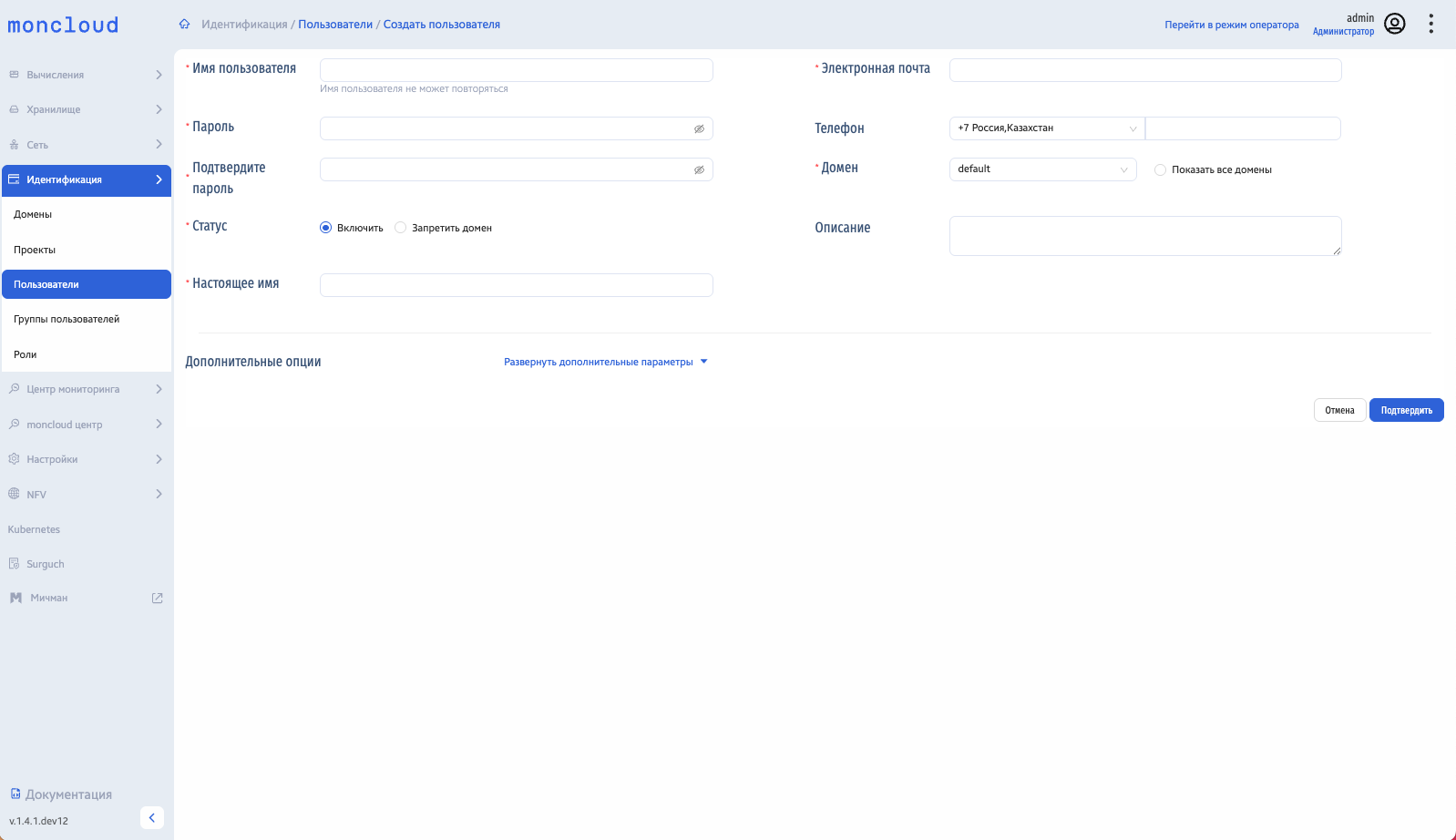
Введите данные пользователя
Нажмите кнопку Подтвердить
Пользователь создан
Группы пользователей
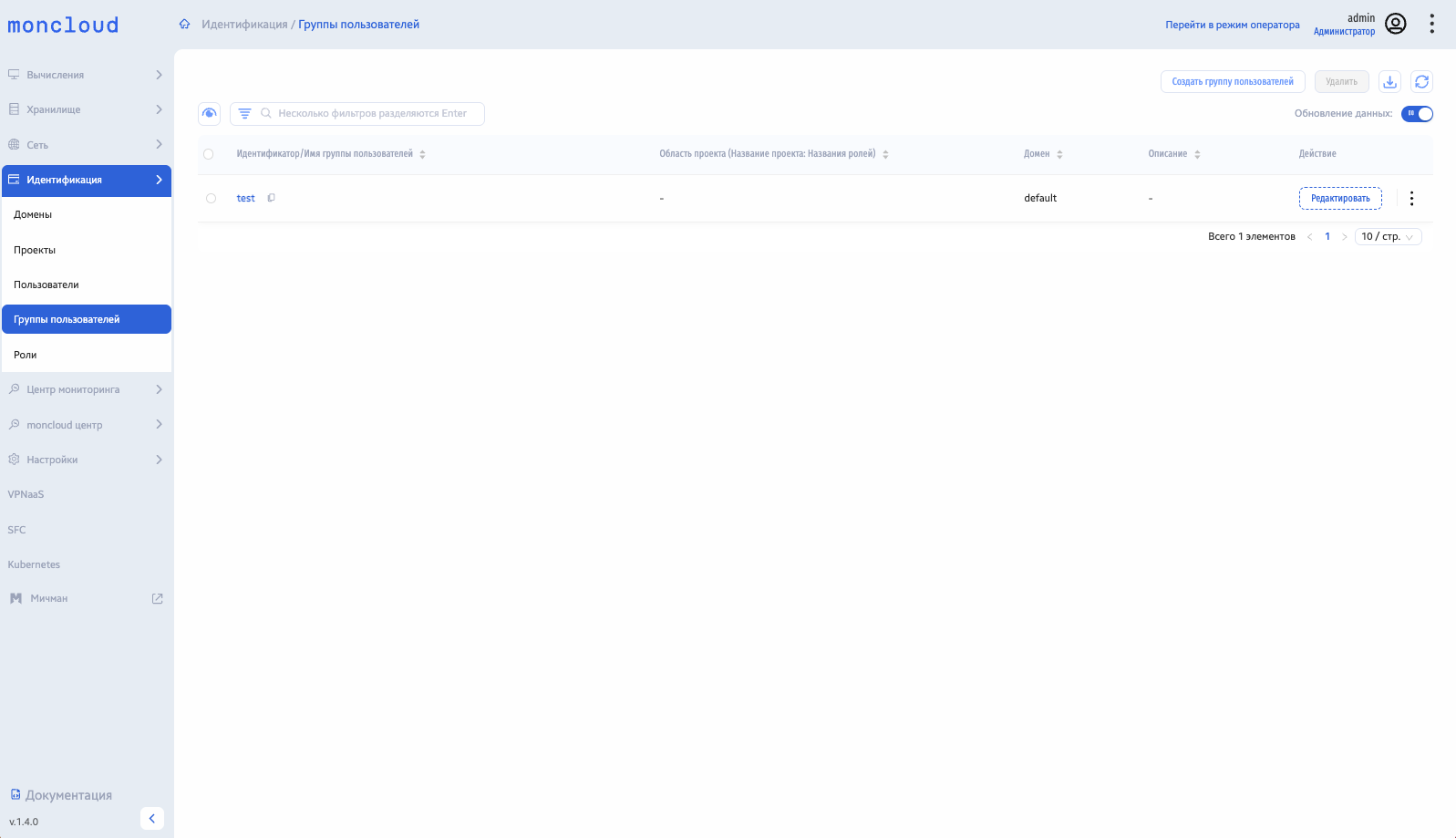
На вкладке представлена следующая информация:
Наименование поля |
Описание |
|---|---|
Идентификатор/Имя группы пользователей |
Название группы пользователей |
Область проекта (Название проекта: Названия ролей) |
Название проекта |
Домен |
Название домена |
Описание |
Описание группы пользователей |
Действие |
Редактировать группу пользователей |
Доступны следующие действия: просмотр, создание, редактирование и удаление групп пользователей.
Создание группы пользователей
Для создания группы пользователей перейдите в Идентификация > Группы Пользователей
Нажмите кнопку Создать группу пользователей
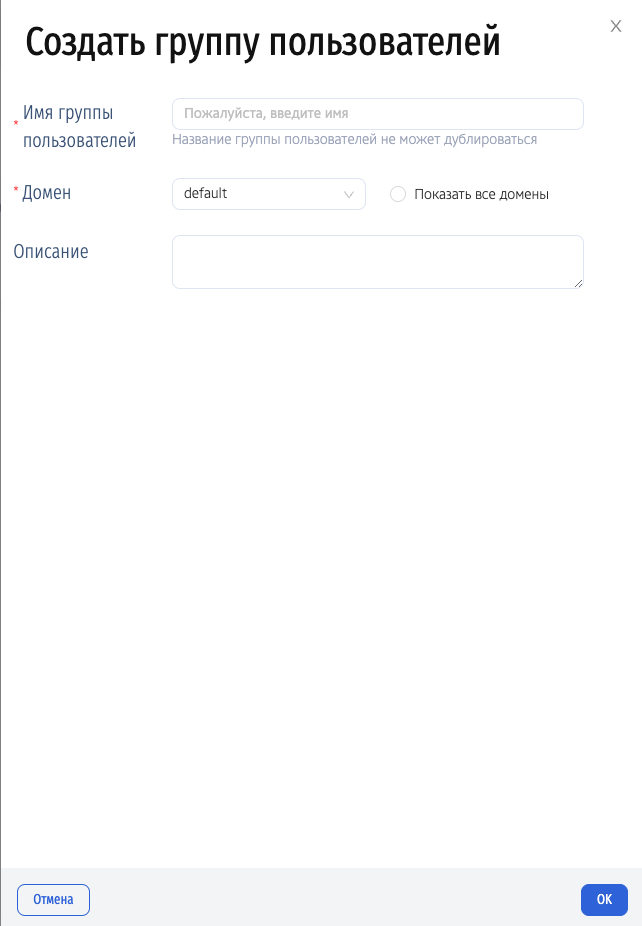
Укажите следующие параметры:
Имя Группы пользователей
Домен - домен, к которому относится группа пользователей
Описание - Описание группы пользователей
Нажмите кнопку Ok
Группа пользователей создана
Роли
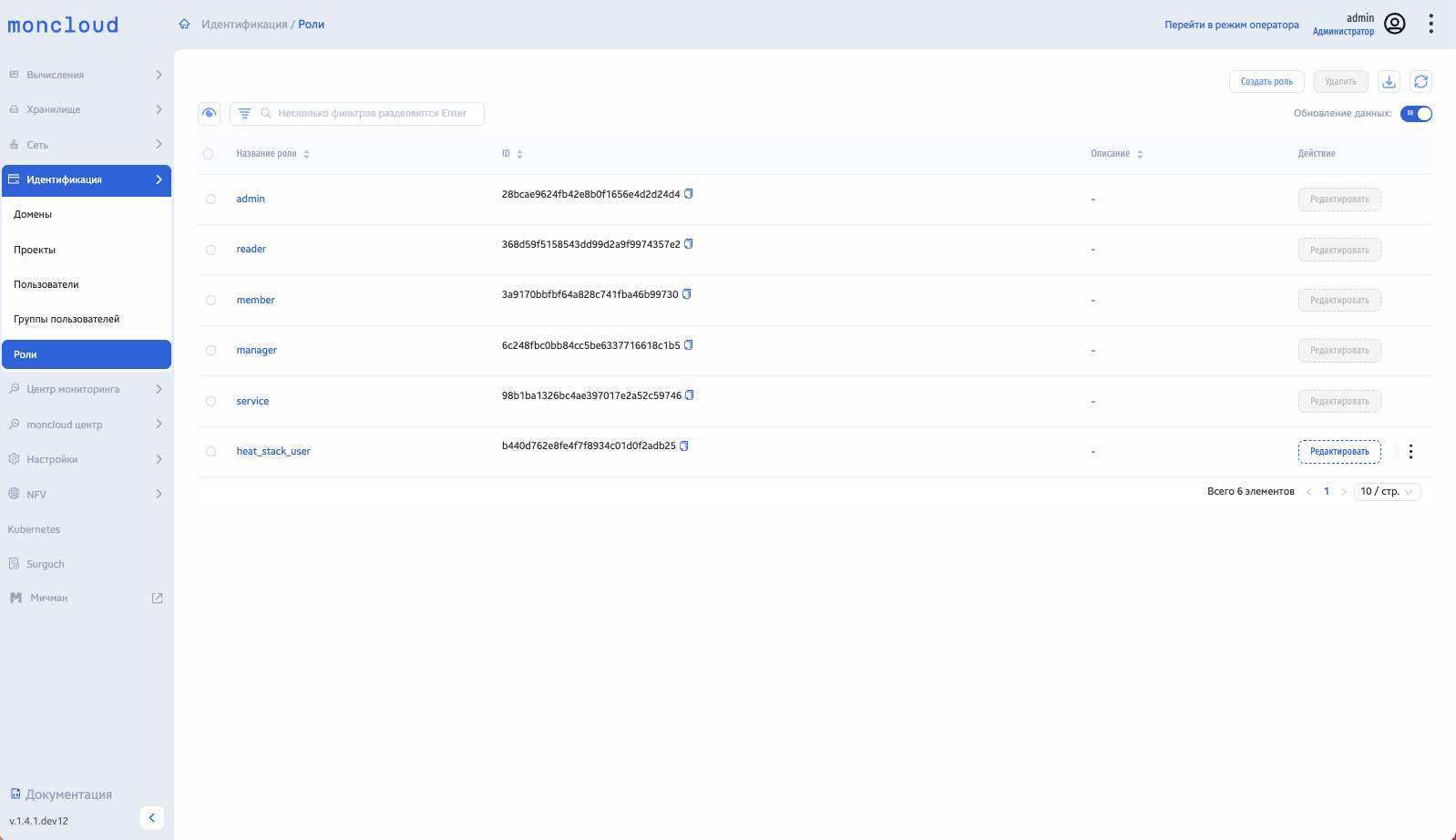
На вкладке представлена следующая информация:
Наименование поля |
Описание |
|---|---|
Название роли |
Название роли |
ID |
ID роли |
Описание |
Описание роли |
Действие |
Редактировать роль |
Доступны следующие действия: просмотр, создание, редактирование и удаление ролей
Создание роли
Для создания роли перейдите в Идентификация > Роли
Нажмите кнопку Создать роль
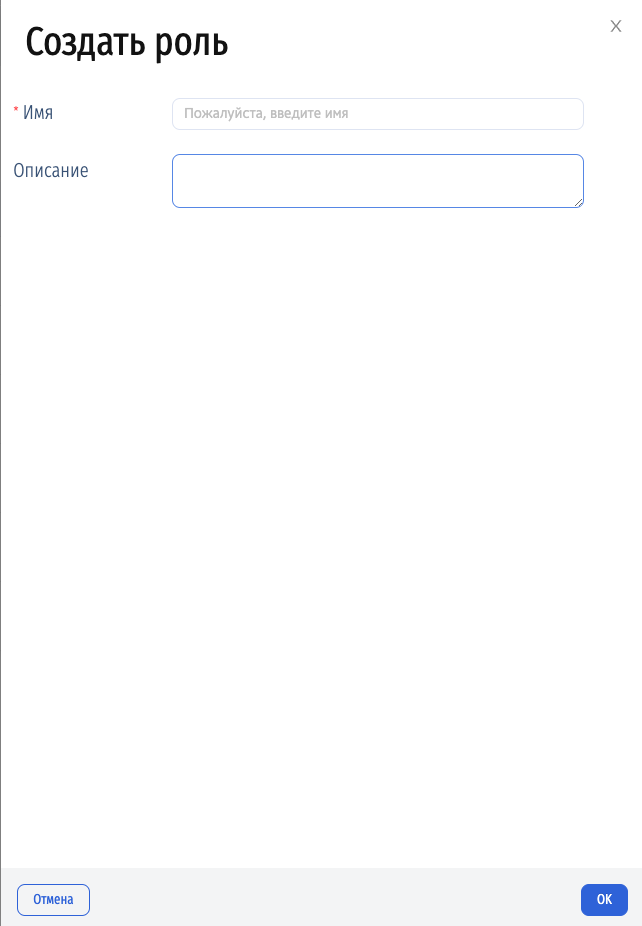
Укажите следующие параметры:
Имя роли
Описание - Описание роли
Нажмите кнопку Ok
Роль создана