Templates
На вкладке Templates представлен список шаблонов на языке TOSCA для запуска сервисов (облачных приложений и сервисов) , а также инструменты для работы с шаблонами. Данные отображаются в плиточном виде.
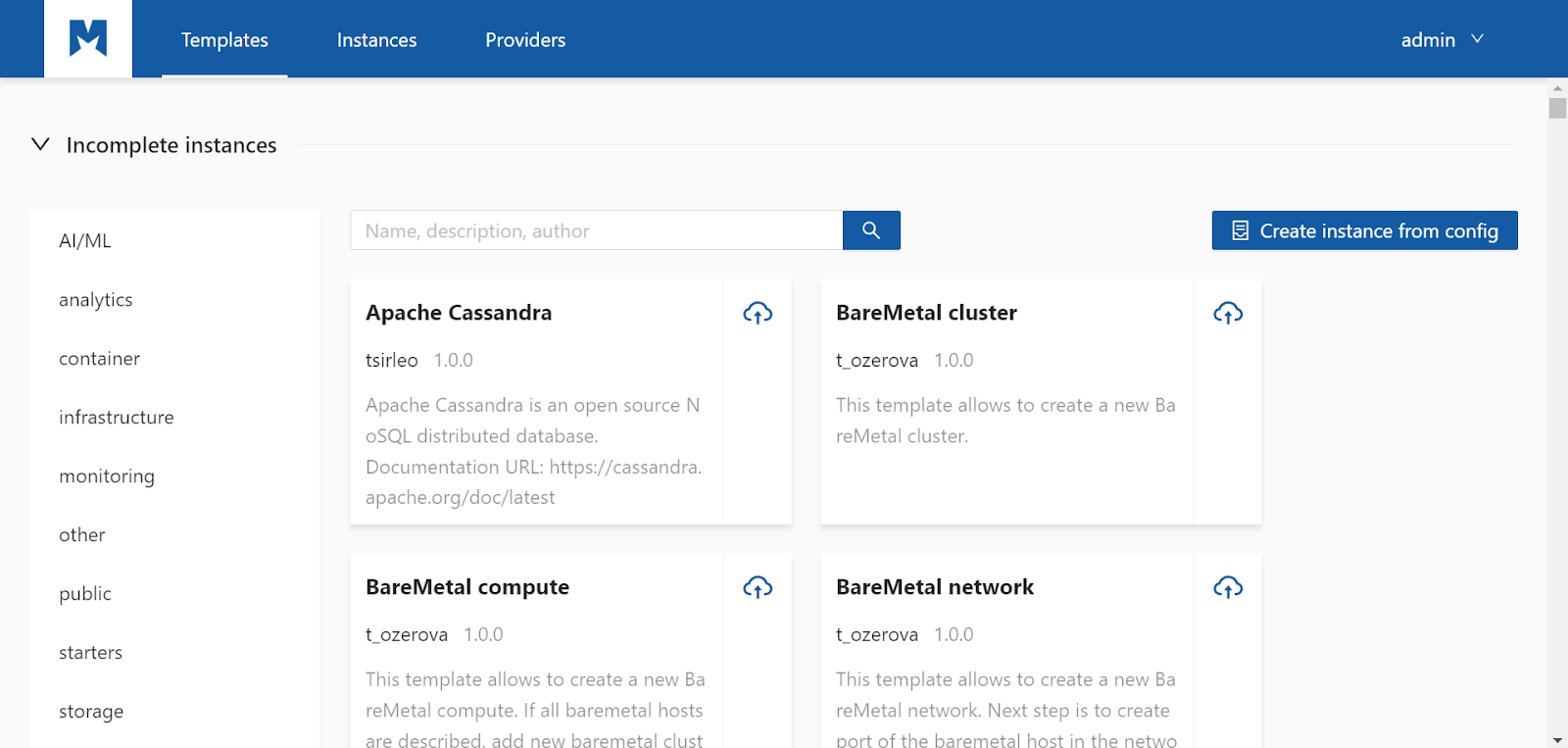
Вкладка Templates
Template - это запись в оркестраторе, соответствующая yaml-файлу в формате TOSCA с описанием параметров запуска и предварительной настройки сервисов.
Для каждого шаблона отображается следующая информация:
Имя шаблона;
Имя автора шаблона;
Версия шаблона;
Краткое описание.
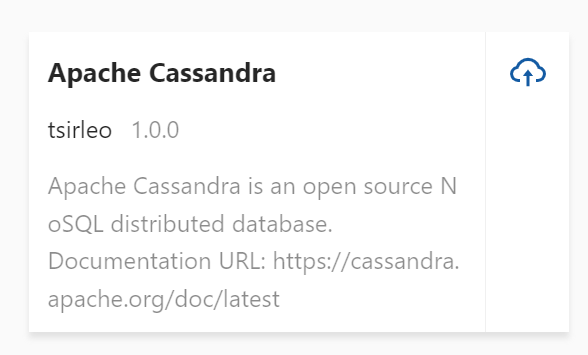
Детали шаблона
При клике по описанию во всплывающем блоке открывается полное описание.
В верхней части рабочей области находится список сервисов (экземпляров шаблонов), для которых был начат, но не завершен процесс создания. По умолчанию список незавершенных сервисов раскрыт, но может быть скрыт:
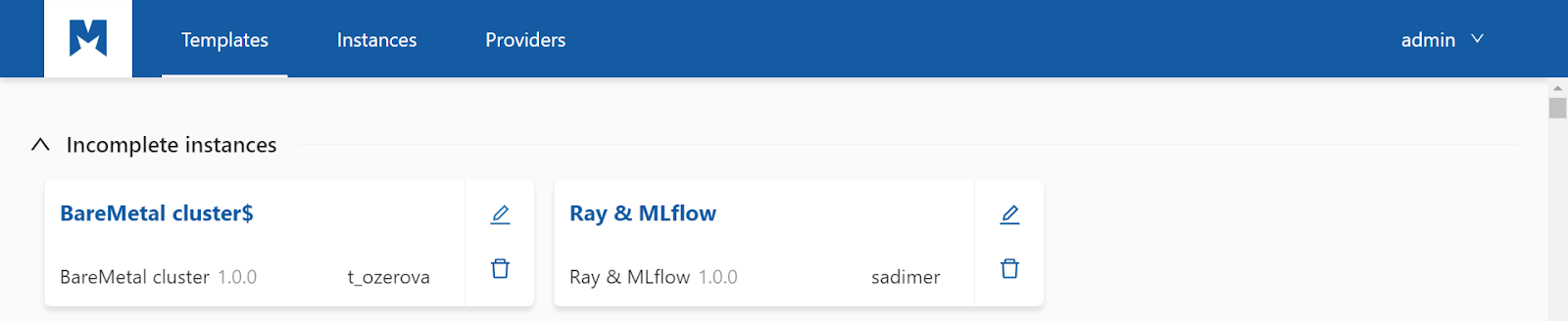
Список незавершенных сервисов
Для каждого сервиса отображается следующая информация:
Имя сервиса;
Имя и версия шаблона, использованного для запуска;
Имя автора шаблона.
Для незавершенных сервисов доступны следующие действия:
Редактирование параметров сервиса (при клике по имени также открывается форма редактирования);
Удаление сервиса.
Управление шаблонами
По умолчанию на странице расположены все имеющиеся шаблоны. В правой части рабочей области имеется фильтр по тегам шаблонов:
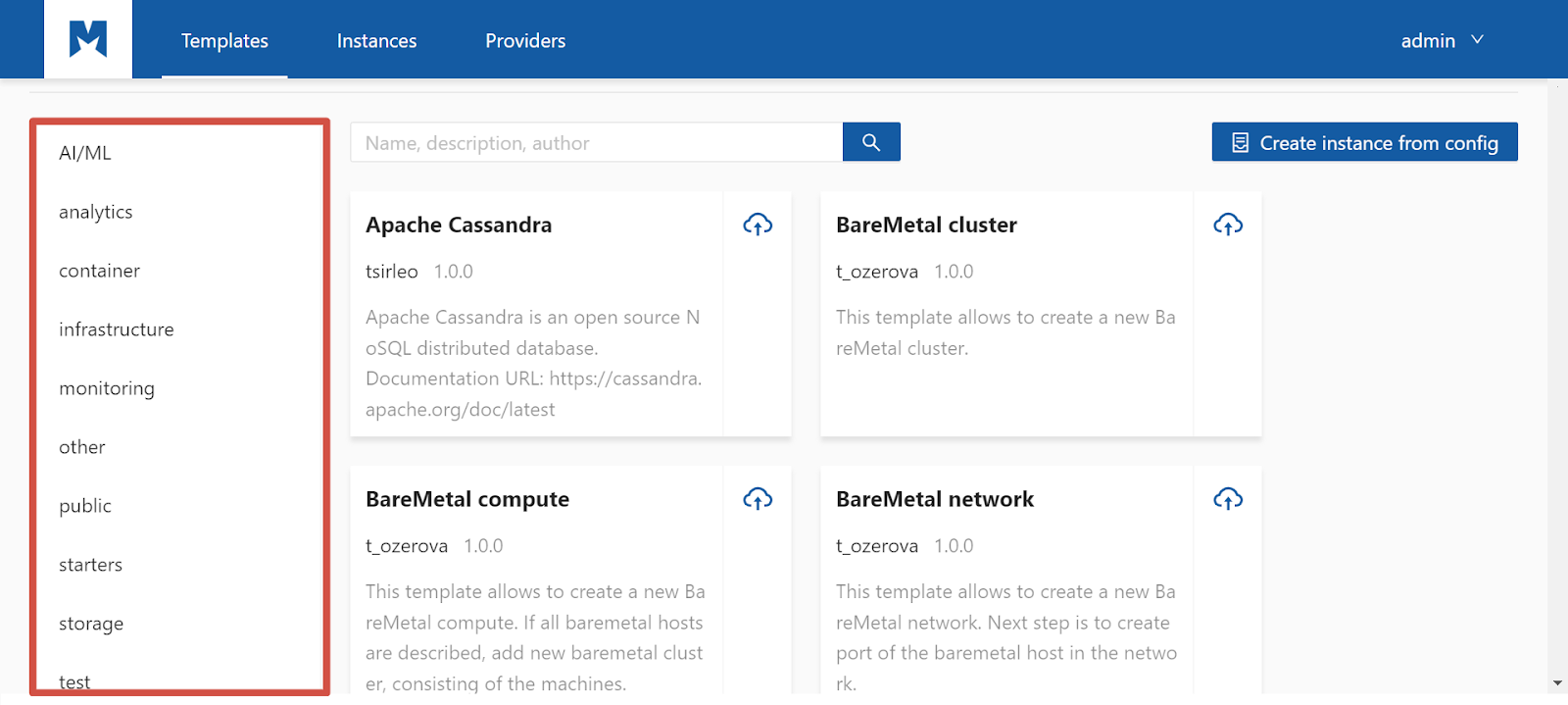
Фильтрация шаблонов
В список тегов автоматически попадают все теги, указанные авторами шаблонов. Сейчас используются следующие теги:
AI/ML - шаблоны создания сервисов для работы с искусственным интеллектом и машинным обучением (Jupyter Hub, MLflow, Ray);
analytics - шаблоны создания сервисов для аналитики (OpenSearch, OpenSearch with dashboard);
container - шаблоны для разворачивания сервисов для работы с контейнерами(CRI host, Docker container, Kubernetes cluster);
infrastructure - шаблоны создания облачной инфраструктуры (DCIM, Docker container, OpenStack compute, Yandex compute и т.д.);
monitoring - шаблоны создания системы мониторинга (Prometheus);
other - шаблоны создания сервисов, не включенных в другие типы (NTP, OpenFOAM);
public - группа, объединяющая все шаблоны, доступные для запуска (DCIM, Docker container, BareMetal cluster, ClickHouse, CouchDB, MinIO и т.д). Помимо них есть “служебные” шаблоны, не предполагающие непосредственного запуска пользователями;
starters - шаблоны для развёртывания виртуальных машин с инструментами разработки на различных языках (custom software, Java, Python и т.д.);
storage - шаблоны для разворачивания систем хранения данных (Apache Cassandra, CouchDB, GlusterFS, MariaDB и т.д.);
test - тестовые шаблоны (Mock OpenStack template, различные тестовые шаблоны TOSCA и т.д).
Запуск сервиса из шаблона
При нажатии на кнопку запуска открывается окно запуска сервиса из данного шаблона. На первом этапе выберите провайдер, в рамках которого будут создаваться ресурсы (провайдер может быть пустым):
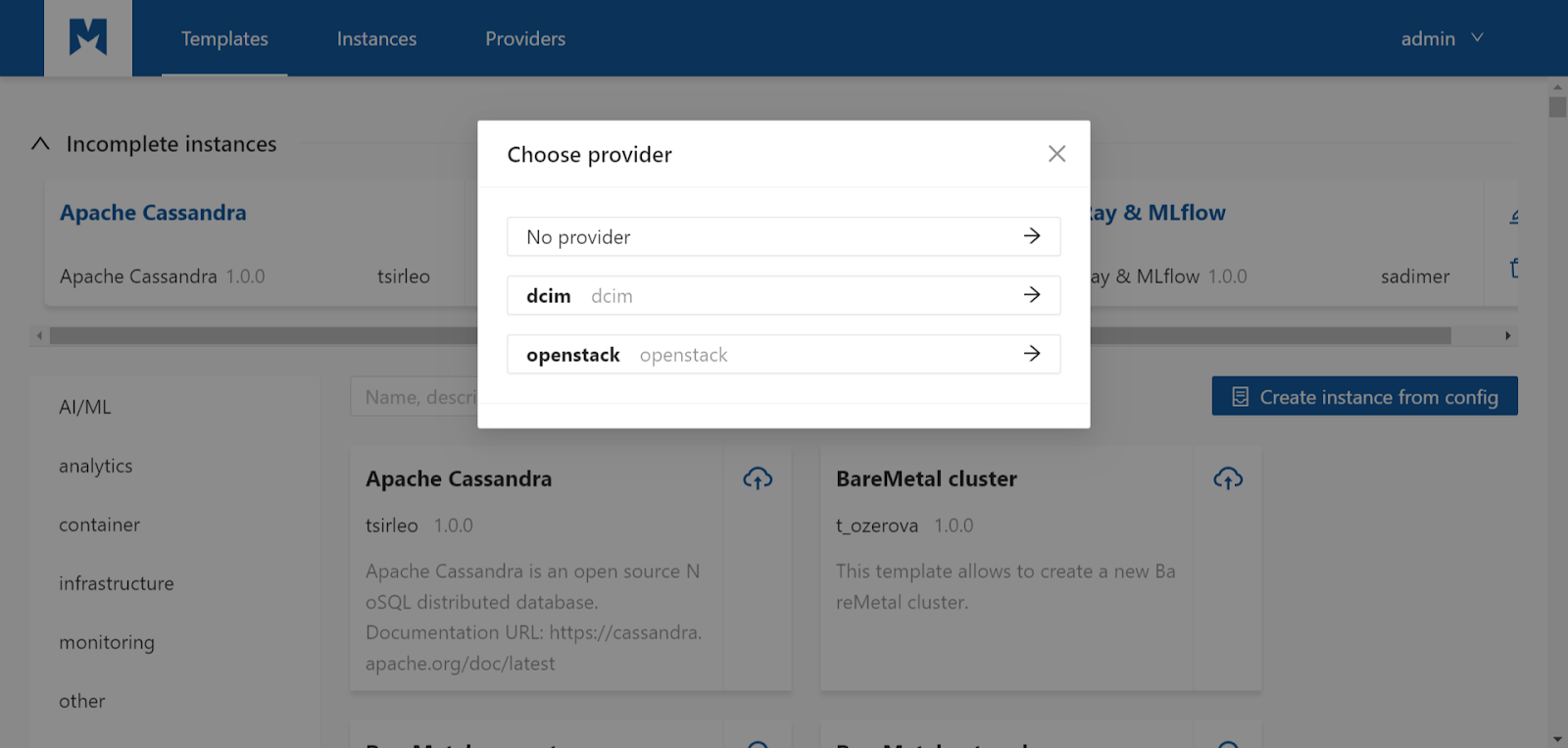
Выбор провайдера
Далее укажите остальные параметры сервиса (облачного приложения).
При необходимости измените имя сервиса. По умолчанию в качестве имени указано имя шаблона.
В разделе Inputs настройте входные параметры для создания сервиса.
Ниже расположен блок выбора ресурсов, необходимых для запуска шаблона (виртуальная машина, другой сервис, хост и т.д.).
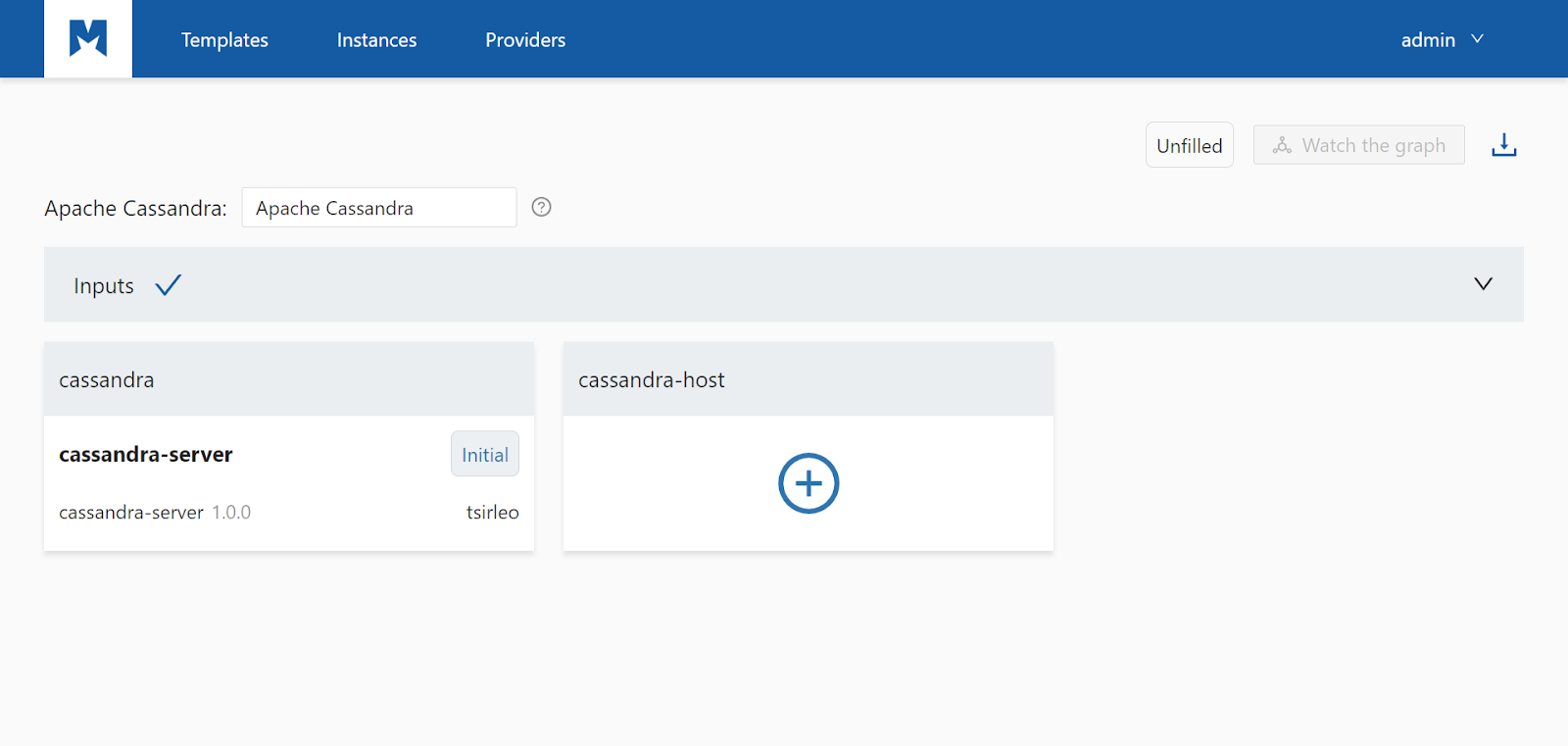
Выбор ресурсов
Перечень входных параметров для запуска сервиса отличается для каждого конкретного шаблона. Для большинства шаблонов требуется указать размер диска ВМ, размер оперативной памяти, количество ЦПУ, используемую операционную систему и др.
Входные параметры для запуска машины из шаблона Apache Cassandra:
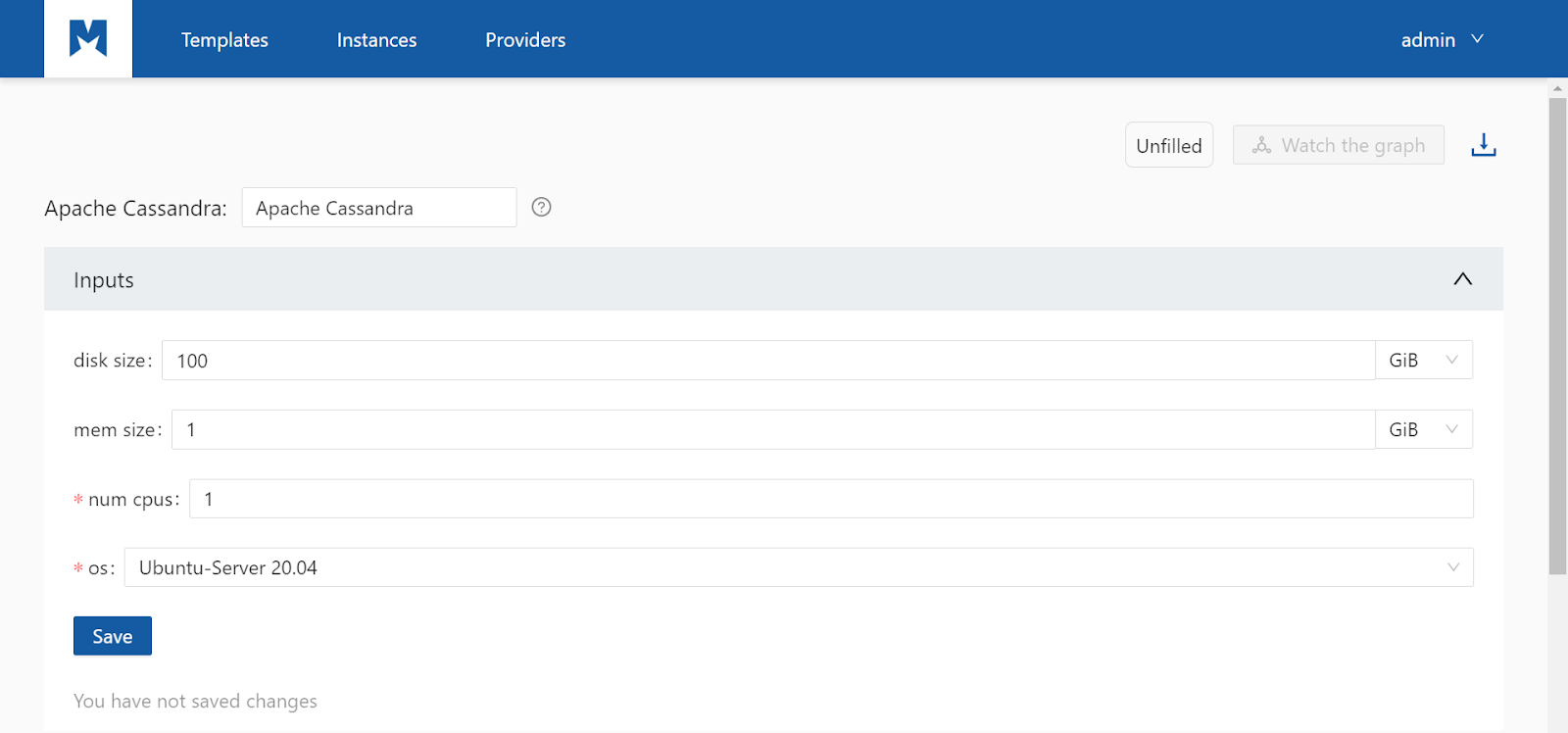
Входные параметры
Дополнительные ресурсы для запуска сервиса (облачного приложения) различаются в зависимости от шаблона. Например, для Apache Cassandra по умолчанию добавляется сревер СУБД (cassandra-server), также требуется добавить виртуальную машину, на которой будет запущен сервис (cassandra-host):
Для каждого доступного для добавления ресурса отображается следующая информация:
Имя;
Статус;
Имя и версия шаблона;
Имя пользователя, который создал ресурс.
При наведении курсора всплывают иконки выполнения действий над объектами:
Просмотр графа;
Редактирование объекта;
Удаление объекта.
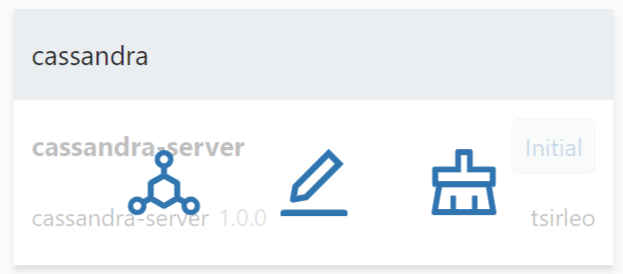
Доступные действия
При создании вложенного ресурса отображается список подходящих шаблонов, из которых нужно выбрать необходимый, например, для выбора шаблона виртуальной машины:
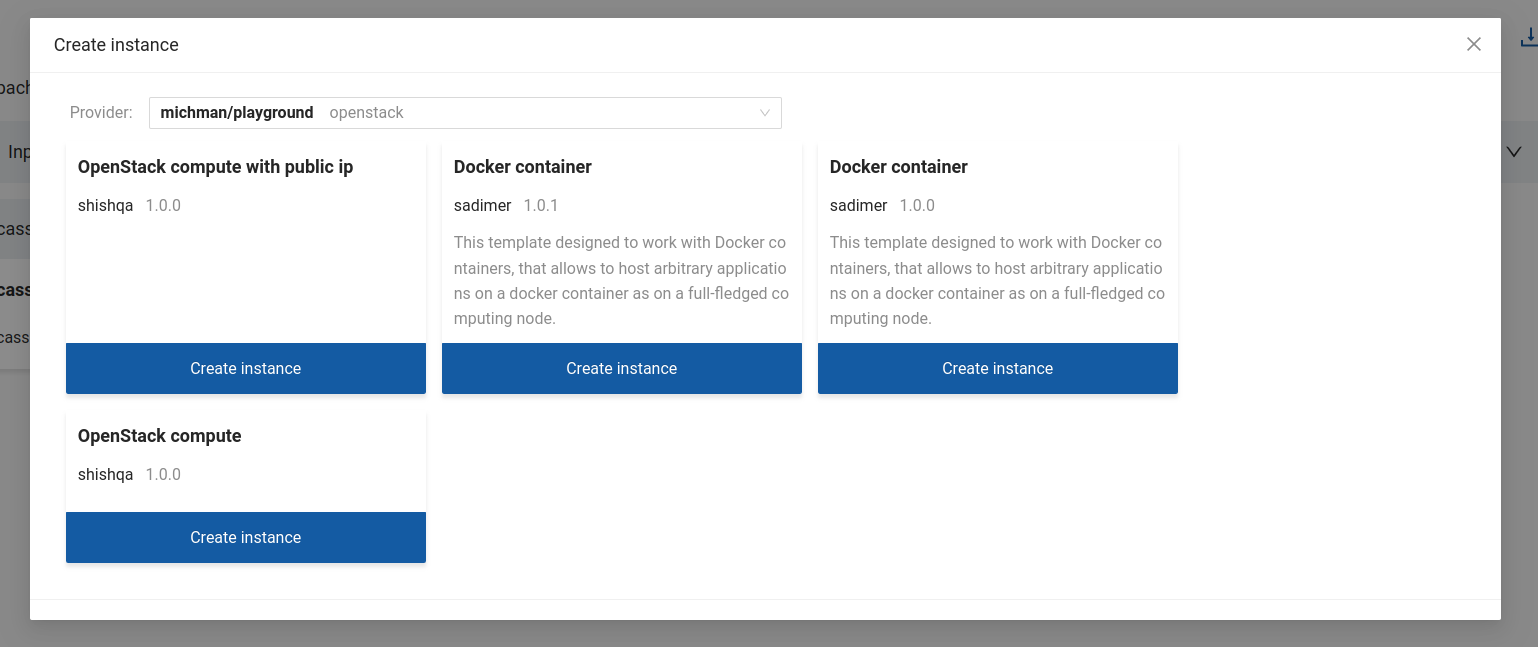
Выбор шаблона
На вкладке просмотра графа помимо графики в блоке Settings отображается информация о статусе и настройках ресурса:
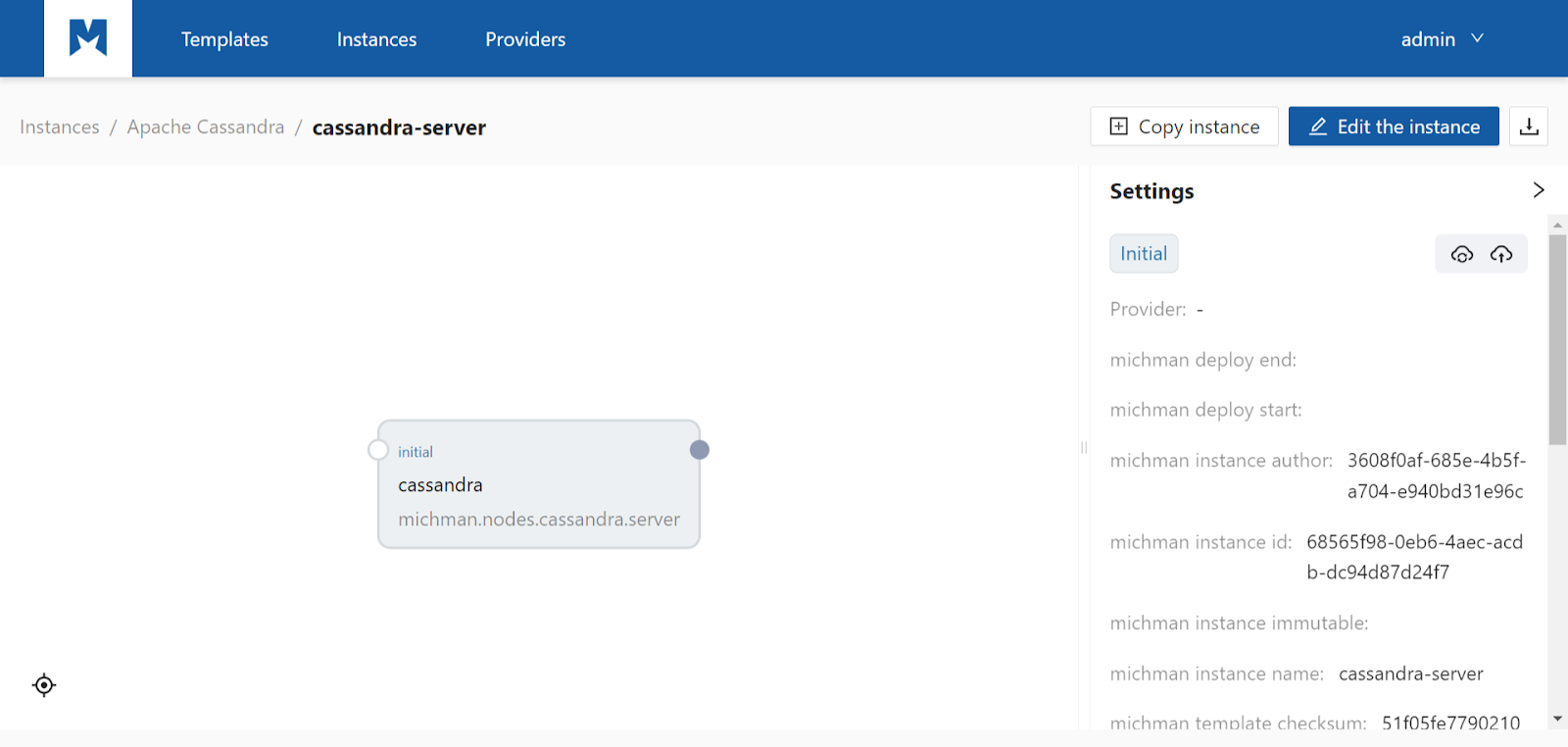
Просмотр графа
Также в блоке Settings имеется возможность выполнения следующих действий:
sync - синхронизация состояния сервиса;
deploy - запуск сервиса.
После запуска сервиса становятся доступны действия:
stop - остановка сервиса (перевод в состояние Initial);
pause - приостановка (перевод в состояние Configured).
Для сервиса доступны следующие действия:
Copy Instance - создание копии сервиса с аналогичными характеристиками;
Edit the Instance - редактирование параметров или вложенных ресурсов сервиса. При выборе действия открывается страница редактирования сервиса;
Download instance config - загрузка конфигурационного файла в формате JSON*.
В процессе загрузки отредактируйте имя файла и входные параметры машины:
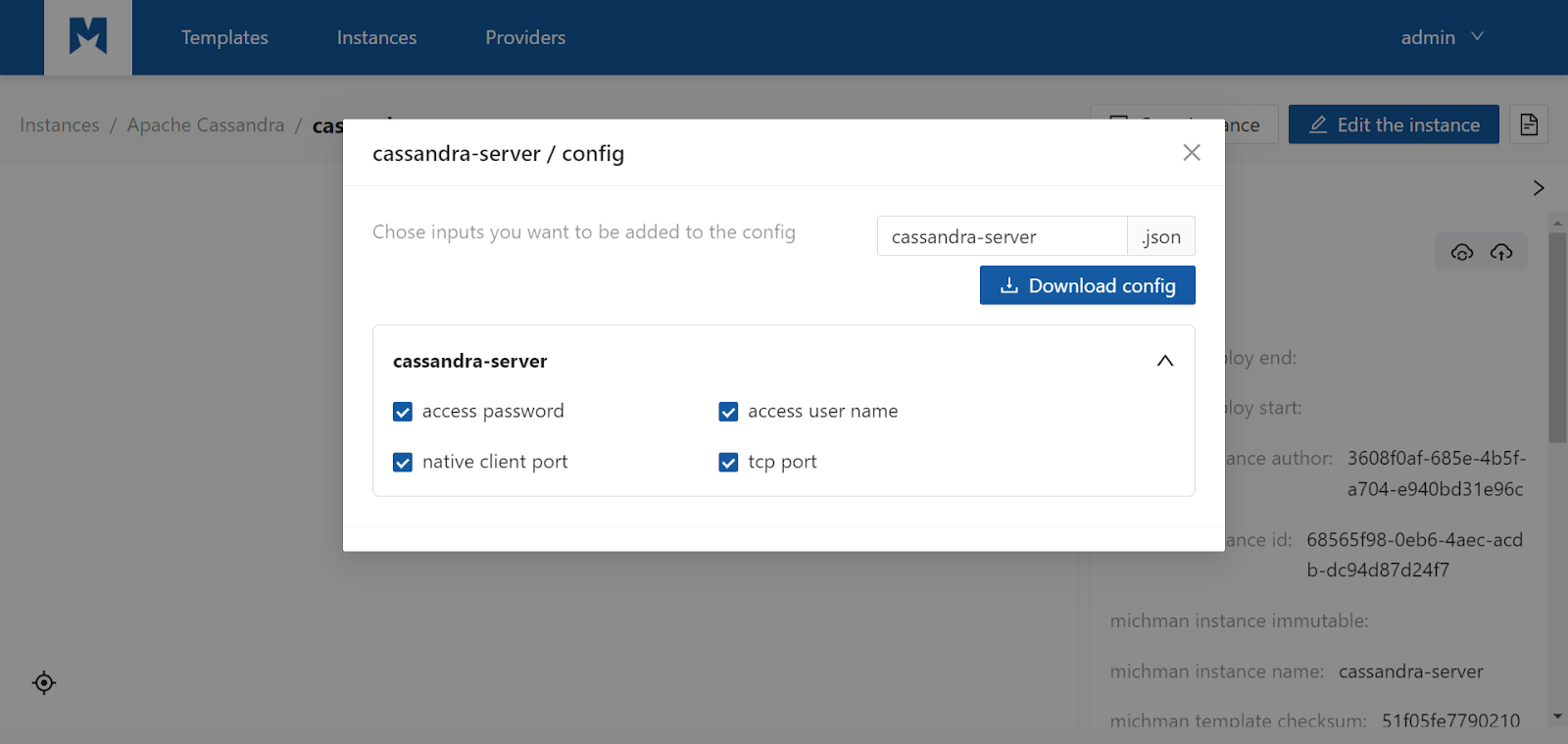
Загрузка конфига
На вкладке редактирования объекта при необходимости измените имя машины и параметры подключения к ней:
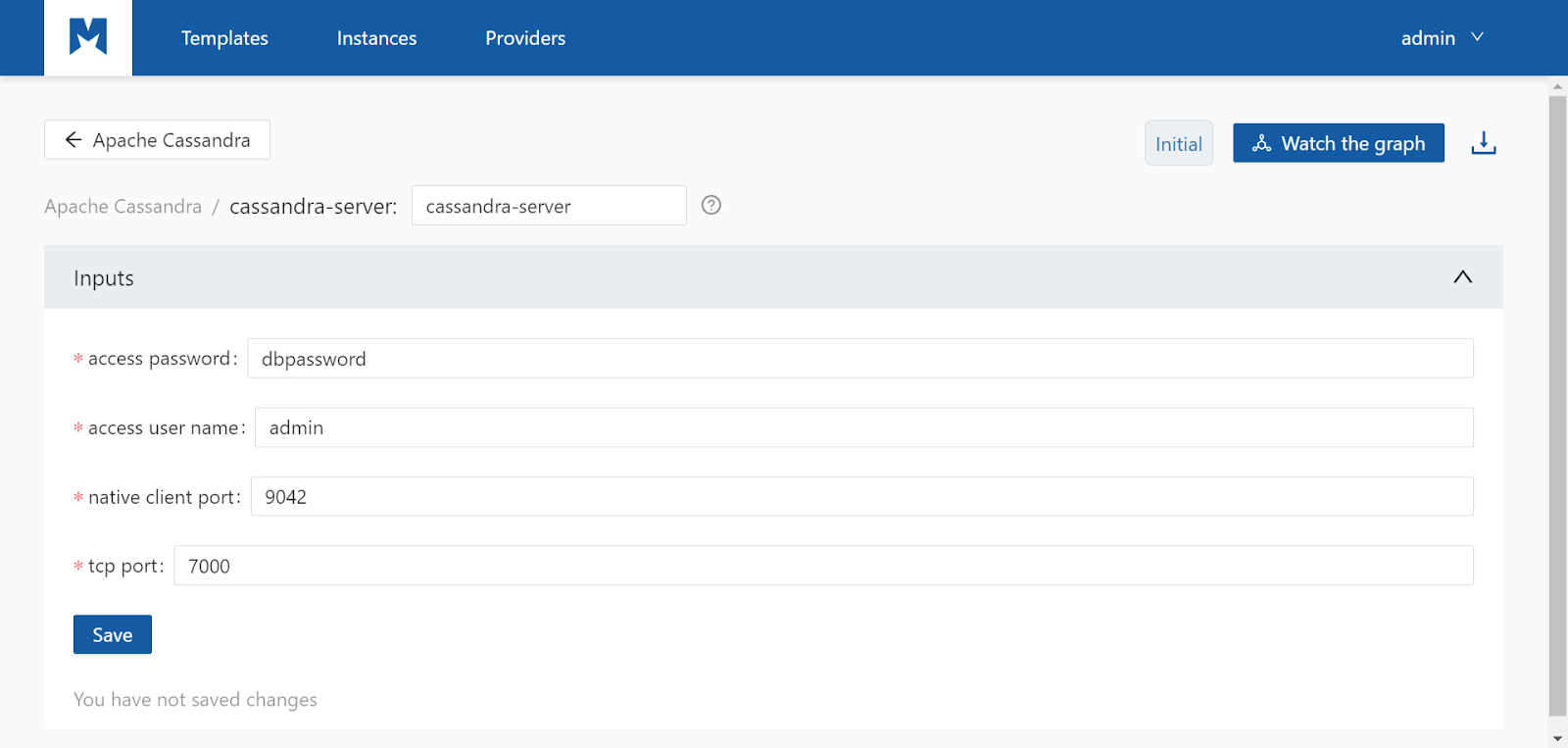
Редактирование сервиса
Из формы редактирования можно перейти на вкладку просмотра графа машины с помощью кнопки Watch the graph.
Запуск сервиса из конфигурационного файла
Дополнительно на вкладке Templates можно запустить виртуальную машину из конфиг файла с помощью кнопки Create instance from config. При нажатии на кнопку открывается окно выбора на компьютере пользователя JSON-файла с параметрами запуска машины.