Создание инстанса
Инстанс - это виртуальная машина, полноценный компьютер-в-компьютере. Создавайте инстанс с необходимыми характеристиками, чтобы получить виртуальную машину, соответствующую вашим требованиям.
В этой главе описано создание инстанса
Создание инстанса осуществляется несколькими способами. Рассмотрим основной из них.
Перейдите на страницу Вычисления > Инстансы:
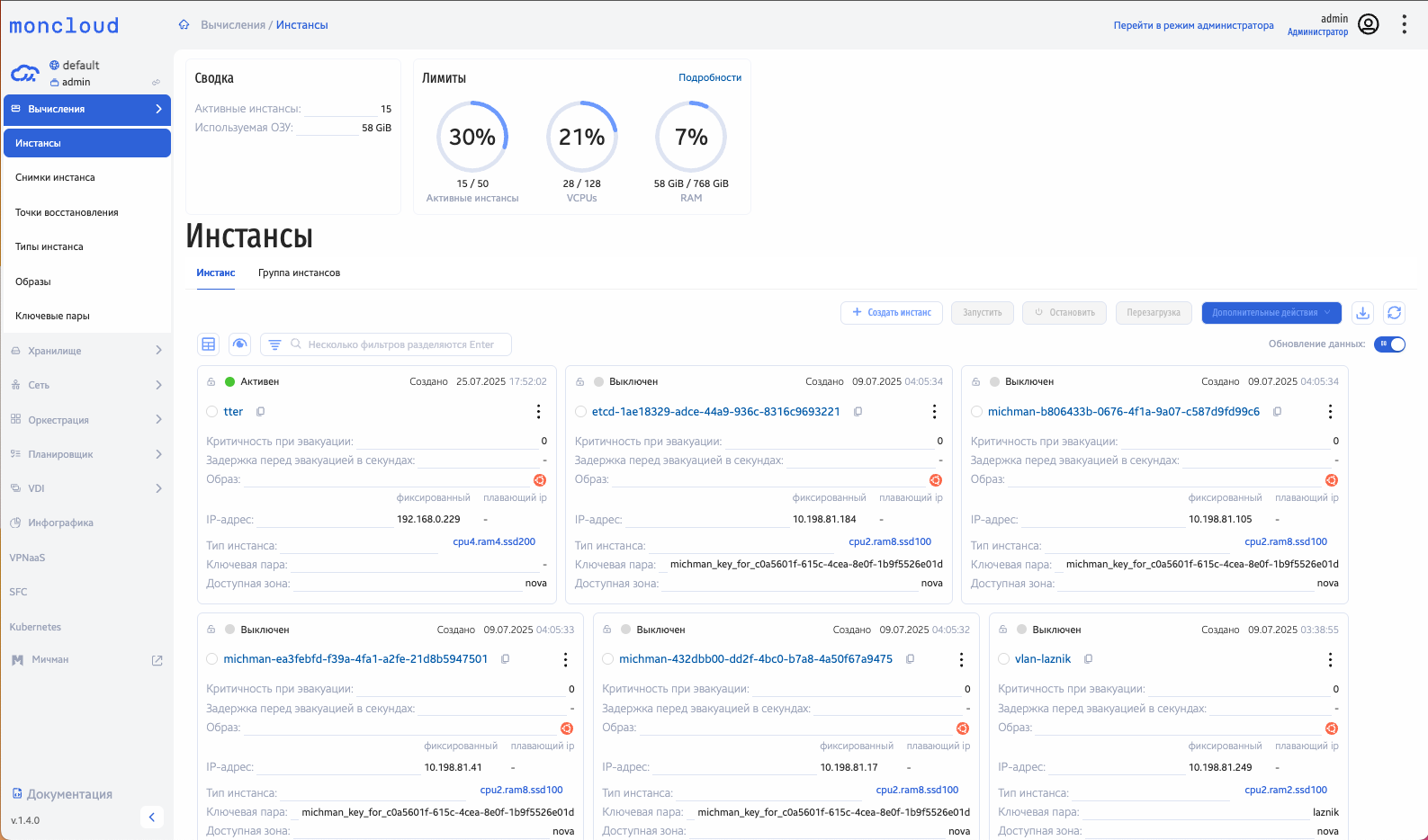
На вкладке «Инстанс» нажмите кнопку «Создать инстанс», откроется окно ввода параметров:
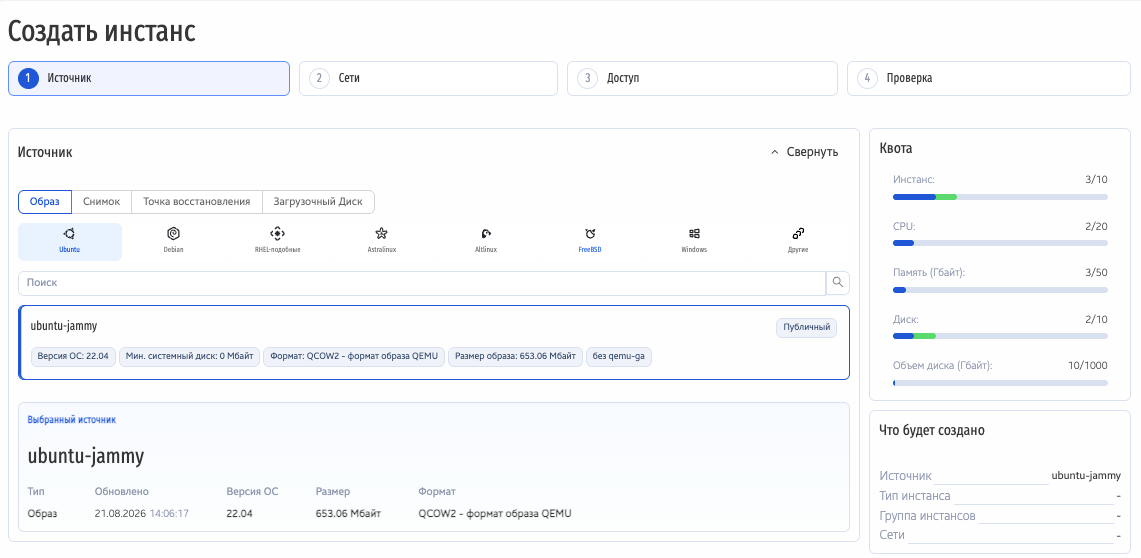
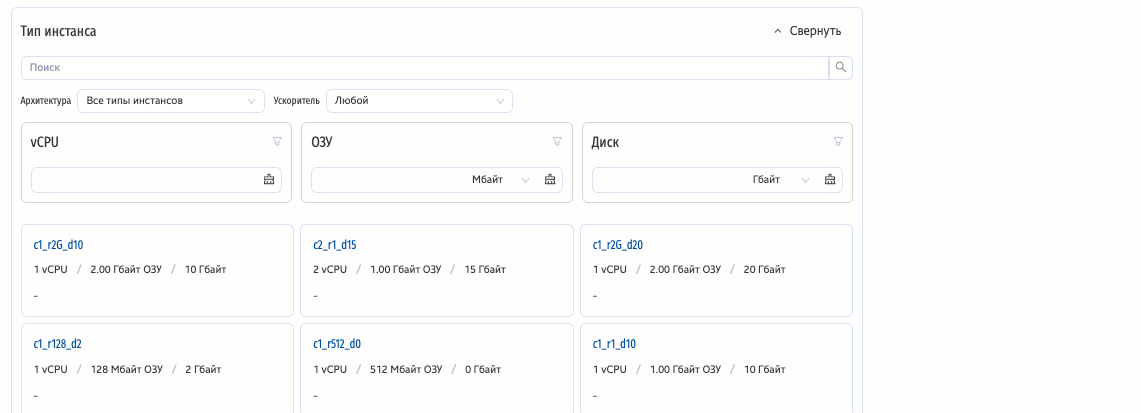
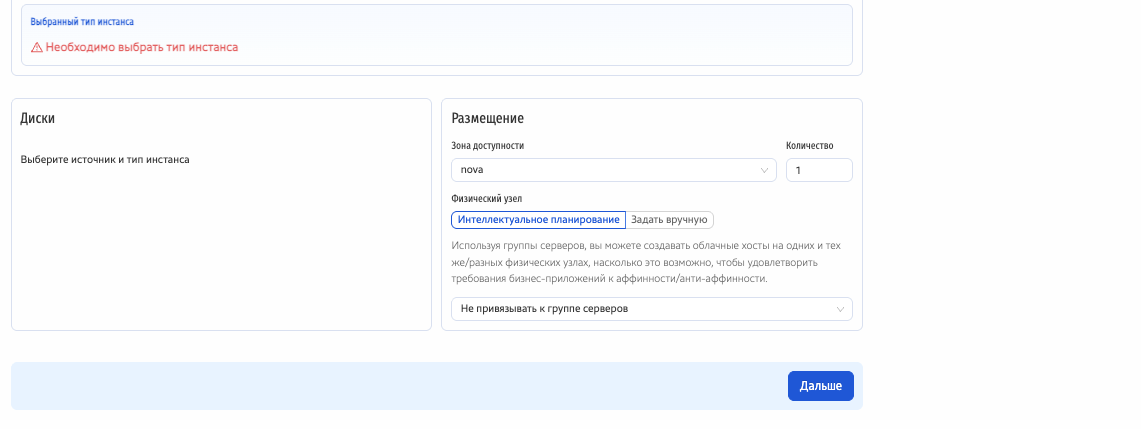
Укажите необходимые параметры:
Источник
Источник запуска - укажите источник: Образ, Снимок инстанса или Загрузочный диск. В зависимости от источника нужно выбрать:
Образ - из предложенных эталонных образов, загруженных в систему Вычисления > Образы
Снимок инстанса - выберите снимок, который будет использован, как источник запуска
Загрузочный диск - выберите загрузочный диск. В этом разделе отображаются только диски, обладающие меткой «загрузочный» в свойствах
Тип инстанса
Тип инстанса определяет его конфигурацию — сочетание вычислительных ресурсов, таких как количество процессоров (CPU), объем оперативной памяти (RAM) и другие параметры. От выбранного типа зависит производительность и назначение инстанса. Разные типы подходят для разных задач: например, одни оптимизированы для базовых вычислений, другие — для интенсивных нагрузок, хранения данных и так далее. Выбирайте такой тип инстанса, который соответствует вашим запросам. В противном случае обратитесь к администратору системы с просьбой о создании типа инстанса с требующимися характеристиками.
Диски
Диски - выберите, где будет храниться корневая файловая система создаваемого инстанса. При выборе «Загрузка с диска» будет создан новый диск в подсистеме хранения дисков (как правило, удалённое надёжное хранилище). В противном случае основной диск будет храниться локально по отношению к гипервизору и при отказе гипервизора будет потерян
Размещение
Зона доступности - выберите из списка. Доступная зона - это зона фактического размещения инстанса
Перейдите к следующей вкладке > Следующий: Сети
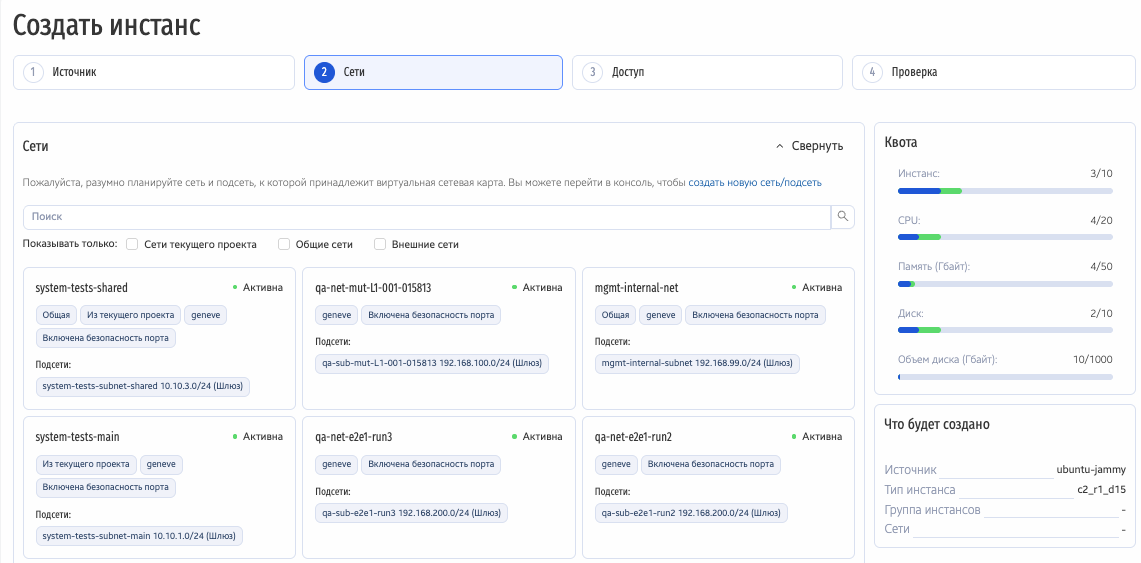
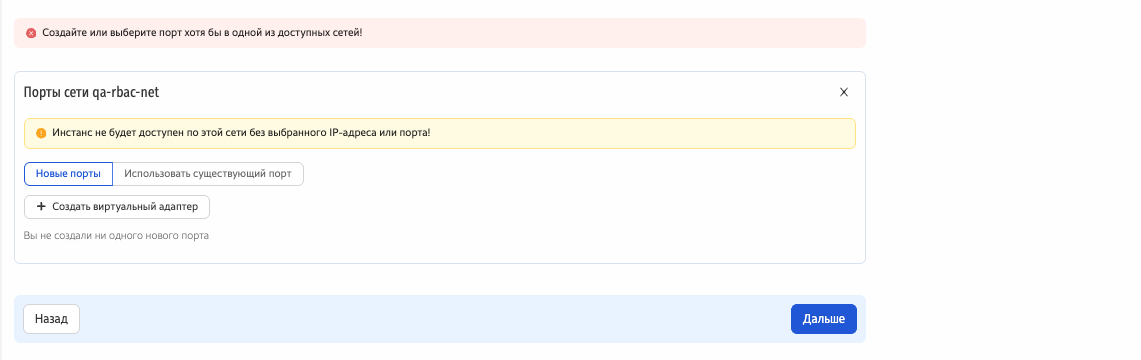
Сети - выберите сеть из существующих или создайте новую, перейдя в Сеть > Сети > Создать сеть
Порты - выберите порт, или создайте новый
Примечание
Внимательно выбирайте сети и порты, тип должен совпадать
Доступ
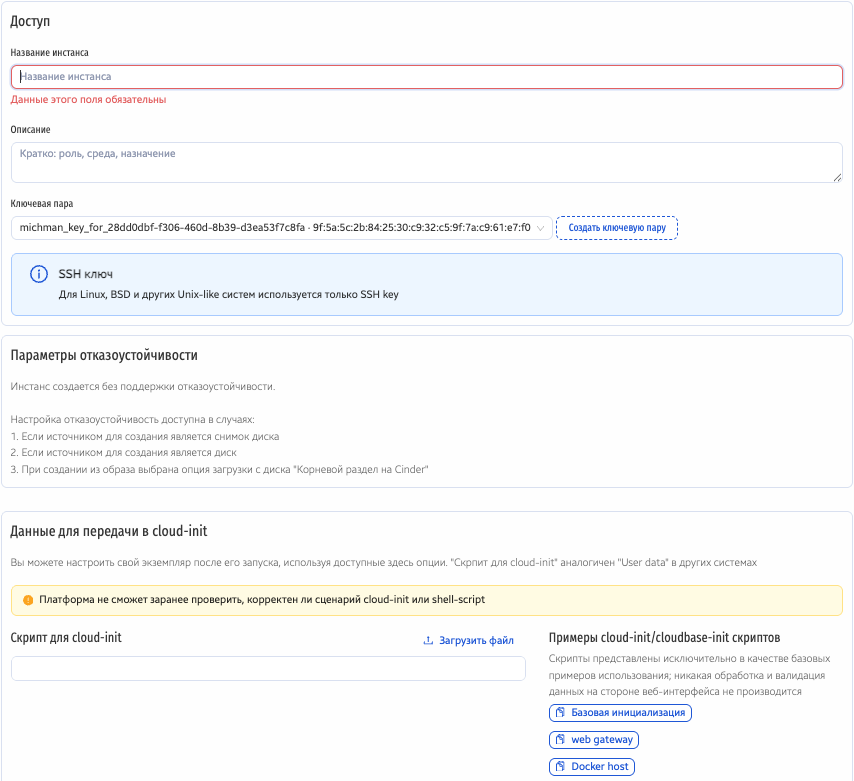
Название инстанса - укажите имя инстанса. Имя должно начинаться с заглавной и строчной буквы, состоять из 1 до 128 символов, вы можете использовать только символы «0-9, a-z, A-Z, «-„_.».
Описание - укажите описание
Примечание
Не забудьте указать имя инстанса!
Ключевая пара - выберите имя зарегистрированного в системе ssh-ключа. Если зарегистрированного ключа нет, создайте ключевую пару, перейдя в Вычисления > Ключевые пары > Создать ключевую пару
Параметры отказоустойчивости - настройка отказоустойчивость доступна в случаях:
Если источником для создания является снимок диска
Если источником для создания является диск
При создании из образа выбрана опция загрузки с диска «Корневой раздел на Cinder»
Данные для передачи в cloud-init — сценарий автоматической настройки инстанса при его первом запуске. С помощью cloud-init можно, например, создать пользователей, установить пакеты, изменить конфигурационные файлы или выполнить необходимые команды.
Сценарий можно ввести в поле Скрипт для cloud-init, загрузить из файла или выбрать один из предложенных примеров.
Перейдите к следующей вкладке > Следующий: Проверка
Внимательно проверьте введенные параметры
Подтвердите создание инстанса кнопкой Подтвердить
Примечание
Если требуется корректировка параметров, вернитесь назад нажимая на названия вкладки. Все введенные ранее параметры сохраняются
После подтверждения создания инстанса система выведет сообщение об успешном получении инструкции для сборки инстанса. Через непродолжительное время инстанс будет создан и появится в списке на странице Инстансы. Также вы увидите данные о новом инстансе в инфографике, отображающей сводку и лимиты.