VDI проекты
Подготовка
Для создания VDI проекта в облаке должны быть сделаны следующие действия:
Загрузка образа сервера лицензий VDI
Загрузка образа VDI инстанса (ОС удаленного рабочего стола)
Запуск сервера лицензий
Загрузка образа сервера лицензий
Загрузка образа сервера лицензий может быть осуществлена через интерфейс облака.
Перейдите в «Вычисления - Образы» и нажмите на «Создать образ»
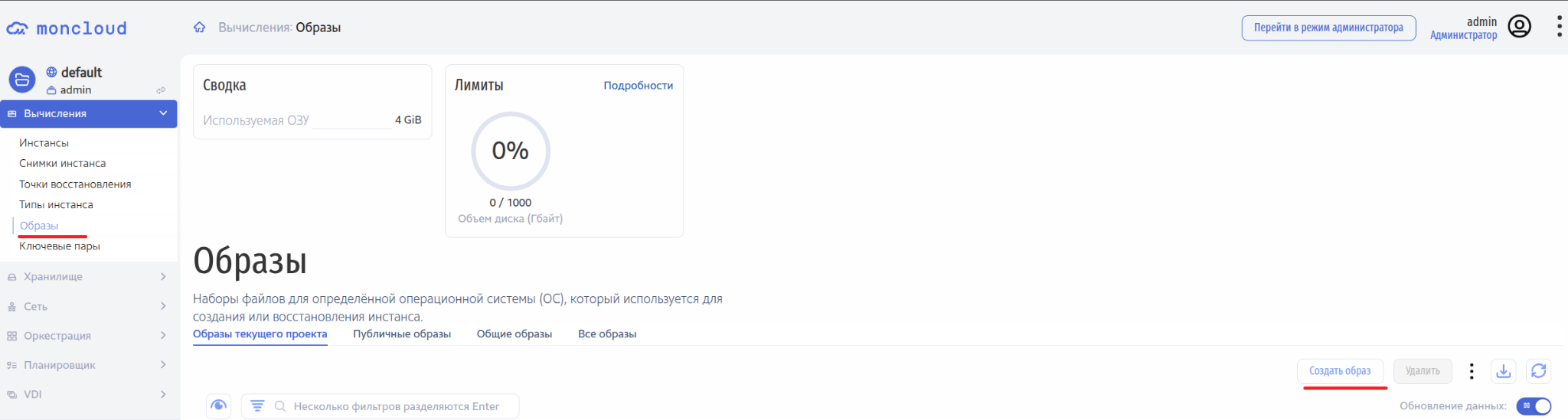
Появившееся окно нужно заполнить следующим образом
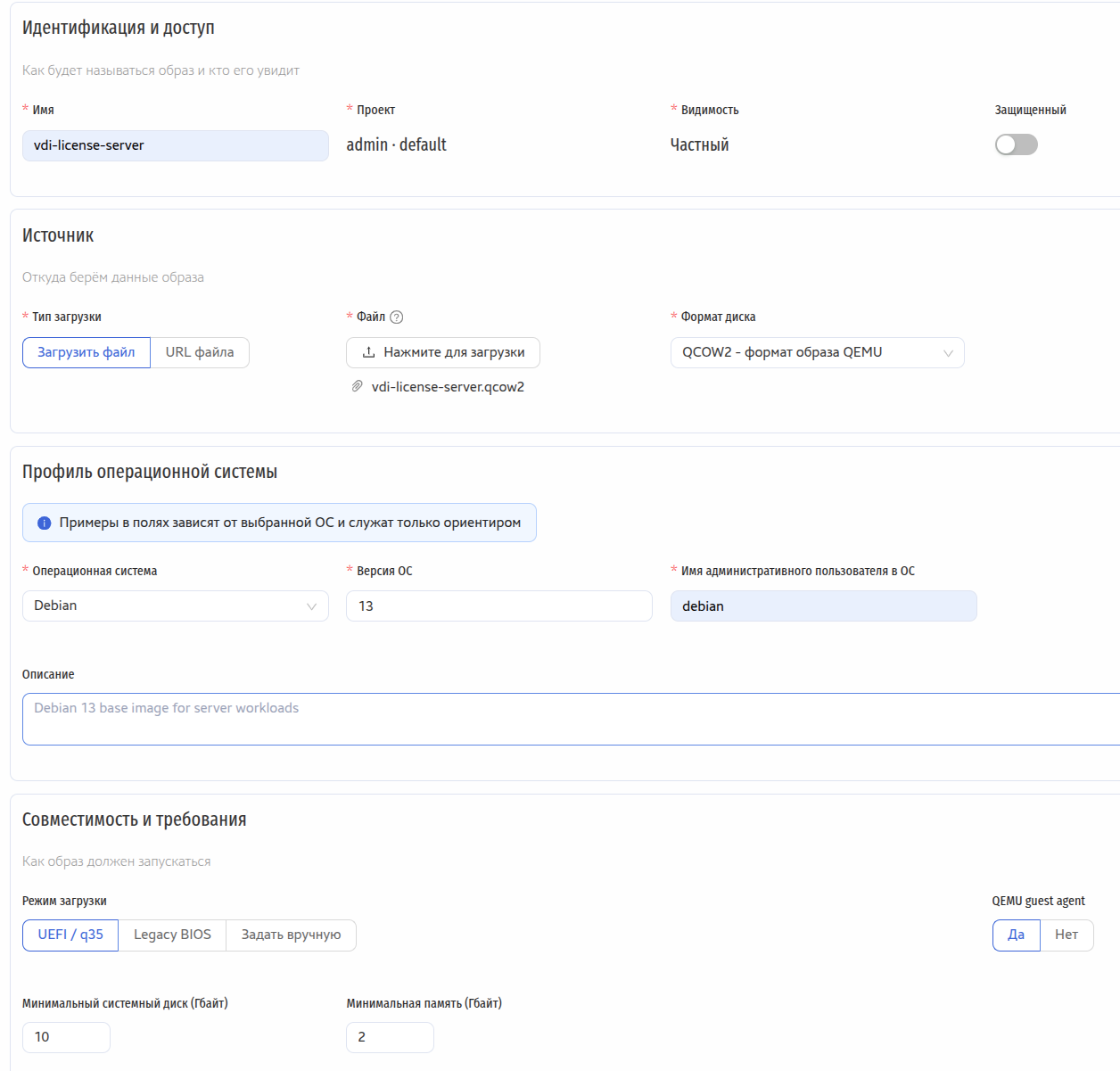
Заполнению подлежат поля:
имени
профиля операционной системы (необходимо выбрать Debian, 13, имя администратора debian)
минимального системного диска (достаточно выбрать 10 Гбайт)
минимальной памяти (достаточно выбрать 2 Гбайт)
После необходимо нажать на кнопку «Создать» что приведёт к созданию образа. Он должен появиться среди прочих образов и отображаться как активный.

Загрузка образа VDI инстанса
Образ VDI инстанса рекомендуется загружать через интерфейс командной строки. Рекомендуемая команда в случае Windows 10 образа:
openstack image create \
    --disk-format qcow2 \
    --container-format bare \
    --public \
    --property os_distro=windows \
    --property os_version=10 \
    --property os_admin_user=Administrator \
    --property hw_qemu_guest_agent=yes \
    --property hw_machine_type=q35 \
    --property hw_firmware_type=uefi \
    --property hw_video_resolution_x=2560 \
    --property hw_video_resolution_y=1440 \
    --min-disk 100 \
    --min-ram 8192 \
    --file /local/path/to/image \
    --progress \
    vdi-windows-image
В результате образ также должен отобразиться среди активных.
Запуск сервера лицензий
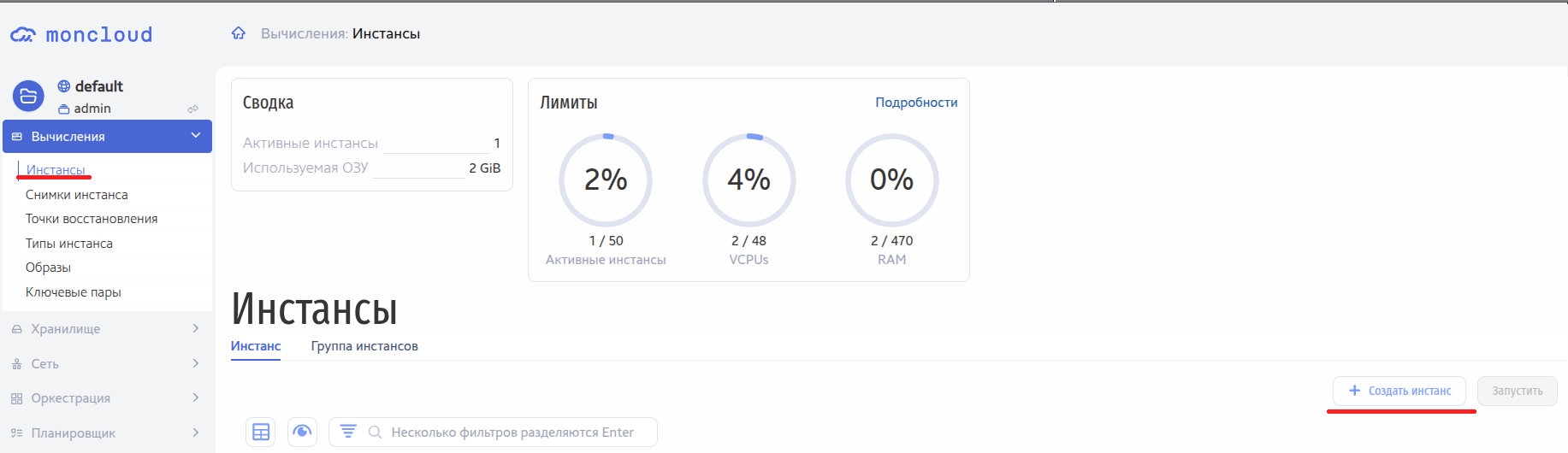
Необходимо перейти в «Вычисления - Инстансы» и далее «Создать инстанс»
Там нужно выбрать загруженный ранее образ (во вкладке Debian)
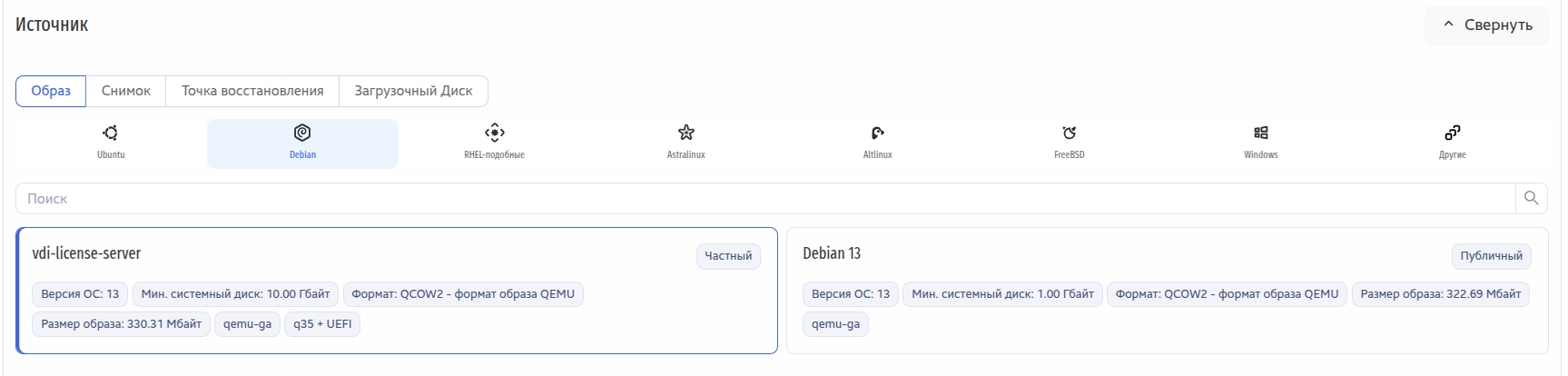
Характеристики инстанса установить в 2 cpu, 2 ram и 10 hdd (и выбрать соответствующий образ)
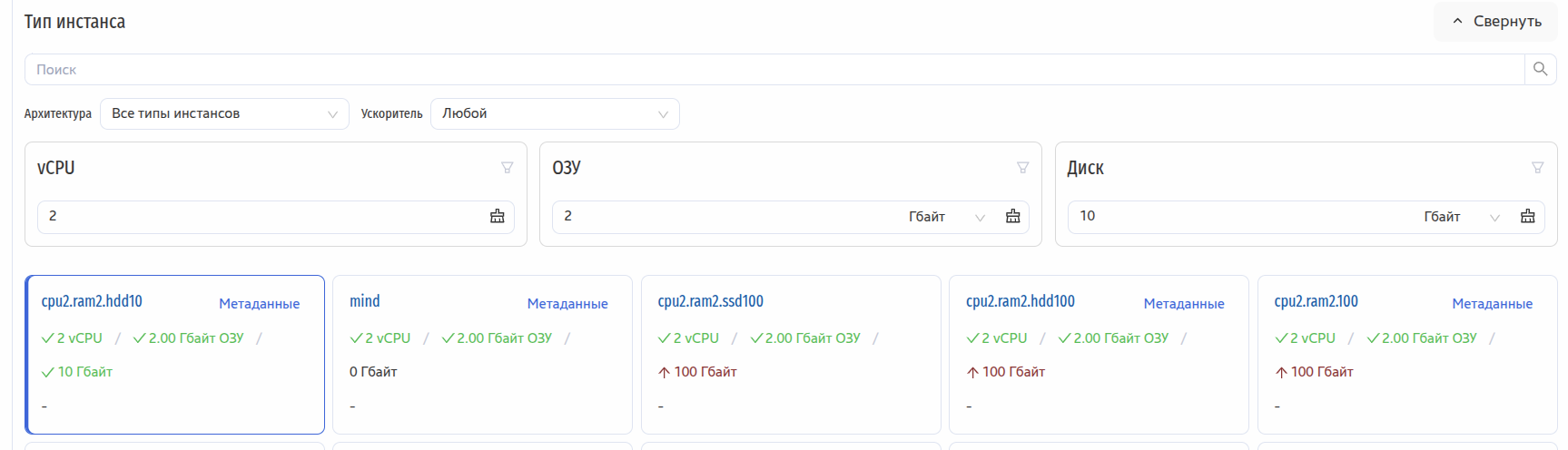
Диски и размещение оставить «по умолчанию» и нажать «Дальше»

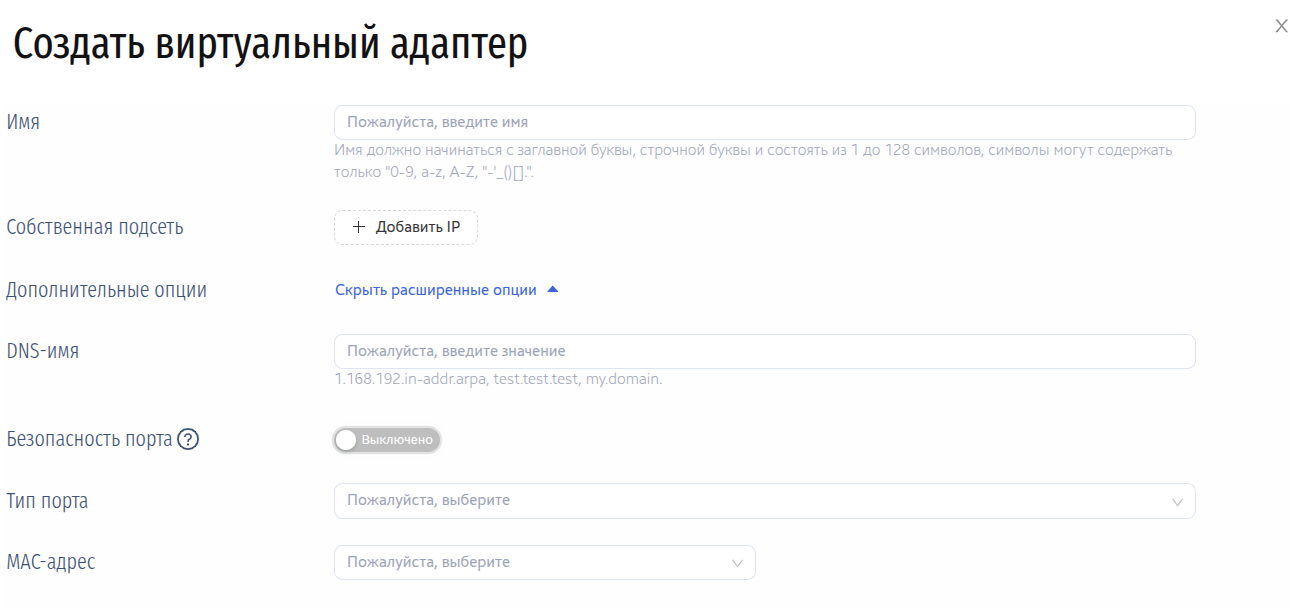
Далее необходимо выбрать сеть, в которой планируется осуществлять дальнейшую работу. После выбора сети нужно выбрать «Создать виртуальный адаптер». Скорее всего вы уже сталкивались с сетями, настраивали их и должны понимать, какую выбрать. У сервера лицензий должен быть доступен порт 4242. При создании виртуального адаптера можно выбрать соответствующие группы безопасности (порт 4242 должен быть доступен), либо же отключить безопасность порта для тестовых целей.
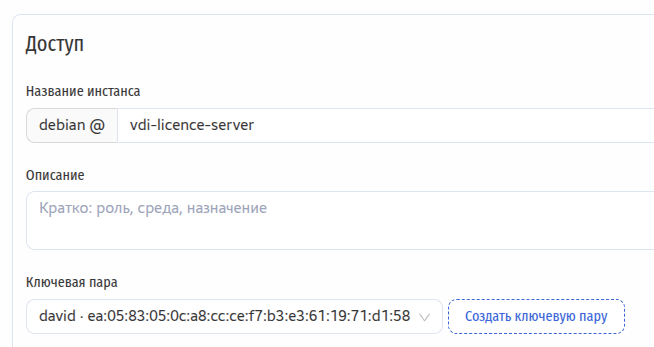
Далее необходимо назвать инстанс и выбрать свой ssh ключ (либо добавить его по кнопке «Создать ключевую пару»)
На последнем экране вы можете проверить все параметры ещё раз и далее необходимо нажать на кнопку «Создать»
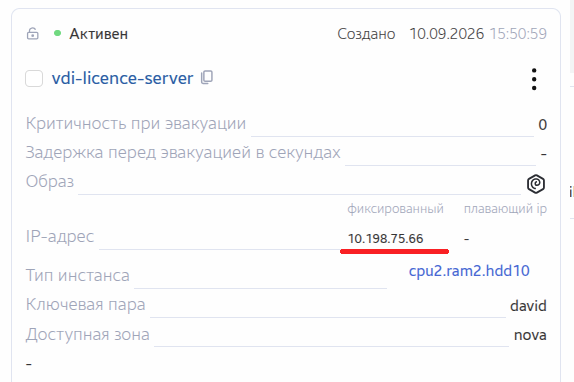
Инстанс сервера лицензий должен появиться. Здесь вам необходим его адрес, который понадобиться далее
Создание VDI проекта
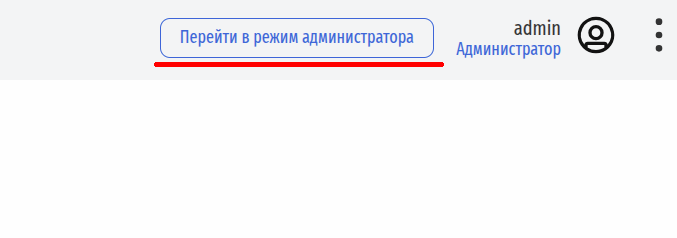
Перейдите в режим администратора
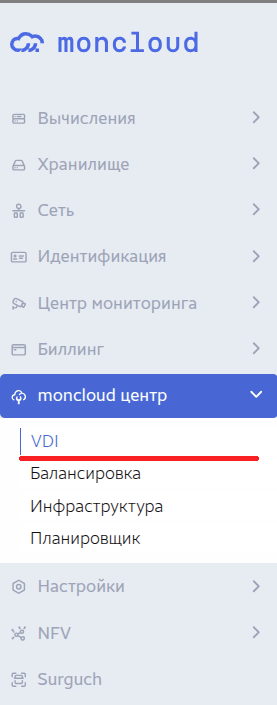
Нажмите на «moncloud центр» и там выберите VDI
Выберите вкладку VDI-проекты и там нажмите на «Создать VDI проект»

На первой странице необходимо задать имя проекта, выбрать стандартный режим и добавить адрес сервера лицензий, который вы создали ранее
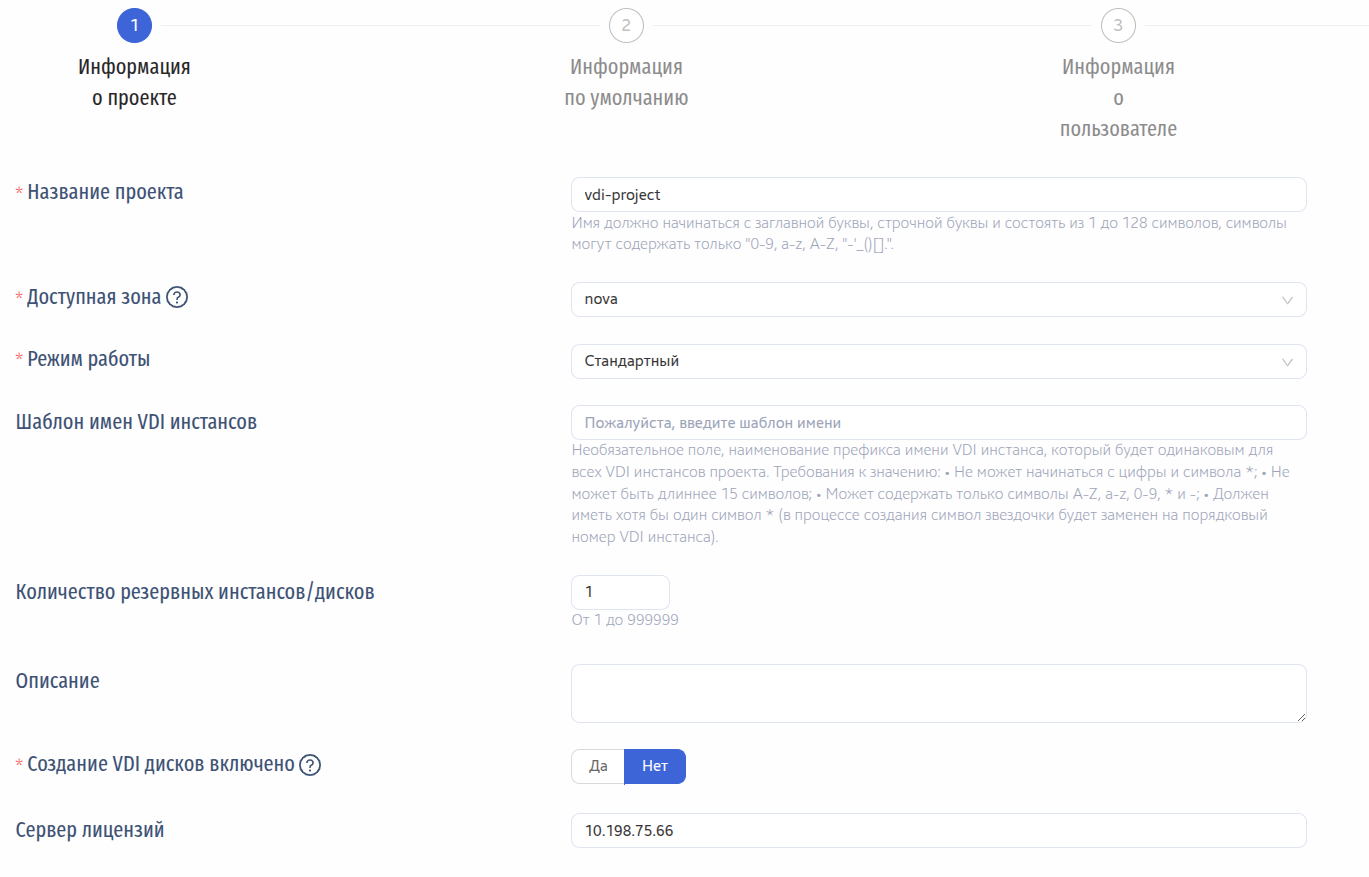
На следующей странице необходимо выбрать:
Тип инстанса, где в случае загруженного Windows образа рекомендуется выбирать тип инстанса с видеокартой, хотя бы 16 ram и 200 Гбайт диска
Образ, который вы загрузили ранее
Ту же сеть, которую вы выбрали при создании сервера лицензий
Загрузка с диска – нужно выбрать «Нет - Не создавать системный диск»
Добавить необходимых юзеров в проект из уже существующих
Проверить введенные данные и подтвердить выбор
Добавление новых пользователей в VDI проект
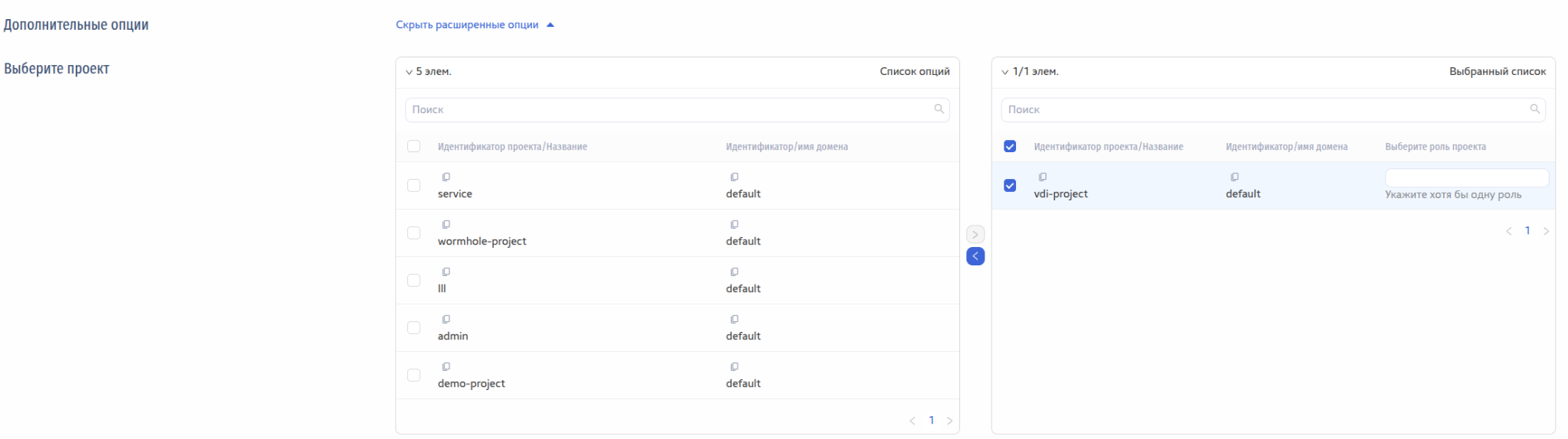
Необходимо перейти в “Идентификация - Пользователи” и нажать на “Создать пользователя”. Далее необходимо заполнить обязательные поля, а также развернуть дополнительные опции и выбрать необходимый VDI проект
Первичное тестирование
Для тестирования подключения выполните инструкцию инструкцию по подключению.