Руководство пользователя VPNaaS
Для создания сервера VPN необходима лицензия VPNaaS. Как только данная лицензия будет получена, появится вкладка в левом боковом меню VPNaaS.
Что нужно для создания VPN сервера
В проекте должна быть хотя бы одна внешняя сеть с маршрутизацией в интернет (желательно с публичным адресом).
Если публичный адрес есть — именно он будет точкой входа для внешних подключений пользователей к сетям облака.
Если его нет, то создаваемый VPN сервер сам определяет публичный адрес маршрутизатора через DNS. В этом случае нужно будет открыть выбранный порт на маршрутизаторе для перенаправления трафика на внутренний адрес.
При создании VPN сервер также получит и DNS-имя, по которому можно будет инициировать подключения.
Нужно убедиться, что в списке образов в проекте доступен образ с тэгом
vpn-image. ВМ на его основе и будет являться VPN-сервером.
Как создать сервер VPN
Перейти в раздел VPNaaS.
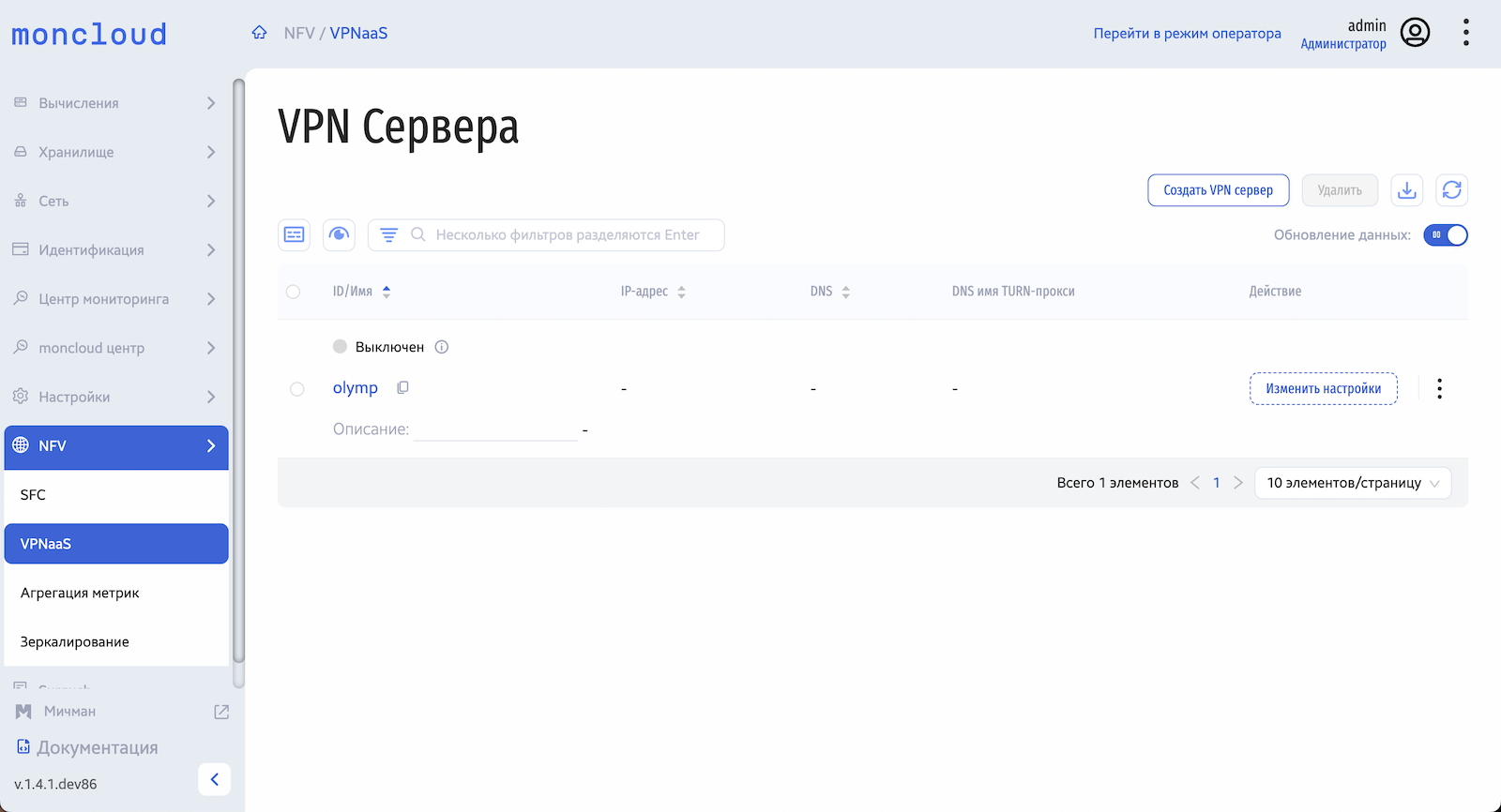
Нажать Создать VPN сервер.
Выбрать имя и внешнюю сеть (см. предыдущий пункт).
Подождать около 5 минут.
Настройка VPN сервера
Нажать в реестре VPN серверов на имя сервера.
Откроется страница деталей сервера (эта страница считается базовой точкой отсчёта).
Доступные действия: * Просмотр логов сервера (Лог сервера). * Изменение имени и описания (Редактировать).
В секции Подробности нажать Изменить настройки.
Доступные параметры:
- Site-to-site режим
По умолчанию сервер работает в клиентском режиме (динамические адреса для клиентов, доступ к подсетям облака, NAT для ВМ). В режиме site-to-site сервер становится прозрачным, клиенты и ВМ видят подсети друг друга, адреса статичны.
- TURN-proxy
Позволяет серверу принимать подключения даже без публичного адреса/открытого порта, используя доверенный сервер в Azure. Подключение по SSTP через DNS-имя TURN-прокси.
- Пользовательский TURN-proxy
Включается при активации TURN-proxy. Позволяет указать собственный сервер и порт для прокси в вашей инфраструктуре.
- Порты UDP
Определяет список портов UDP для VPN соединений. Например,
1194может использоваться и для OpenVPN, и для WireGuard.
- Порты TCP
Аналогично UDP. Важно: порт
443/TCPзакрывать нельзя.
- Общий секретный ключ (PSK)
Для IPSec-протоколов указывается Pre-shared key.
- Протоколы
Выбор доступных протоколов (список отличается для client и site-to-site режима).
Клиентский режим
В разделе Hub доступны следующие настройки:
Авторизация — интеграция с внешними службами. Варианты: a. Keystone — авторизация через облако moncloud (логины и пароли пользователей проекта). b. Radius — требует настройки сервера, порта и общего ключа. c. Windows AD/ND — авторизация через Active Directory/ND. d. LDAP — требует указания сервера, DN, фильтров.
Включен шлюз — при активации весь трафик клиента выходит через VPN сервер.
DNS и резервный DNS — указываются DNS-серверы для VPN интерфейса.
CIDR подсети — диапазон адресов для клиентов.
Дополнительные маршруты — задаются дополнительные сети, доступные через VPN.
Лимит пользователей WireGuard — резервирование статических адресов под клиентов WG.
Режим site-to-site
В разделе Bridge доступны:
Дополнительные маршруты (right subnet) — добавление подсетей, доступных через VPN.
Подсети для пользователя (left subnet) — назначение клиентских подсетей, видимых в облаке через гейтвей.
Подключение подсетей
Нажать в реестре VPN серверов на имя сервера.
Открыть вкладку Подсети.
Нажать на троеточие у выбранной подсети и выбрать Подключить/Отключить.
Пользователи
Создание пользователя:
Нажать Создать пользователя.
Задать имя (уникальное) и опционально описание.
Выбрать метод авторизации: a. Без пароля — небезопасный вариант (только для WireGuard). b. По паролю — стандартный вариант. c. LDAP/Keystone/Radius/Windows AD/ND — при включённых внешних сервисах.
Установить ограничения (TCP-сессии, скорость).
Указать количество создаваемых пользователей.
Указать группу.
Редактирование пользователя: через меню (троеточие).
Удаление пользователя: через меню (троеточие).
Деактивация/Активация: через меню (троеточие).
Скачивание WireGuard/OpenVPN конфигов: через меню Скачать конфигурацию или карточку пользователя.
Сброс конфигурации: через меню (троеточие).
Группы пользователей
Вкладка Группы.
Создание группы — уникальное имя, описание, ограничения.
Редактирование/Удаление/Активация группы — через меню.
Массовые операции над группами.
Добавление пользователей в группу.
Управление подключениями
Вкладка Подключения:
Просмотр всех подключений.
Принудительное отключение пользователя.
Массовое отключение.
ACL
Создание ACL:
Нажать Создать ACL.
Указать параметры:
Описание.
Приоритет (меньше = выше).
Заблокировать (флаг).
Протокол (TCP/UDP/IP).
Диапазон портов отправителя/назначения.
Адреса подсетей отправителя/назначения (CIDR).
Пользователь/группа отправителя или получателя.
Примеры правил:
Пример 1. Ограничение доступа к серверу бухгалтерии (192.168.10.5/32). Запрет всем, кроме группы Accountants.
Пример 2. Запрет доступа клиентов VPN (10.100.2.0/24) к офисной сети (10.50.0.0/16).
Пример 3. Блокировка torrent-трафика (порты 6881–6889 TCP).
Пример 4. Изоляция клиентов (запрет общения внутри подсети 10.100.2.0/24).
Пример 5. RDP-доступ (3389/TCP) только для admin_john к серверу 172.16.10.10.