Ресурсы
Вкладка «Ресурсы» состоит из трех внутренних вкладок: «Пулы ресурсов», «Ресурс» и «Типы ресурсов».
Пулы ресурсов
Пул ресурсов - это набор ресурсов, доступных для текущего пользователя в облаке.
На вкладке «Пулы ресурсов» отображается список всех существующих пулов:
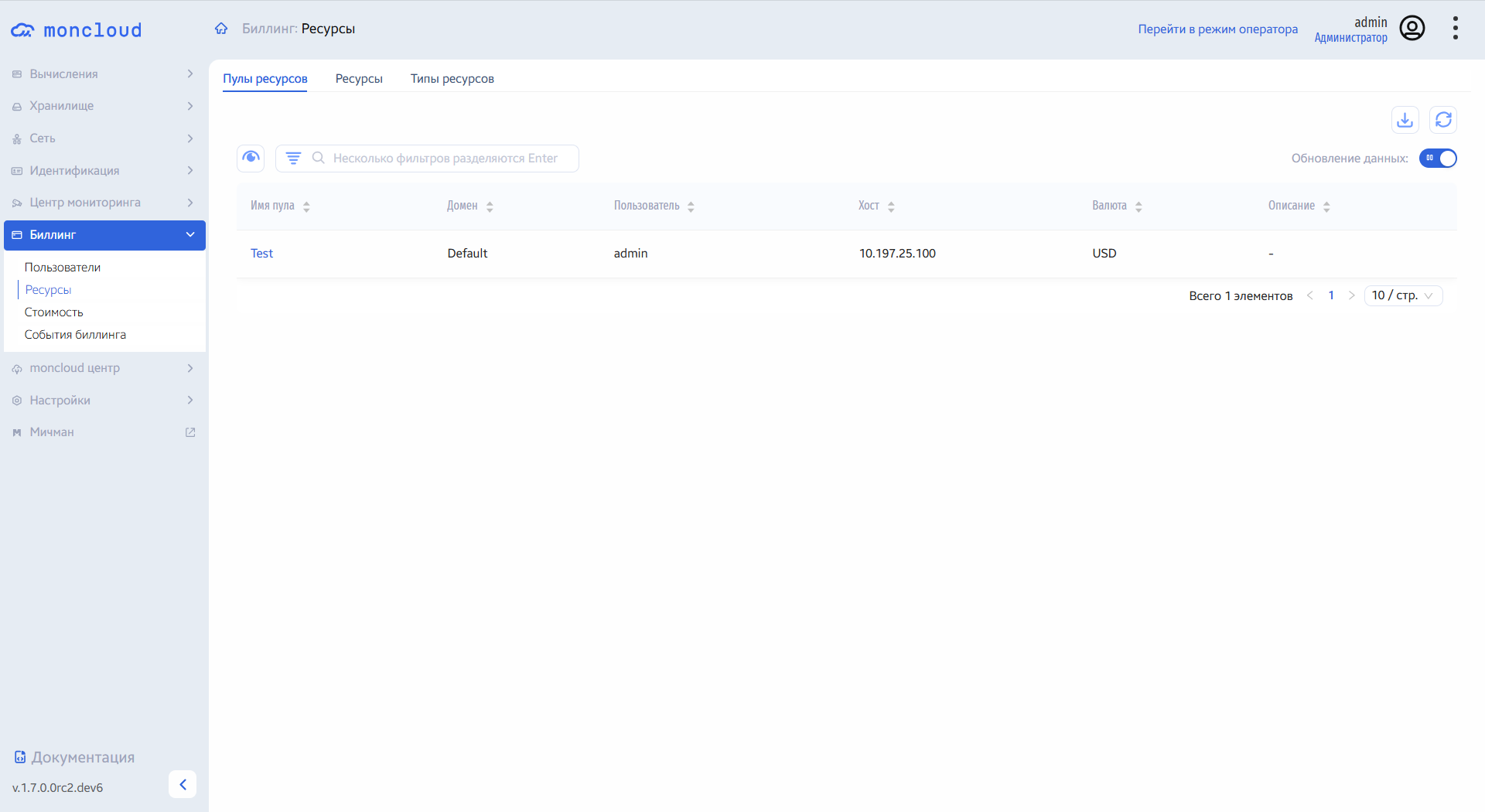
Пулы ресурсов
Наименование поля |
Описание |
|---|---|
Имя пула |
Наименование пула ресурсов, является ссылкой для перехода к детальной информации о пуле. |
Домен |
Домен, в рамках которого предоставляются ресурсы. |
Пользователь |
Имя учетной записи пользователя, имеющего доступ к облаку OpenStack. |
Хост |
Хост, на котором размещены ресурсы. |
Валюта |
Валюта, в которой производятся расчеты за использование ресурсов пула. |
Описание |
Пользовательское описание пула ресурсов. |
Для полей доступны инструменты сортировки и фильтрации. Возможна сортировка по возрастанию и убыванию для всех полей. Фильтрация производится по следующим параметрам:
Имя - Наименование пула ресурсов.
В правом верхнем углу вкладки имеется кнопка обновления данных.
Пользователь может просмотреть детальную информацию о конкретном пуле ресурсов, нажав на его имя.
Детали пула ресурсов
Для просмотра детальной информации о пуле ресурсов необходимо нажать на его имя.
На странице детальной информации отображаются характеристики пула ресурсов:
Наименование пула ресурсов.
Проект OpenStack для аутентификации пользователя и получения токена доступа для данного пула ресурсов.
Имя учетной записи пользователя, имеющего доступ к облаку OpenStack.
Домен, в рамках которого предоставляются ресурсы.
Расчетный период, за который отображаются данные об использовании ресурсов пула (по умолчанию, от начала текущего месяца до -1 дня от текущего, округленного до 23:59:59).
Часовой пояс биллинга.
URL-адрес аутентификации.
Пользовательское описание пула ресурсов.
Также детальная информация представлена на двух внутренних вкладках: «Стоимость проектов» и «Стоимость инстансов»:
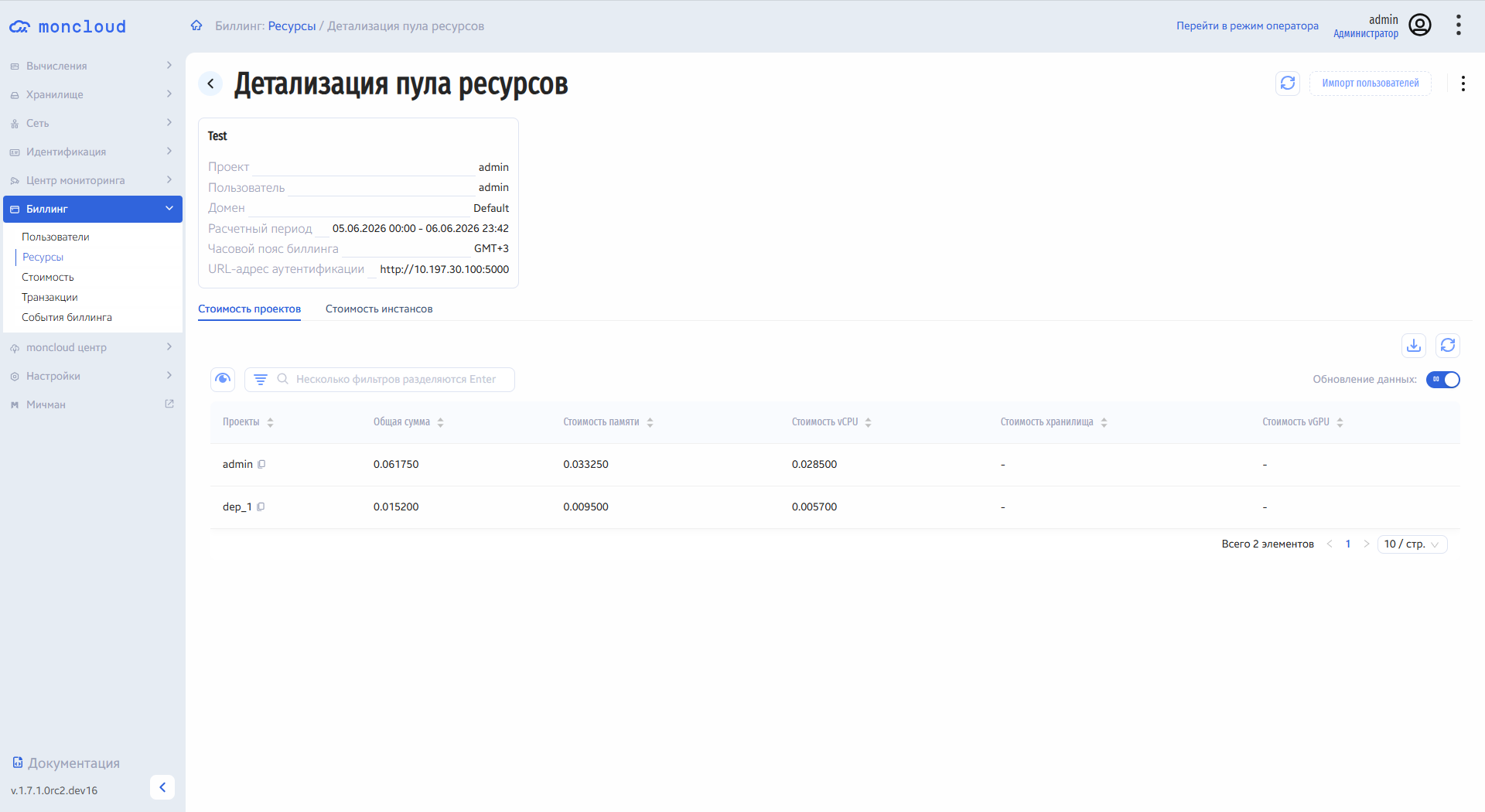
Детали пула ресурсов
Выбор периода для отображения данных
В разделе детальной информации о пуле ресурсов имеется возможность выбора начальной и конечной дат периода, за который следует отображать данные о пуле. По умолчанию, расчетный период устанавливается от начала текущего месяца до -1 дня от текущего, округленного до 23:59:59. Для выбора необходимых дат нажмите кнопку «Задать период»:
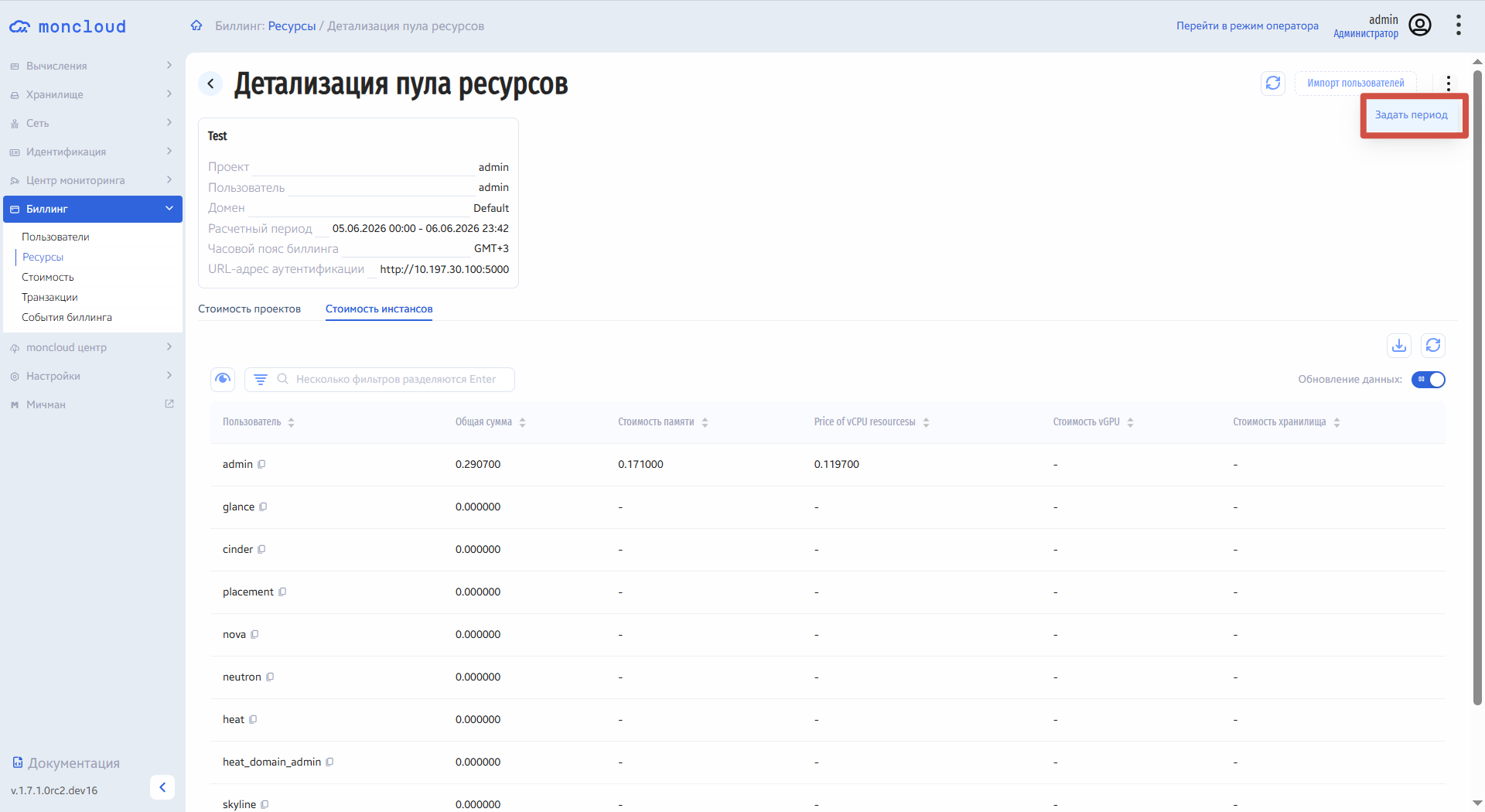
Форма выбора периода для отображения данных
После вызова действия в открывшемся окне с помощью выпадающего календаря выберите даты начала и окончания расчетного периода:
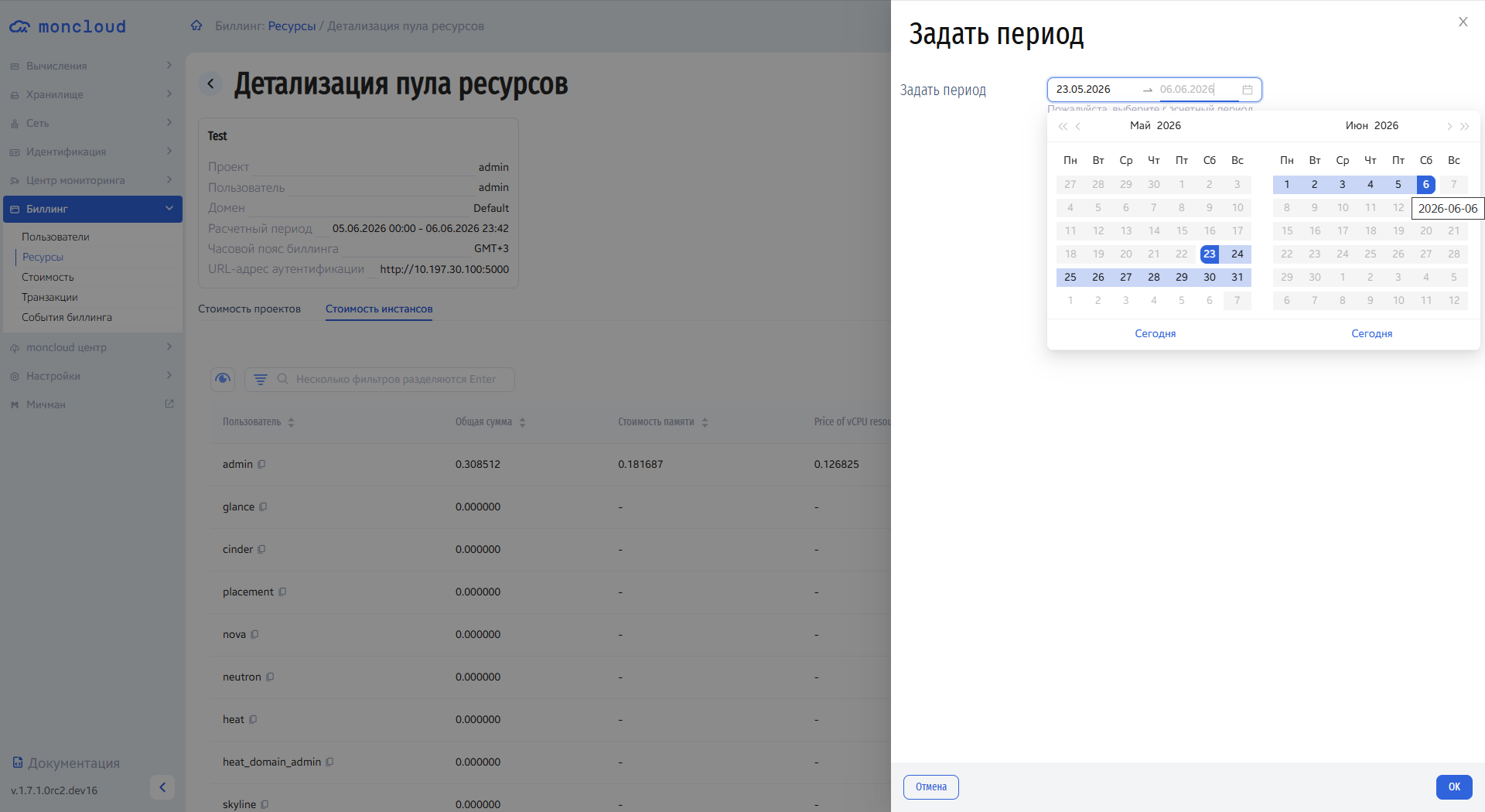
Выбор периода для отображения данных
Завершите процедуру кнопкой подтверждения.
После чего на всех внутренних вкладках деталей пула ресурсов будут отображаться данные за выбранный период.
Стоимость проектов
Отображает информацию о стоимости ресурсов в разрезе проектов данного пула:
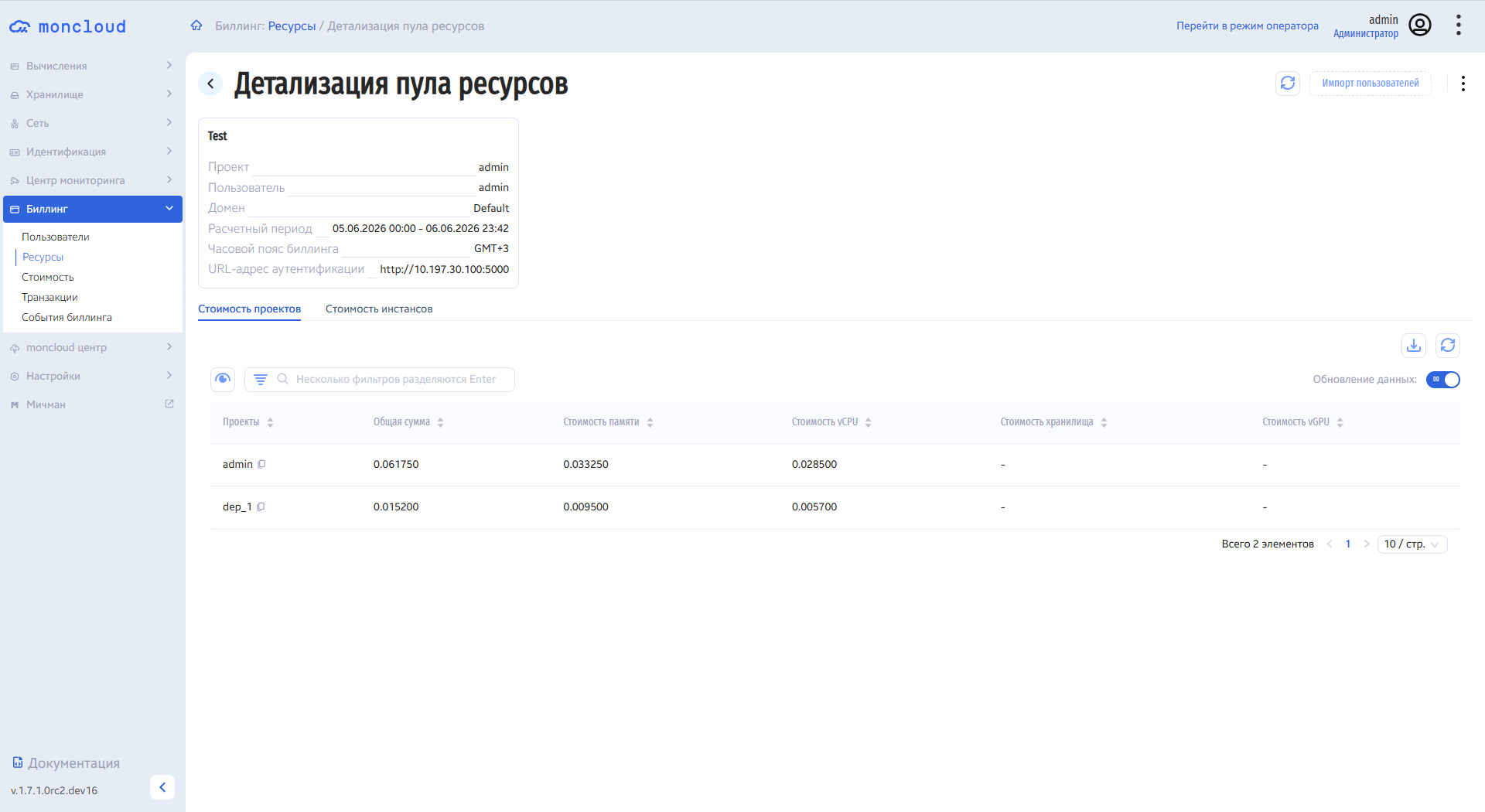
Вкладка «Cтоимость проектов»
Наименование поля |
Описание |
|---|---|
Проекты |
Наименование проекта, в рамках которого происходит потребление ресурсов. |
Общая сумма |
Суммарная стоимость потребленных ресурсов инстансами проекта за фактическое время их работы. |
Стоимость памяти |
Стоимость используемой памяти инстансов проекта. |
Стоимость vCPU |
Стоимость используемых виртуальных процессоров (vCPU) инстансов проекта. |
Стоимость хранилища |
Стоимость используемого дискового пространства инстансов проекта. |
Стоимость vGPU |
Стоимость используемых виртуальных графических процессоров (vGPU) инстансов проекта. |
Для всех отображающихся полей доступны инструменты сортировки. Поля сортируются по возрастанию и убыванию. Фильтрация производится по следующим параметрам:
Проекты.
На вкладке в правом верхнем углу имеется кнопка обновления данных.
Стоимость инстансов
Отображает информацию об инстансах в проектах данного пула, связанных с ними ресурсах и их стоимость за фактическое время работы:
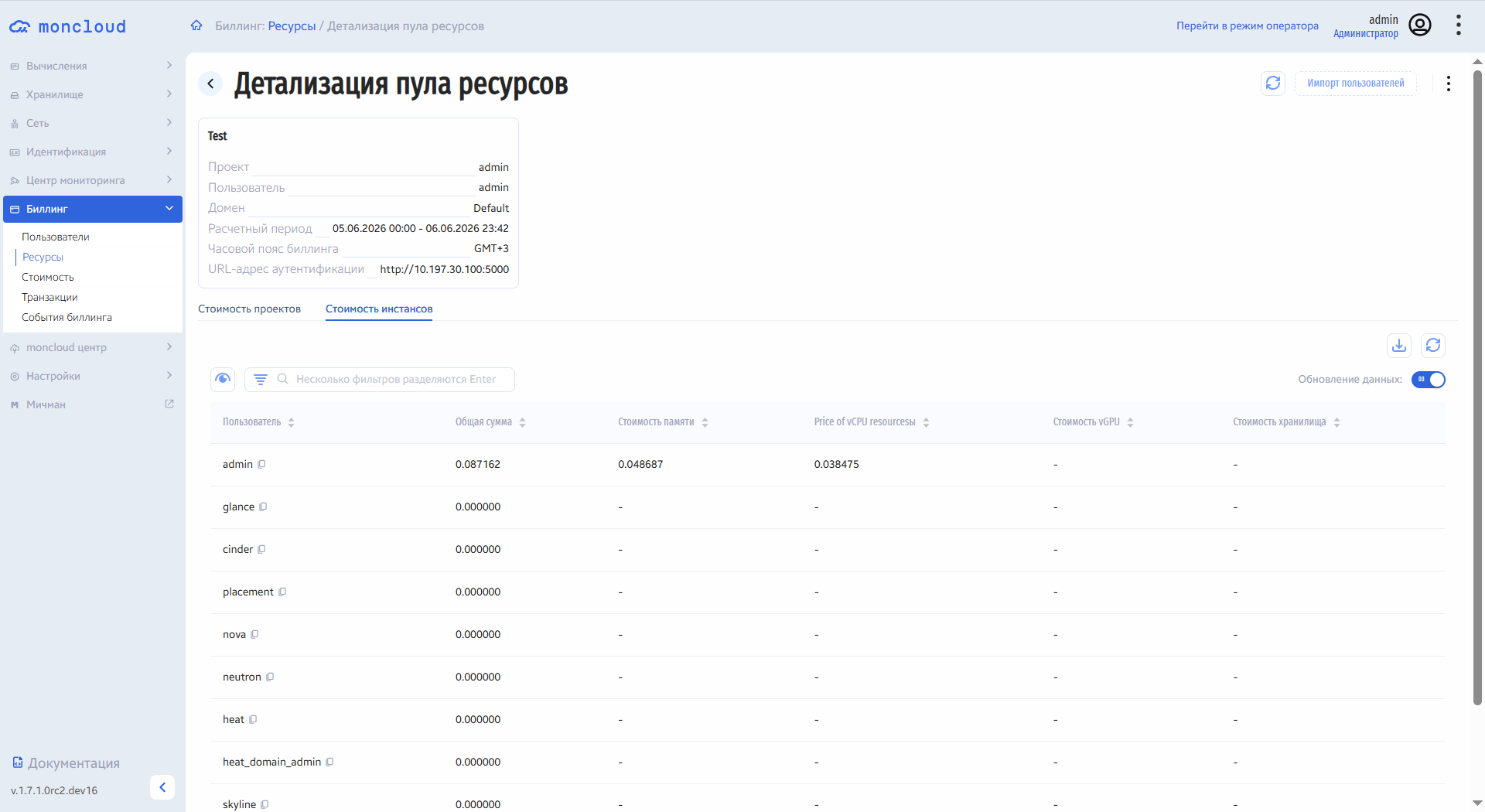
Вкладка «Cтоимость инстансов»
Наименование поля |
Описание |
|---|---|
Пользователь |
Имя пользователя, запустившего инстанс. |
Общая сумма |
Суммарная стоимость потребленных ресурсов инстанса за фактическое время её работы. |
Стоимость памяти |
Стоимость используемой памяти инстанса. |
Стоимость vCPU |
Стоимость используемых виртуальных процессоров (vCPU) инстанса. |
Стоимость vGPU |
Стоимость используемых виртуальных графических процессоров (vGPU) инстанса. |
Стоимость хранилища |
Стоимость используемого дискового пространства инстанса. |
Для всех отображающихся полей доступны инструменты сортировки. Поля сортируются по возрастанию и убыванию. Фильтрация производится по следующим параметрам:
Пользователь.
На вкладке в правом верхнем углу имеется кнопка обновления данных.
На странице детальной информации о пуле ресурсов доступно действие по импорту пользователей облака в систему биллинга.
Импорт пользователей
Для того, чтобы импортировать пользователей в систему биллинга, нажмите кнопку «Импорт пользователей»:
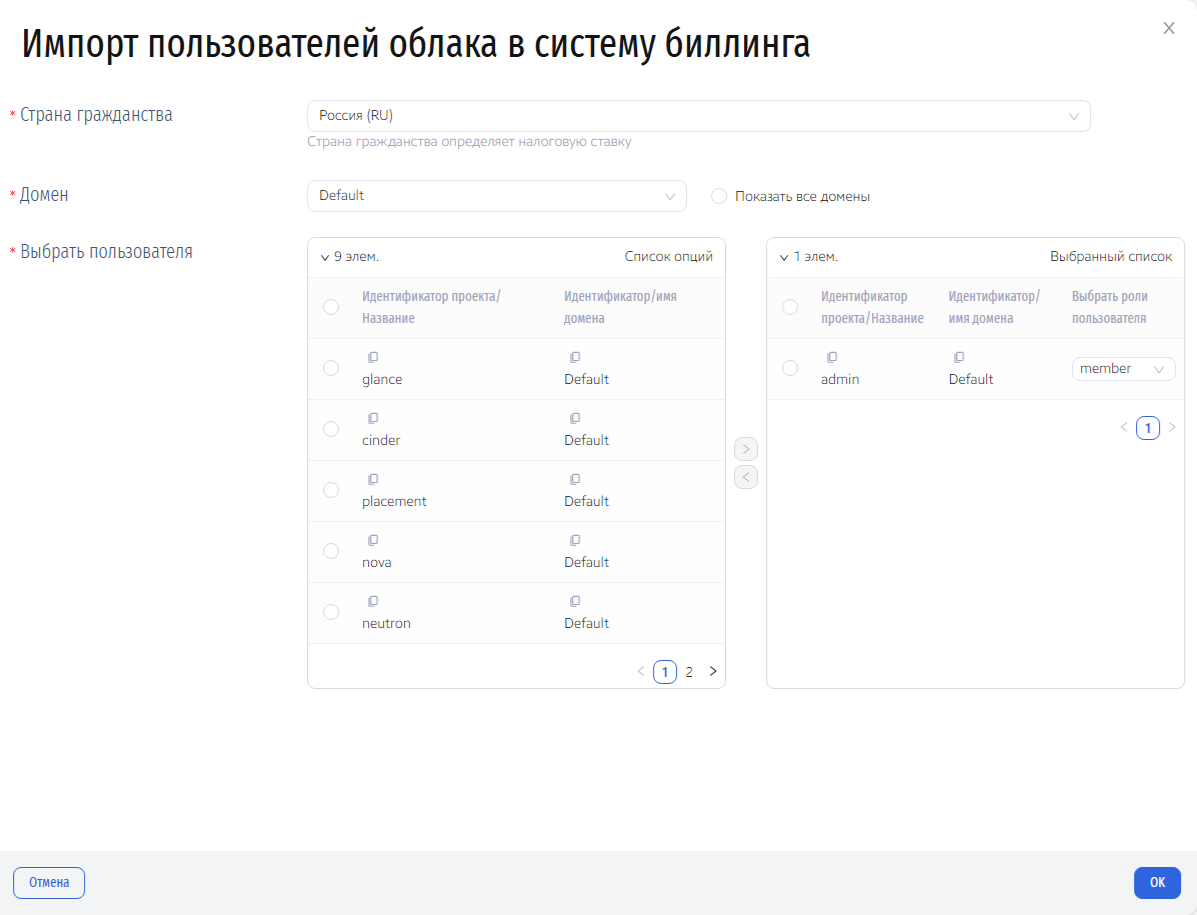
Форма импорта пользователей в систему биллинга
В открывшейся форме введите следующие параметры:
Параметр |
Описание |
Обязательность |
Ограничение |
Значение по умолчанию |
|---|---|---|---|---|
Страна гражданства |
Страна налогового резидентства пользователей и ее код в формате ISO 3166-1 alpha-2. |
Да |
– |
Нет |
Домен |
Домен облака OpenStack, для которого осуществляется биллинг. |
Да |
– |
Нет |
Выбрать пользователя |
Поле для выбора импортируемых пользователей облака из списка доступных и их ролей в проекте. |
Да |
– |
Нет |
Для подтверждения импорта нажмите кнопку «ОК». В случае корректно введенных данных выбранные пользователи будут синхронизированы с биллинговой системой.
Ресурсы
На вкладке «Ресурсы» отображается перечень всех существующих тарифицируемых ресурсов биллинга:
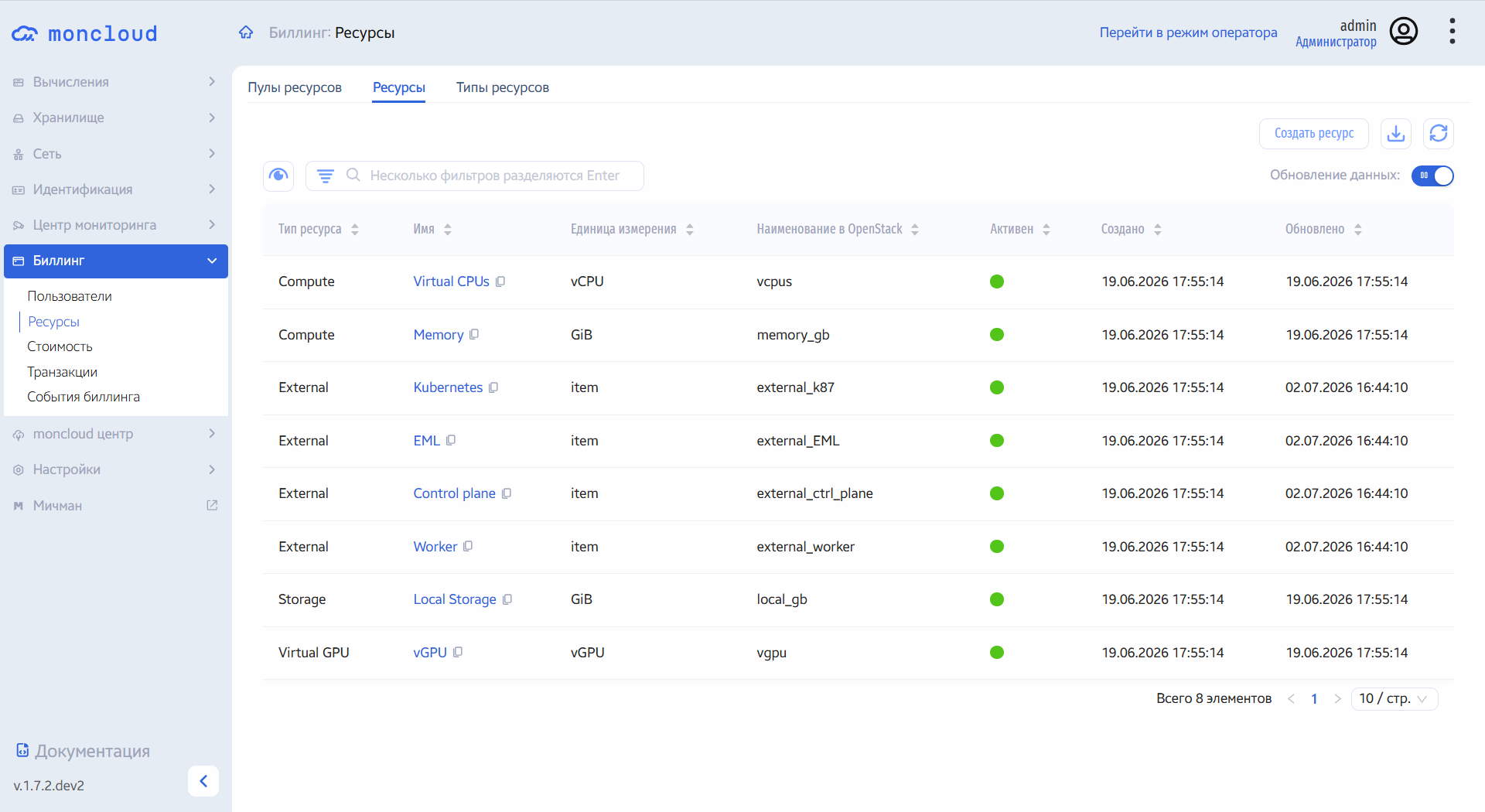
Список ресурсов
Для полей доступны инструменты сортировки и фильтрации. Возможна сортировка по возрастанию и убыванию для всех полей. Фильтрация производится по следующим параметрам:
Тип ресурса - Имя типа ресурсов.
ID/Имя - Имя ресурса.
Наименование в Openstack - Имя ресурса в Openstack.
Активен - Статус ресурса.
На вкладке имеется иконка в виде глаза для возможности скрывать отображение следующих полей:
Создано;
Обновлено.
В правом верхнем углу вкладки имеется кнопка обновления данных.
На вкладке доступно следующее действие:
Создать ресурс |
Добавление нового ресурса |
Создание ресурса
Для создания нового ресурса нажмите кнопку Создать ресурс:
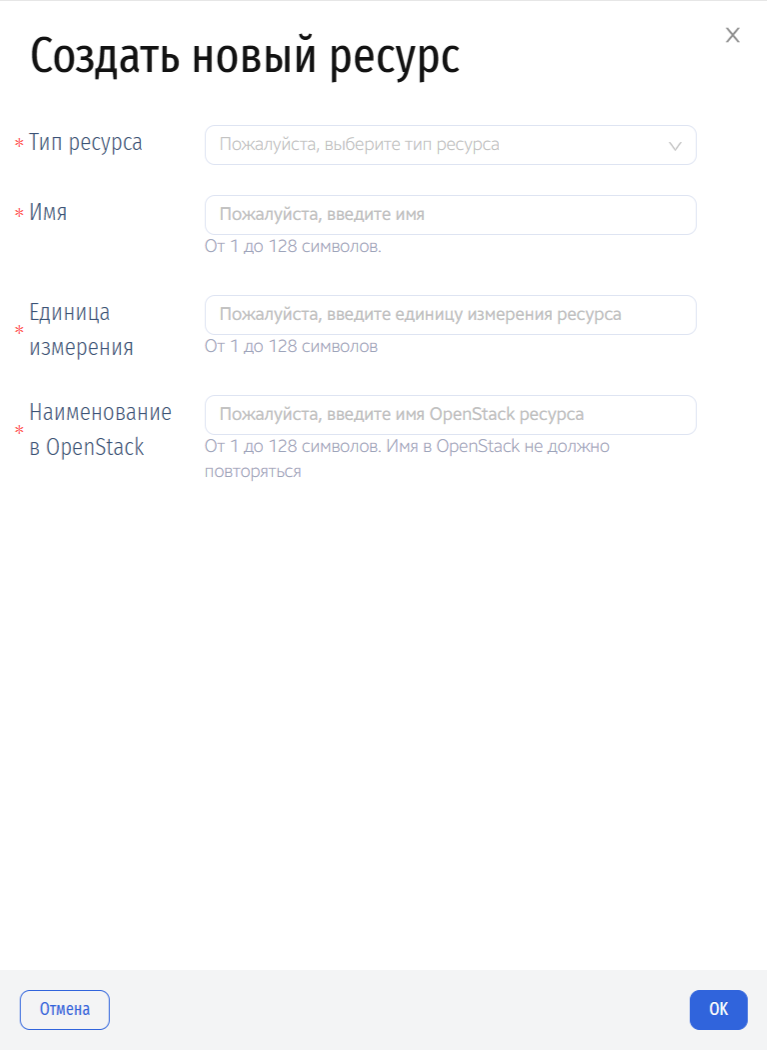
Форма создания нового ресурса
В открывшейся форме введите следующие параметры:
Параметр |
Описание |
Обязательность |
Ограничение |
Значение по умолчанию |
|---|---|---|---|---|
Тип ресурса |
Тип нового ресурса. |
Да |
– |
Нет |
Имя |
Имя создаваемого ресурса. |
Да |
От 1 до 128 символов. |
Нет |
Единица измерения |
Единица измерения ресурса. |
Да |
От 1 до 128 символов. |
Нет |
Наименование в Openstack |
Имя ресурса в Openstack. |
Да |
От 1 до 128 символов. Имя должно быть уникальным. |
Нет |
Для подтверждения создания нажмите кнопку «ОК».
Также пользователь может просмотреть детальную информацию о конкретном ресурсе, нажав на его имя.
Детали ресурса
Для просмотра детальной информации о ресурсе необходимо нажать на его имя:
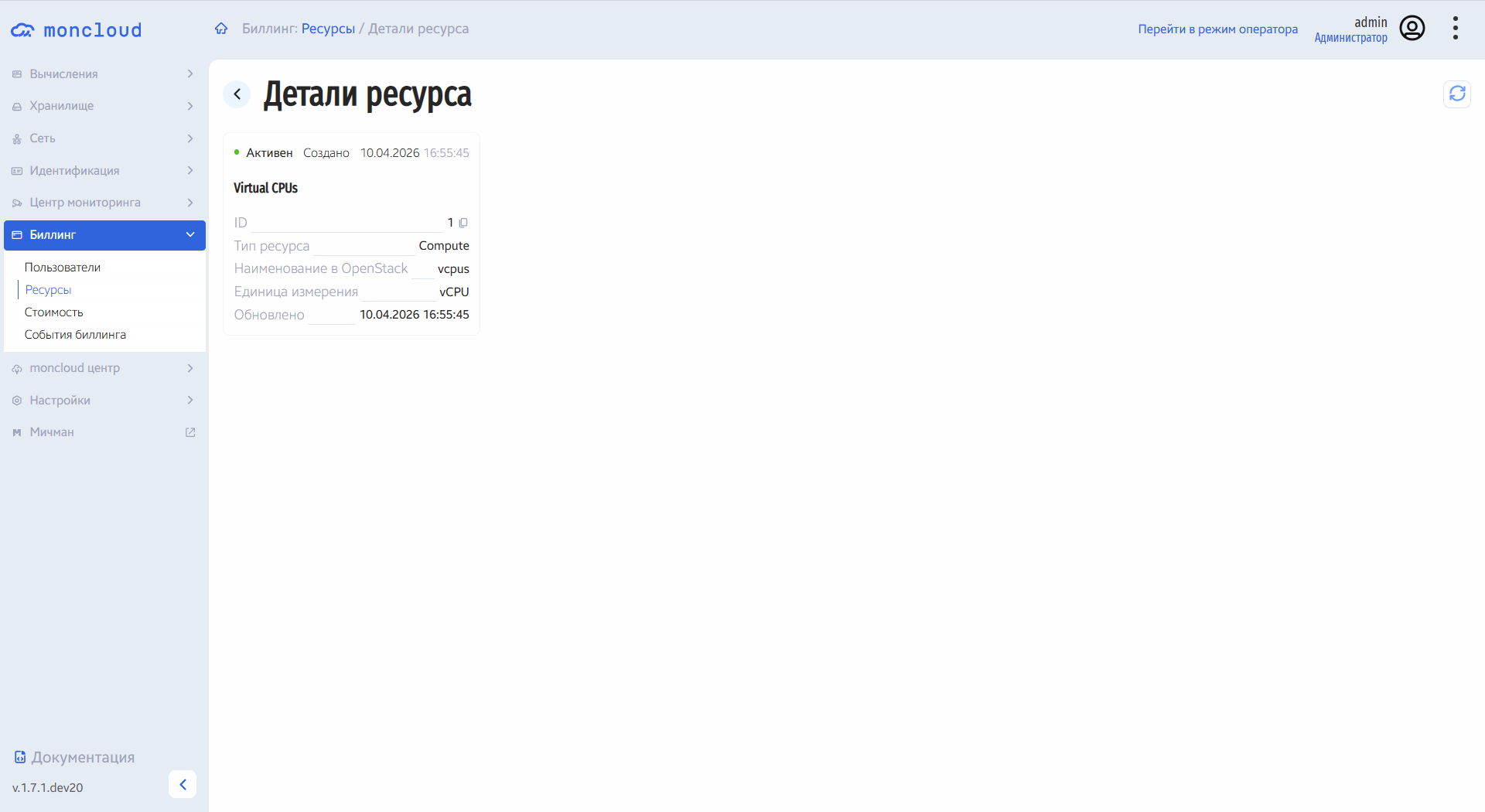
Детали ресурса
На странице детальной информации отображаются характеристики ресурса:
Статус ресурса.
Дата и время его создания.
Наименование ресурса.
ID - идентификатор ресурса. Имеется кнопка для копирования идентификатора.
Наименование ресурса в OpenStack.
Единица измерения.
Дата и время обновления ресурса.
Типы ресурсов
На вкладке «Типы ресурсов» отображается список всех существующих типов ресурсов:
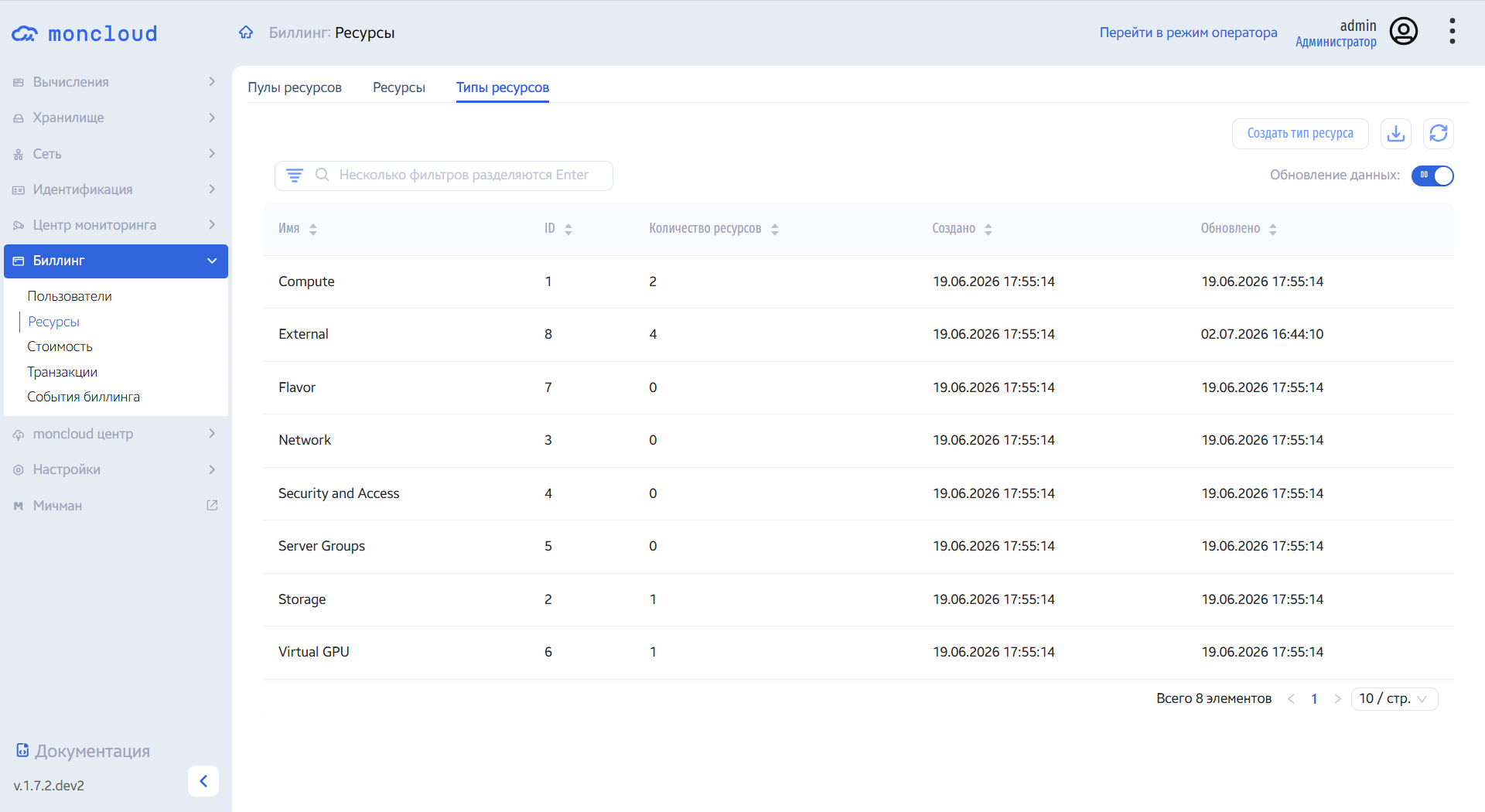
Список типов ресурсов
Перечень базовых типов ресурсов:
Compute - вычислительные ресурсы.
Flavor - тип инстанса.
External - внешние ресурсы, предоставляемые сервисом Мичман.
Network - сетевые ресурсы.
Security and Access - ресурсы безопасности и доступа.
Server Groups - группы серверов.
Storage - ресурсы хранилища.
Virtual GPU - виртуальные графические процессоры.
Также в списке отображаются пользовательские типы ресурсов.
Для полей доступны инструменты сортировки и фильтрации. Возможна сортировка по возрастанию и убыванию для всех полей. Фильтрация производится по следующим параметрам:
Имя - Имя типа ресурсов.
В правом верхнем углу вкладки имеется кнопка обновления данных.
На вкладке доступно следующее действие:
Создать тип ресурса |
Добавление нового типа ресурсов |
Создание типа ресурсов
Для создания нового типа ресурсов нажмите кнопку Создать типа ресурса
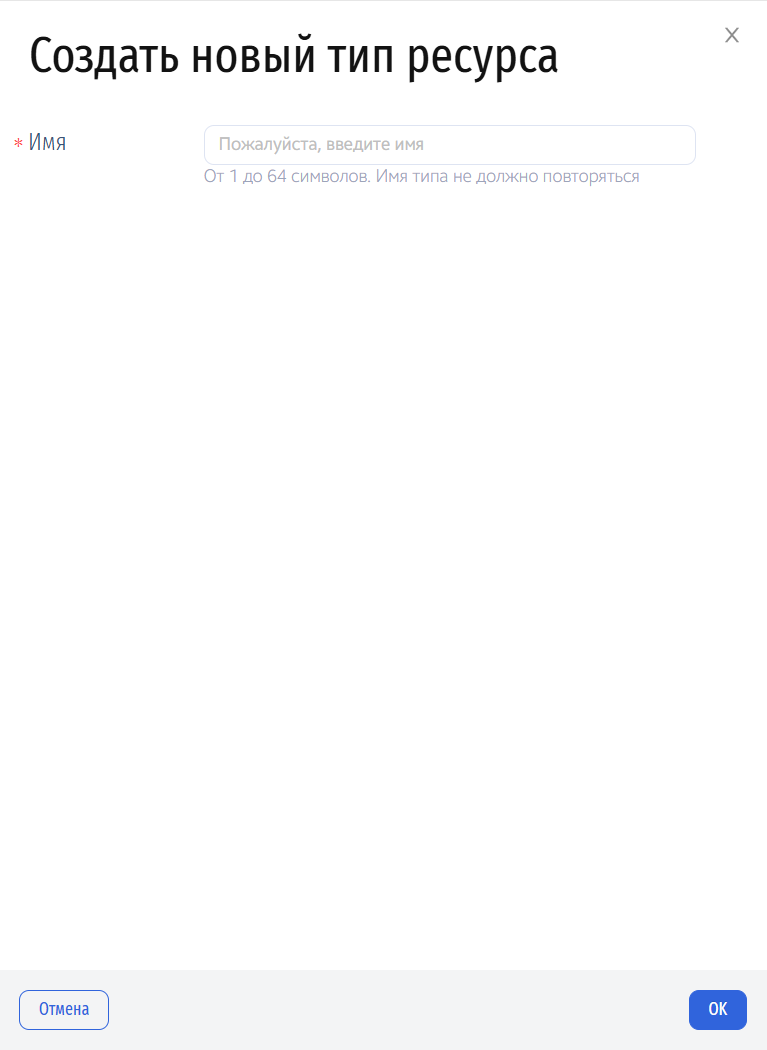
Укажите имя нового типа ресурсов и нажмите кнопку «OK».