Транзакции
На вкладке «Транзакции» отображается история движения средств по балансам пользователей и проектов биллинга (пополнения, списания, переводы, корректировки, начисление бонусов и т.д.):
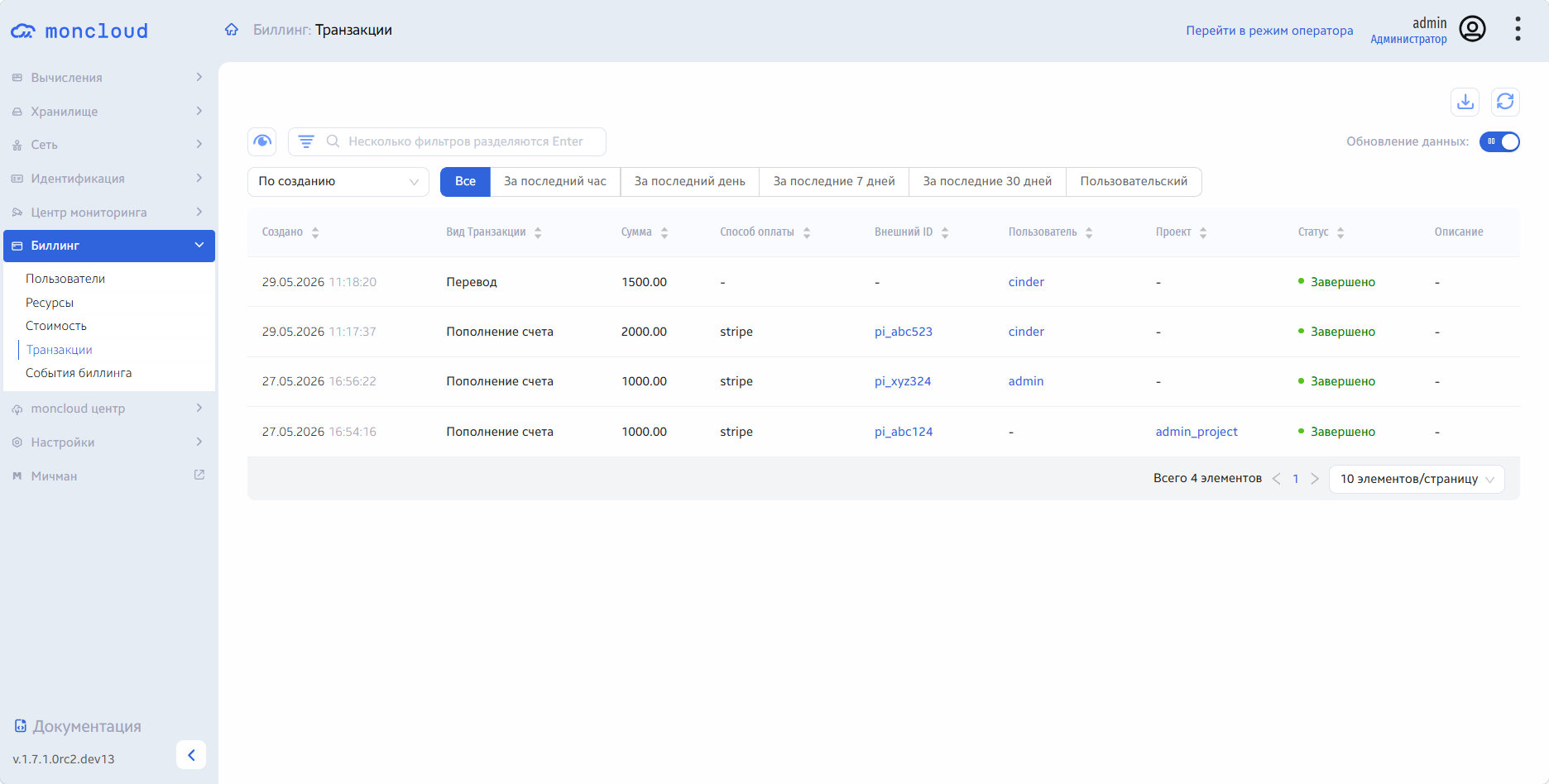
Список транзакций в системе биллинга
Наименование поля |
Описание |
|---|---|
Создано |
Дата и время совершения транзакции. |
Вид транзакции |
Вид совершенной транзакции: Пополнение счета, Перевод, Начисление бонусов, Корректировка, Изменение потребления. |
Сумма |
Сумма денежных средств, задействованных в транзакции. |
Способ оплаты |
Способ проведения транзакции. |
Внешний ID |
Идентификатор транзакции в платёжной системе. Является ссылкой на страницу детализации данной транзакции. |
Пользователь |
Пользователь биллинга, с балансом которого связана транзакция. Является ссылкой на страницу детализации данного пользователя биллинга. |
Проект |
Проект биллинга, с балансом которого связана транзакция. Является ссылкой на страницу детализации данного проекта. |
Статус |
Статус транзакции: Ожидает, Завершено, Не удалось, Отменено. |
Описание |
Пользовательское описание транзакции. |
Для отображающихся полей доступны инструменты сортировки и фильтрации. Поля сортируются по возрастанию и убыванию. Фильтрация производится по следующим параметрам:
Вид транзакции: Пополнение счета, Перевод, Начисление бонусов, Корректировка, Изменение потребления.
Способ оплаты - Способ совершения транзакции.
Внешний ID - ID транзакции в платёжной системе.
Пользователь - Имя пользователя, чей баланс участвует в транзакции.
Проект - Имя проекта, баланс которого участвует в транзакции.
Статус: Ожидает, Завершено, Не удалось, Отменено.
Также имеется возможность фильтровать записи по дате и времени создания транзакции, доступны следующие временные периоды:
Все.
За последний час.
За последний день.
За последние 7 дней.
За последние 30 дней.
Пользовательский.
При выборе пользовательского периода открываются поля для выбора начальной и конечной дат необходимого временного периода:
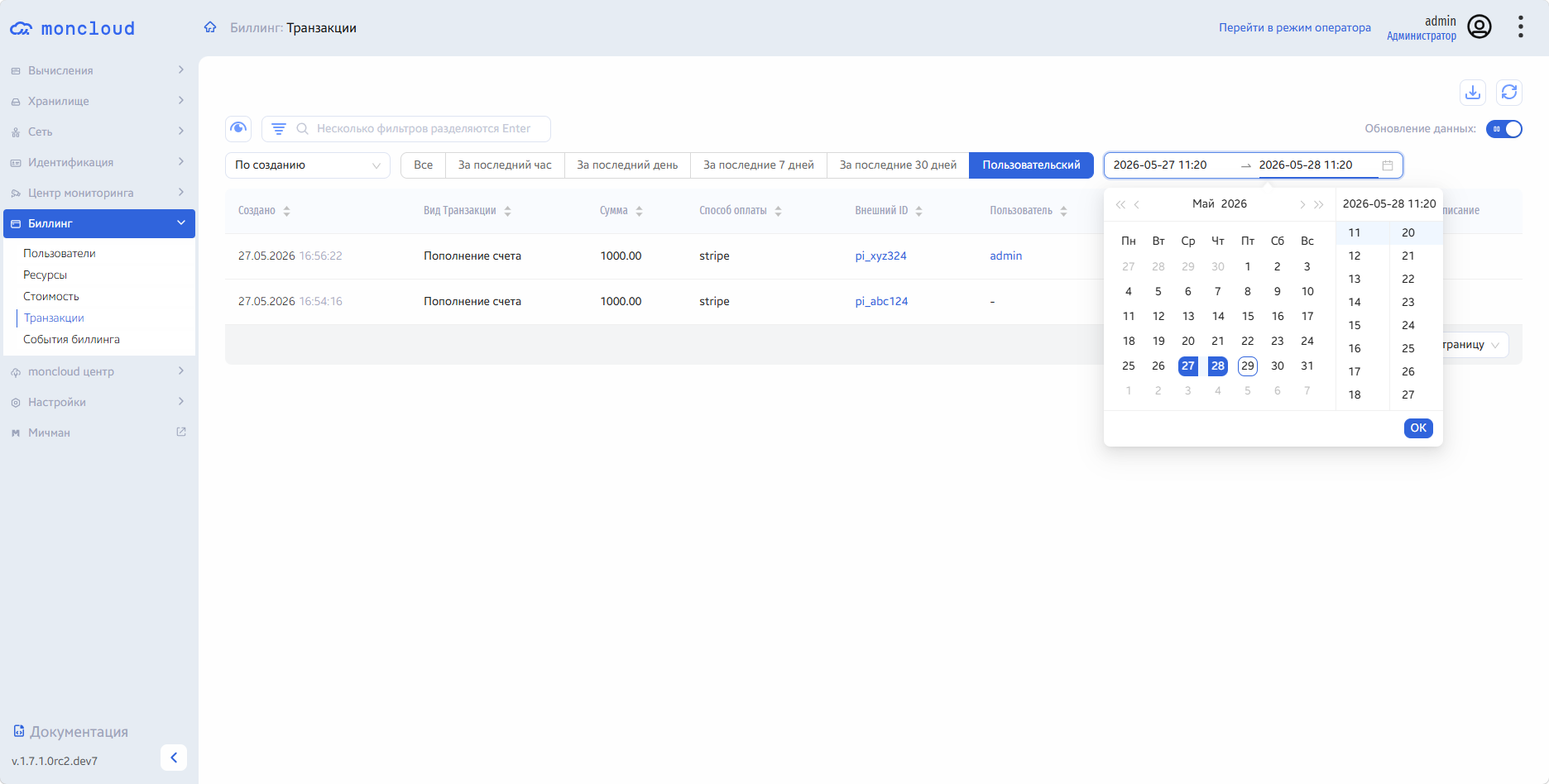
Выбор пользовательского периода
На вкладке имеется иконка в виде глаза для возможности скрывать отображение следующих полей:
Способ оплаты;
Проект;
Описание.
На вкладке доступно действие по выгрузке файла в формате csv с перечнем транзакций биллинга. Доступна выгрузка текущих данных или всех имеющихся.
Для выгрузки файла в формате csv нажмите иконку загрузки на панели управления, при нажатии кнопки выберите в выпадающем списке, какие именно данные необходимо загрузить:
Загрузить текущие данные - выгрузка тех записей, к которым применены пользовательские фильтры, и которые отображаются в таблице в данный момент.
Загрузить все данные - выгрузка всех существующих записей.
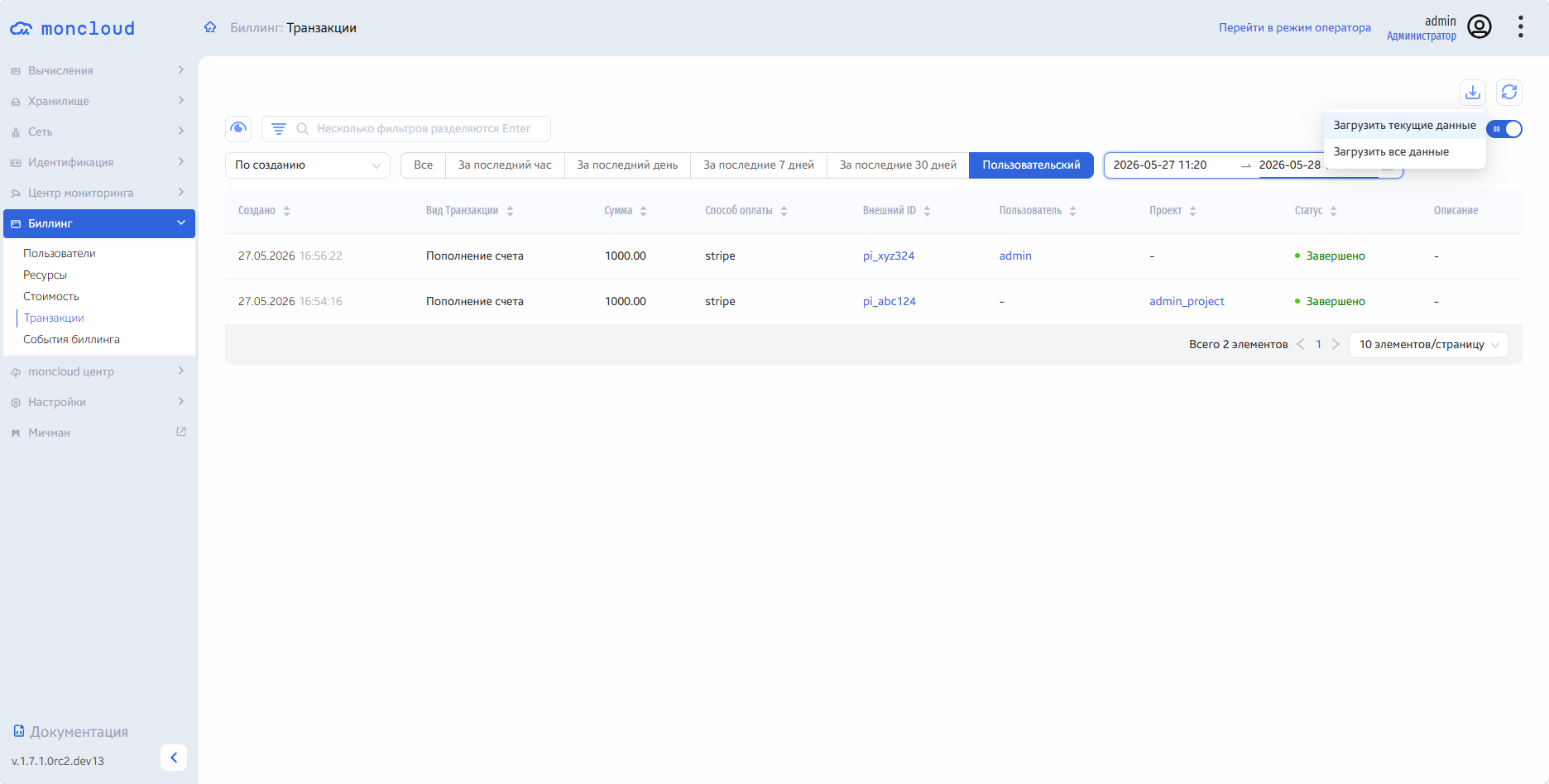
Выгрузка списка транзакций
После чего начнется загрузка файла в формате csv. Время создания транзакций в выгруженном файле будет указано в стандартном серверном часовом поясе (UTC+0).
В правом верхнем углу вкладки имеется кнопка обновления данных.
Детализация транзакций
Для просмотра детальной информации о конкретной транзакции необходимо нажать на ее внешний ID в соответствующем поле списка транзакций:
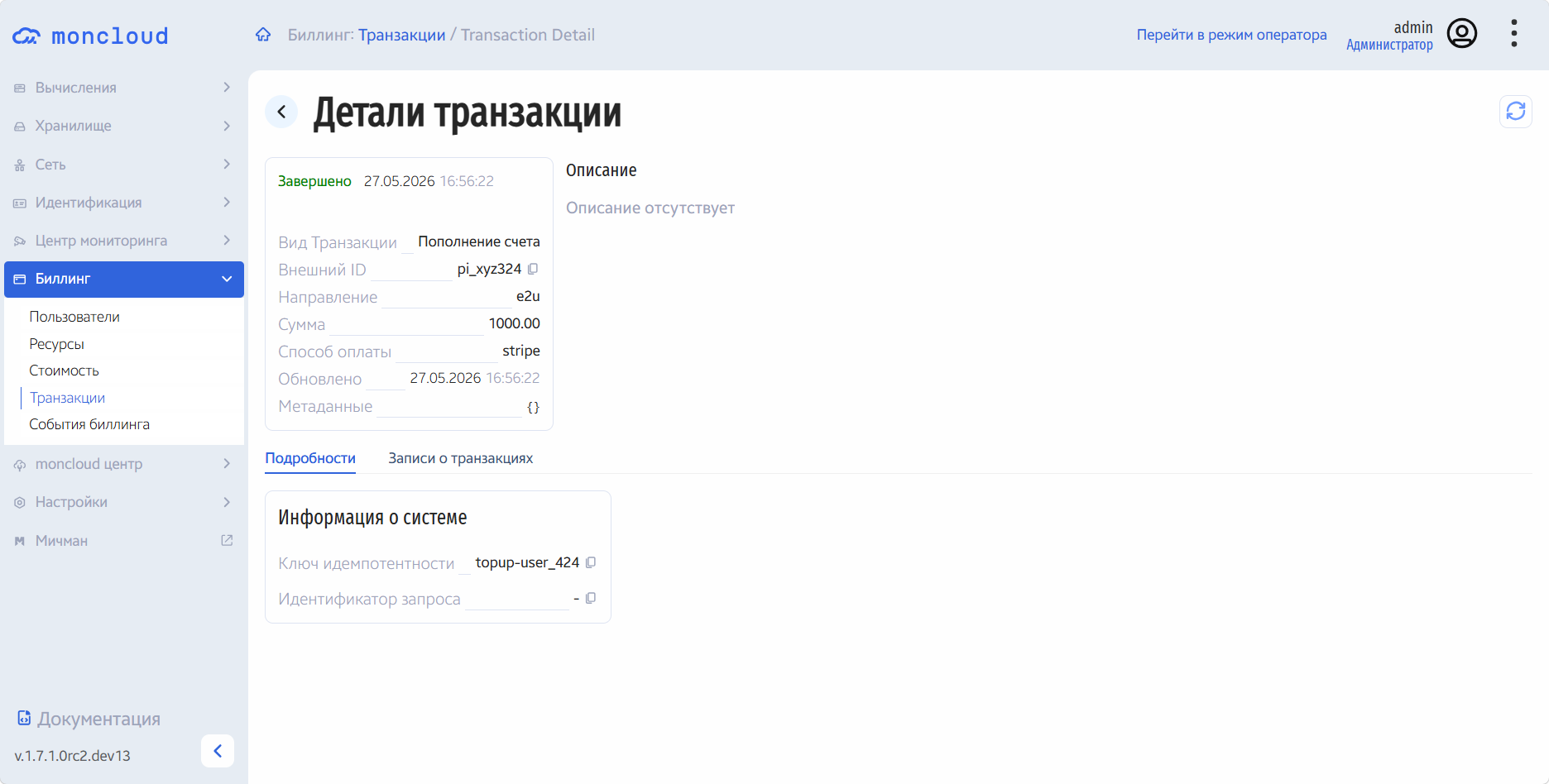
Детальная информация о транзакции
В открывшемся окне представлена следующая информация о транзакции:
Статус - Статус данной транзакции: Ожидает, Завершено, Не удалось или Отменено;
Вид транзакции - Вид данной транзакции: Пополнение счета, Перевод, Начисление бонусов, Корректировка или Изменение потребления;
Внешний ID - Идентификатор транзакции в платёжной системе;
Направление - Направление движения средств:
e2u - внесение средств на счет пользователя;
e2p - внесение средств на счет проекта;
u2p - перевод со счета пользователя на счет проекта, в том числе не принадлежащего ему, но к которому пользователь имеет доступ;
u2u - перевод со счета одного пользователя на счет другого пользователя;
p2u - перевод со счета проекта на счет владельца проекта;
p2p - перевод со счета одного проекта на счет другого проекта;
Сумма - Сумма денежных средств, задействованных в транзакции;
Способ оплаты - Способ проведения транзакции;
Обновлено - Дата и время последнего обновления информации о транзакции в формате: дд.мм.гггг, чч.мм.сс.;
Метаданные - Дополнительные метаданные в формате JSON;
Описание - Пользовательское описание транзакции.
В разделе «Подробности» представлена системная информация о транзакции:
Наименование поля |
Описание |
|---|---|
Ключ идемпотентности |
Уникальный ключ, гарантирующий однократное выполнение операции. |
Идентификатор запроса |
Идентификатор HTTP-запроса, создавшего транзакцию. |
Код ошибки |
Технический код ошибки (отображается только в случае возникновения ошибки при создании транзакции). |
Сообщение об ошибке |
Техническое описание ошибки (отображается только в случае возникновения ошибки при создании транзакции). |
В разделе «Записи о транзакциях» представлена детальная информация о движении средств между счетами внутри одной операции:
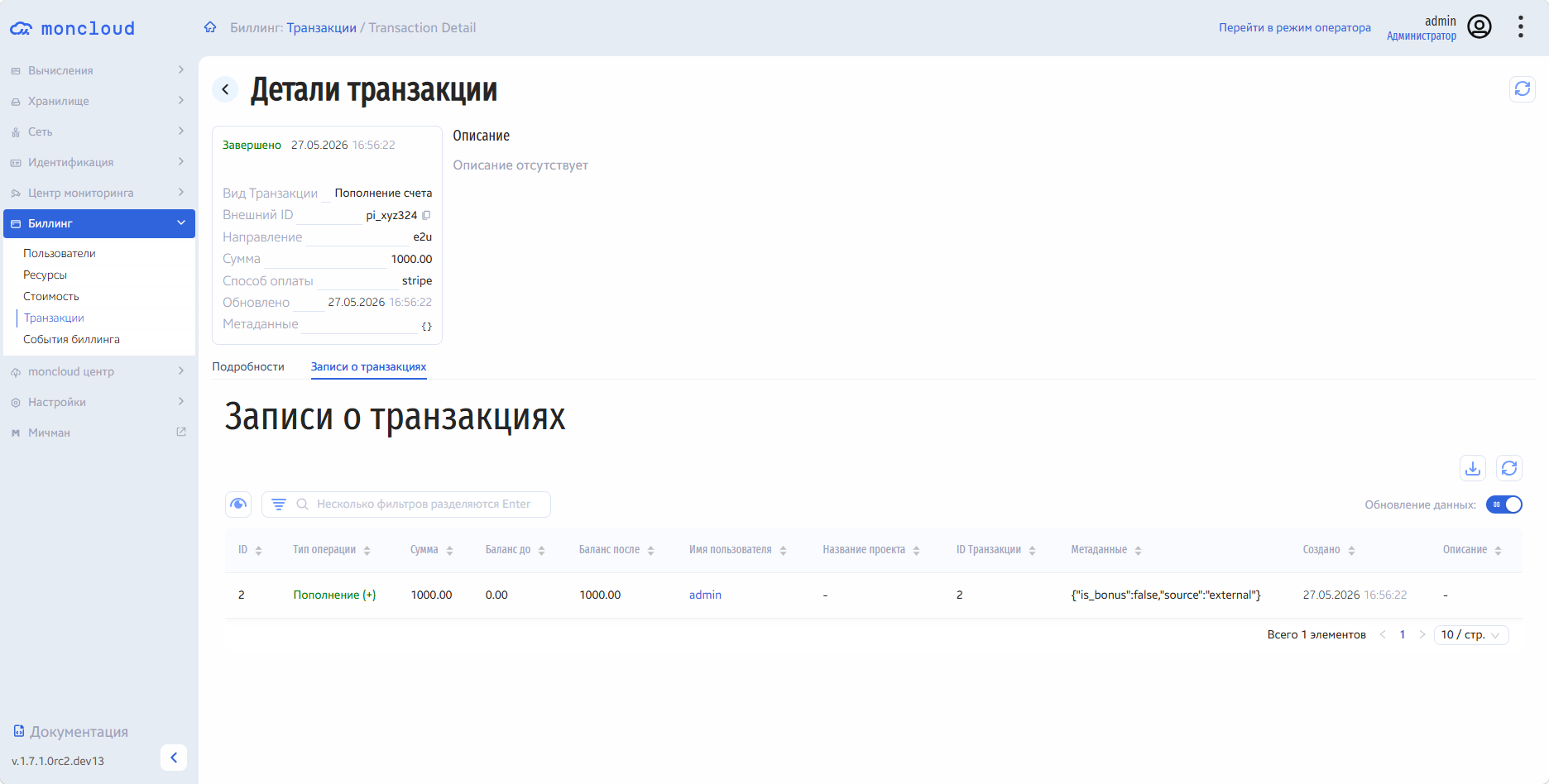
Перечень записей о транзакции
Наименование поля |
Описание |
|---|---|
ID |
Идентификатор данной записи. |
Тип операции |
Тип совершенной операции: Списание или Пополнение. |
Сумма |
Размер движения средств по данной записи. |
Баланс до |
Баланс счёта до совершения транзакции. |
Баланс после |
Баланс счёта после совершения транзакции. |
Имя пользователя |
Имя пользователя, к балансу которого относится запись. |
Название проекта |
Имя проекта, к балансу которого относится запись. |
ID транзакции |
Идентификатор транзакции, к которой относится данная запись. |
Метаданные |
Дополнительные метаданные записи в формате JSON. |
Создано |
Дата и время создания записи в формате: дд.мм.гггг, чч.мм.сс. |
Описание |
Пользовательское описание записи. |
Для отображающихся полей доступны инструменты сортировки и фильтрации. Все поля сортируются по возрастанию и убыванию. Фильтрация производится по следующим параметрам:
Тип операции: Списание или Пополнение.
Пользователь - Имя пользователя, с балансом которого связана запись.
Проект - Имя проекта, с балансом которого связана запись.
Все фильтры опциональные, для каждого параметра при фильтрации открывается список доступных значений.
На вкладке имеется иконка в виде глаза для возможности скрывать отображение следующих полей:
Метаданные;
Создано;
Описание.
В правом верхнем углу вкладки имеется кнопка обновления данных.