Образы
Образ инстанса — это шаблон виртуального диска, содержащий установленную операционную систему и, возможно, дополнительные настройки или предустановленные приложения. Вы можете управлять каталогом доступных образов, которые затем могут использовать пользователи для создания новых инстансов. Образы позволяют стандартизировать развёртывание инстансов и ускорять их создание, особенно в масштабируемых или автоматизированных сценариях. Также они играют важную роль при создании собственных конфигураций, резервных копий или клонирования настроенных окружений.
Примечание
Образ = базовая заготовка системы, которую можно использовать много раз для создания новых машин. Снимок = моментальный снимок существующей виртуальной машины, не шаблон, а «заморозка» конкретного состояния.
Используйте образ, если:
Вы хотите создать новые инстансы с одинаковой конфигурацией ОС и ПО.
Вам нужно стандартизировать развёртывание — например, есть базовый шаблон ОС с предустановленными агентами, скриптами или настройками сети.
Вы разворачиваете инфраструктуру по принципу масштабирования «вширь» (autoscaling, CI/CD, кластеры).
Вы готовите шаблон окружения для других пользователей или проектов.
Вам нужен исходный пункт для развёртывания, не зависящий от текущего состояния работающего инстанса.
Используйте снимок, если:
Нужно сохранить текущее состояние уже работающего инстанса, включая ОС, установленные приложения, временные файлы, активные конфигурации.
Вы хотите вернуться к определённому моменту, например, перед критичным обновлением или перед сменой версии ПО.
Требуется перенести или восстановить инстанс в точности в том виде, как он был.
Вы используете снимок как способ сохранить окружение «как есть», чтобы позже создать из него копию или клона.
Для чего нужны образы:
#. Упрощают и ускоряют развёртывание: Образы позволяют создавать инстансы с предустановленной ОС и нужными настройками за считанные минуты, без ручной установки системы каждый раз.
#. Обеспечивают стандартизацию: С помощью образов можно создать типовые шаблоны с проверенной конфигурацией — это снижает количество ошибок, обеспечивает единообразие и упрощает техническую поддержку.
#. Облегчают масштабирование: При необходимости быстро развернуть десятки идентичных инстансов (например, для автотестов, обучения, нагрузочного стенда), образ решает задачу буквально в два клика.
#. Служат резервной копией: Образ можно создать на основе работающего инстанса и сохранить в каталоге — это пригодится для восстановления или клонирования.
#. Облегчают миграцию: При переносе сервисов между средами (например, из тестовой в боевую) образ — удобный и переносимый формат состояния ВМ.
#. Позволяют ограничить доступ к данным и повысить безопасность использования облачной инфраструктуры: Образы можно сделать приватными, общими или доступными только для нужных проектов — это снижает риск несанкционированного использования и помогает соблюсти политику безопасности.
Вывод: использование образов позволяет экономить время, уменьшать ручную работу, минимизировать риски и поддерживать инфраструктуру в контролируемом и воспроизводимом состоянии.
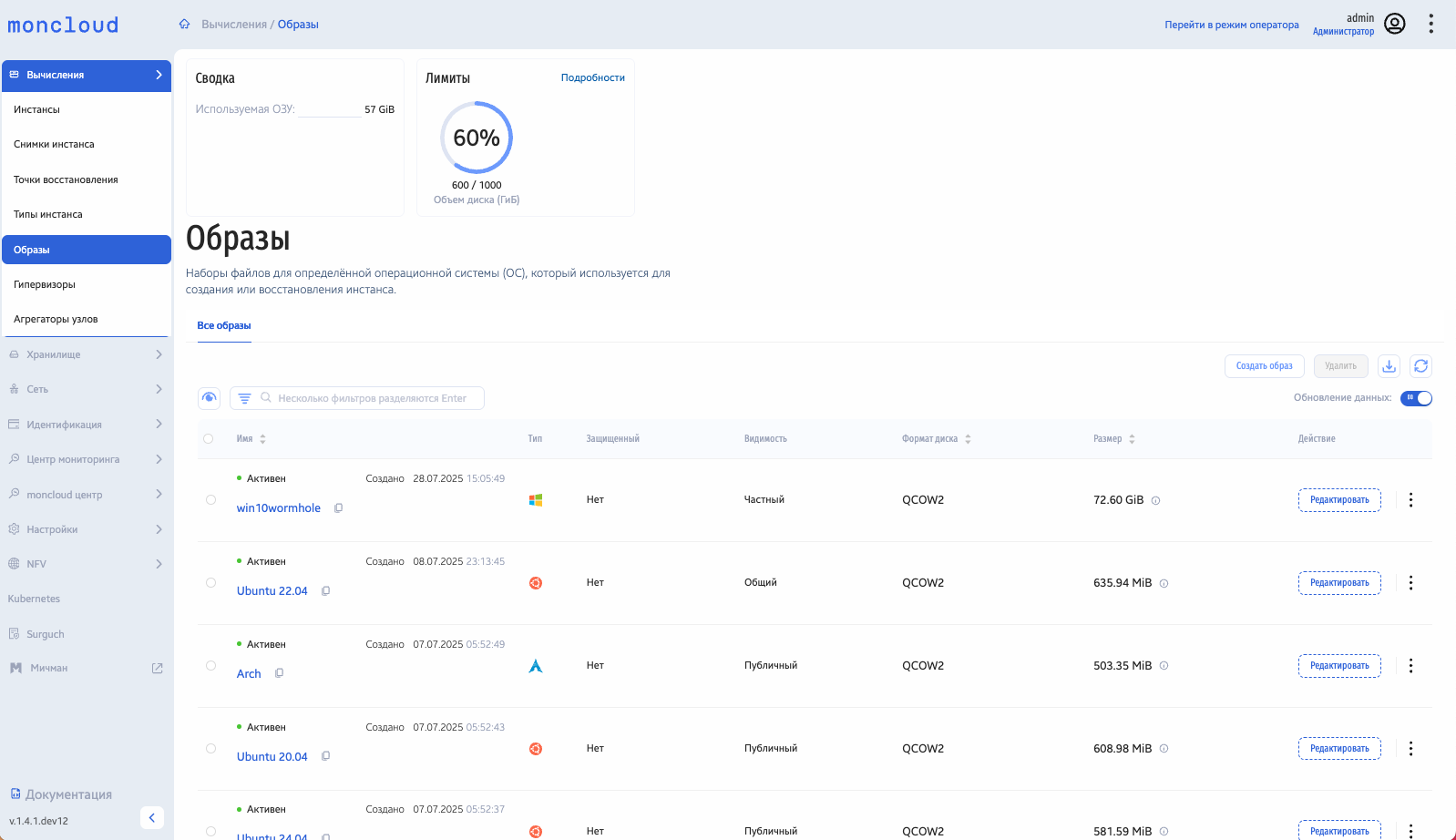
На вкладке представлена следующая информация:
Наименование поля |
Описание |
|---|---|
Имя |
Имя образа |
Тип |
Тип образа |
Защищенный |
Защищенность образа |
Видимость |
Видимость образа |
Формат диска |
Формат диска |
Размер |
Размер образа |
Действие |
Редактировать |
На вкладках доступны следующие действия:
Действия с образами |
Создать, Редактировать, Удалить |
Управление метаданными |
Управлять метаданными |
Создание образа
Для создания образа перейдите в Вычисления > Образы
Нажмите кнопку Создать образ
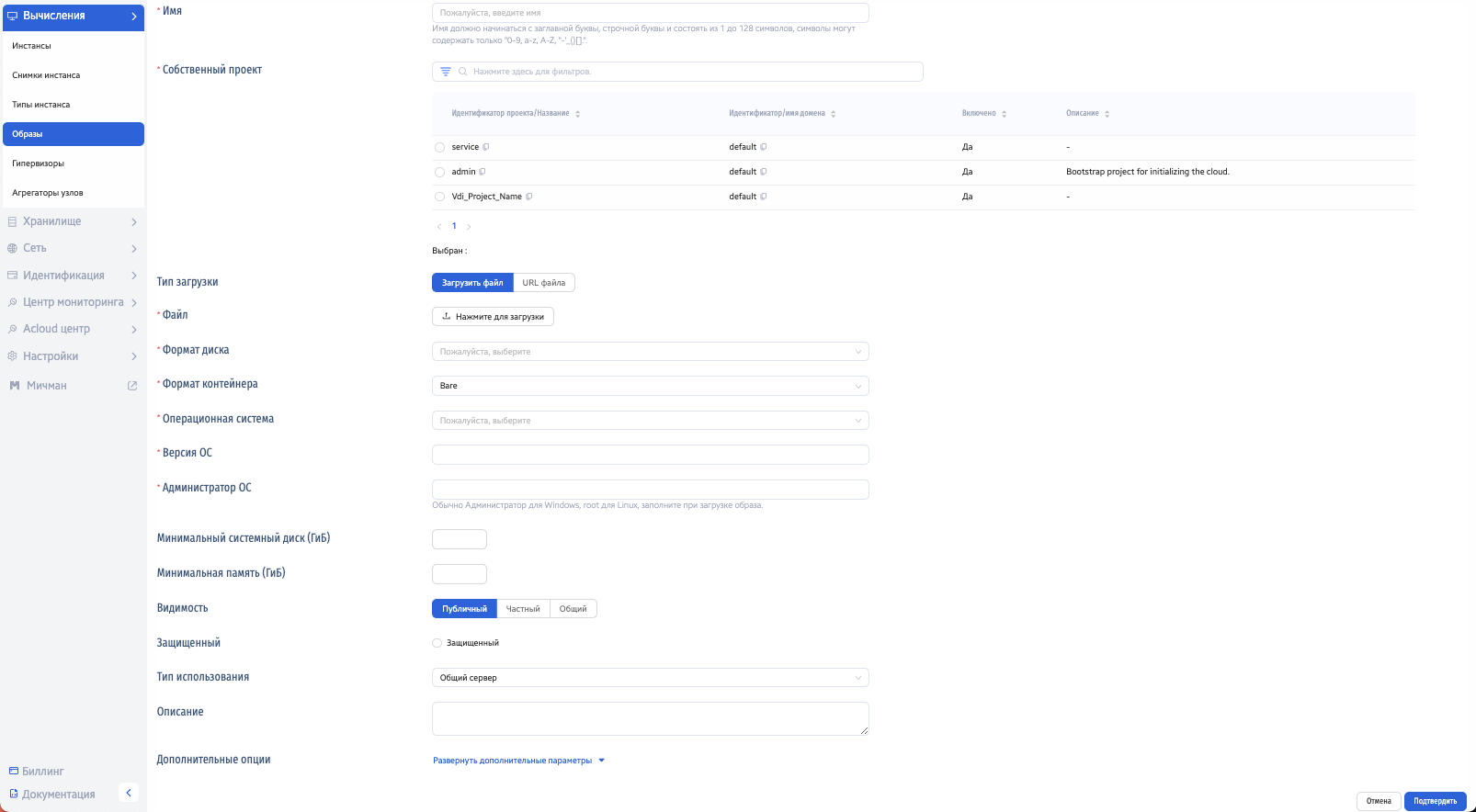
Укажите необходимые параметры:
В открывшемся окне укажите следующие данные:
Имя - введите имя образа. Имя должно начинаться с заглавной буквы или строчной буквы и состоять из 1 до 128 символов, вы можете использовать только символы «0-9, a-z, A-Z, «-„_()[].».
Тип загрузки - выберите тип загрузки. Возможна загрузка файла с локальной машины или загрузка с внешнего ресурса - Файл - загрузите файл, если выбрали этот вариант - URL файла - укажите URL, если выбрали этот вариант
Формат диска - выберите формат диска для образа
Формат контейнера - выберите формат контейнера
Операционная система - укажите операционную систему
Версия ОС - укажите версию выбранной ОС
Администратор ОС - Администратор ОС - пользователь, обладающий администраторскими правами при создании облачного образа. Для англоязычных версий ОС Windows как правило используется Administrator или Admin в зависимости от способа подготовки; для русскоязычных версий ОС Windows чаще всего Администратор. Для ОС семейства _nux чаще всего имя пользователя совпадает с названием операционной системы (Ubuntu - ubuntu, Centos - centos и т.п.). При использовании готовых образов требуется узнать это имя у поставщика дистрибутива ОС. В некоторых случаях также используется имя root, но встречается не часто, а также является недостаточно безопасным способом создания облачных образов. Если образ сделан самостоятельно вручную, имя административного пользователя должно быть известно создателю образа.
Минимальный системный диск (ГиБ) - укажите минимальный размер системного диска
Минимальная память (ГиБ) - укажите минимальный размер памяти
Защищенный - включение этой опции сделает невозможным случайное удаление образа. Чтобы удалить такой образ, потребуется снять эту опцию в свойствах образа
Тип использования - выберите тип использования
Описание - введите описание образа
Дополнительные опции - выберите при необходимости
включен qemu_guest_agent - включите эту опцию, если при подготовке образа ОС устанавливался агент qemu. Для публично распространяемых образов популярных ОС практически всегда qemu_guest_agent установлен. При ручной подготовке образа, автор образа сам знает, ставил он агент, или нет
Политика CPU - Выберите политику использования CPU:
выделенный: процессор используется для инстанса монопольно и не разделяется с другими инстансами
общий: допустимо использование процессора при наступлении переподписки
Политика использования многопоточности - выберите
Использовать по возможности
Запретить разделение потоков между VCPU
Использовать разделение потоков между VCPU всегда
Нажмите кнопку Подтвердить.
Система выведет сообщение о создании нового образа.
Через непродолжительное время созданный образ появится в списке образов в Вычисления > Образы. В процессе создания образа вы будете видеть меняющийся статус. Использовать образ можно после наступления статуса «Активно».