Инстансы
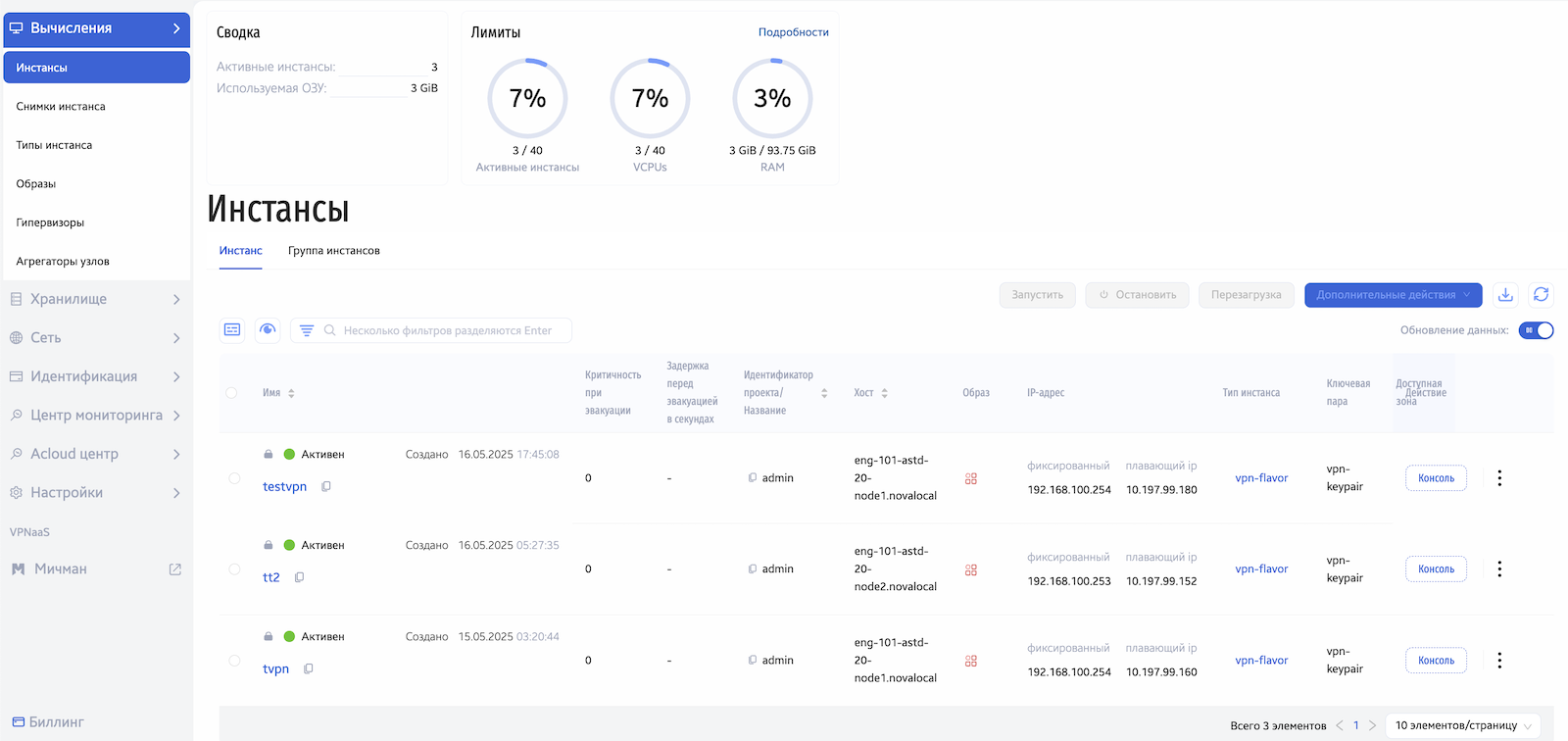
Сводка: краткая сводка о активных инстансах и задействованной ОЗУ.
Лимиты: инфографика, отображающая сведения о квотах на вычислительные ресурсы, ресурсы хранилища, сетевые ресурсы.
Инстансы:
3.1 - Вкладка «Инстанс»
Наименование поля |
Описание |
|---|---|
Имя |
Наименование инстанса, присваивается при создании |
Создано |
Дата создания инстанса |
Критичность при эвакуации |
0-10 |
Задержка перед эвакуацией в секундах |
Число в секундах |
Идентификатор проекта/Название |
Проект, в котором находится инстанс |
Хост |
Хост, на котором находится инстанс |
Образ, использованный при создании инстанса |
|
IP-адрес |
IP-адрес инстанса |
Тип |
Тип инстанса, задается при создании |
Ключевая пара |
Ключевая пара, задается при создании |
Доступная зона, задается при создании |
|
Действие |
Открыть консоль |
Для списка доступны инструменты сортировки и фильтрации. Поля сортируются по возрастанию и убыванию.
Примечание
Критичность при эвакуации инстанса — это параметр, определяющий поведение облачной платформы в случае сбоя физического хоста, на котором работает инстанс. Когда происходит сбой или плановое обслуживание, инстансы могут быть эвакуированы (перемещены) на другой доступный хост. Параметр критичности задаёт, насколько важно сохранить работоспособность конкретного инстанса. Число указывает на приоритет эвакуации: 0 - не эвакуировать; 10 - эвакуировать в первую очередь. Инстансы с одинаковым значением параметра критичности эвакуируются в случайном порядке.
На вкладке доступны следующие действия:
Действия с инстансом |
Просмотреть, Удалить, Выполнить миграцию, Выполнить живую миграцию, Клонировать инстанс, Изменить тип инстанса, Запланировать задачу над инстансом |
Действия со статусом инстанса |
Остановить, Перезагрузить, Выполнить мягкую перезагрузку, Приостановить, Архивировать |
Кратко рассмотрим основные действия с инстансами:
Запуск инстанса
Это процесс перевода виртуальной машины из состояния «выключена» в активное состояние. После запуска начинается работа операционной системы, и инстанс становится доступным для подключения и выполнения задач. Вы можете запускать как новые, только что созданные инстансы, так и ранее остановленные экземпляры.
Остановка инстанса
Это процесс завершения его работы с переводом в неактивное состояние. При этом операционная система получает сигнал на завершение и начинает корректно останавливать все запущенные процессы. Такой сценарий работает корректно, если образ ОС адаптирован для работы в облачной среде, а запущенные в ней приложения поддерживают механизм мягкого завершения через системные процессы. После остановки освобождаются ресурсы, такие как процессор и оперативная память. Инстанс сохраняет свои настройки и данные на дисках, но перестаёт быть доступным для подключения и выполнения задач. Вы можете в любой момент снова запустить инстанс без потери данных при условии наличия на гипервизоре достаточных вычислительных ресурсов для запуска. Если их не хватит, нужно будет мигрировать инстанс на другой хост при помощи администратора. Обратите внимание, что при остановке может быть потеряна информация, не сохранённая до этого в постоянное хранилище.
Перезагрузка инстанса (hard reboot)
Это принудительный перезапуск инстанса, при котором операционная система не завершает работу корректно. Такой тип перезагрузки аналогичен нажатию кнопки «Reset» на физическом сервере. Жесткая перезагрузка используется в случаях, когда операционная система зависла, не отвечает или не может быть перезапущена обычным способом. При этом могут быть потеряны несохранённые данные, поэтому такой метод стоит применять только при необходимости.
Мягкая перезагрузка (soft reboot)
Это процесс перезапуска инстанса с сохранением его текущего состояния на уровне гипервизора, без полного отключения и включения виртуального оборудования.В отличие от жесткой перезагрузки (hard reboot), при которой инстанс фактически уничтожается и создается заново, мягкая перезагрузка инициируется самой операционной системой. Это безопасный и корректный способ перезапустить инстанс, когда ОС функционирует нормально. Он не перезапускает виртуальное оборудование, только саму систему.
Удаление инстанса
Это операция, при которой экземпляр полностью удаляется из облачной инфраструктуры. После удаления инстанс и все связанные с ним ресурсы, такие как оперативная память и вычислительные мощности, освобождаются. Если инстанс использовал локальные диски, не настроенные как постоянные, их данные также будут удалены без возможности восстановления.Перед удалением рекомендуется сохранить важную информацию, создать снимок или резервную копию, если планируется дальнейшее использование данных.
Миграция инстанса
Миграция инстанса — это процесс перемещения инстанса (виртуальной машины) с одного физического хоста на другой.
Зачем нужна миграция:
Балансировка нагрузки: Помогает равномерно распределять вычислительные ресурсы между хостами, если один из них перегружен.
Обслуживание оборудования: Позволяет переместить инстансы перед плановым отключением или обновлением хоста, без простоя приложений.
Снижение рисков: При появлении признаков нестабильности или деградации производительности хоста инстансы могут быть заранее переведены на другой узел.
Оптимизация размещения: Используется для реализации политик размещения, например, с учётом стратегий аффинности или антиаффинности.
Перемещение между зонами доступности: Иногда миграция может быть частью сценария обеспечения высокой доступности или отказоустойчивости.
Виды миграции:
Живая миграция (Live Migration) — перемещение инстанса без остановки, с минимальной задержкой.
Живая миграция инстансов — это механизм, позволяющий переносить инстанс с одного хоста на другой без его остановки. Однако существуют ограничения, при которых живая миграция может быть невозможна или неэффективна:
Если инстанс активно использует оперативную память, процесс миграции может занять значительное время. Это связано с необходимостью копирования большого объема данных в оперативной памяти на другой хост.
Невозможно выполнить живую миграцию для инстансов, к которым проброшены устройства через PCI Express (например, GPU или другие физические ускорители).
Живая миграция требует совместимости процессоров на исходном и целевом хостах. При значительных различиях в архитектуре CPU (например, при использовании разных поколений или производителей) миграция может быть невозможна. В таких случаях:
На уровне гипервизора предварительно настраивается минимальный общий набор поддерживаемых инструкций,
Используется холодная миграция — с предварительной остановкой инстанса.
Холодная миграция — перемещение остановленного инстанса.
Холодная миграция — это процесс переноса инстанса с одного физического хоста на другой с предварительной остановкой инстанса. В отличие от живой миграции, холодная не требует сохранения работы инстанса во время перемещения.
Особенности холодной миграции:
Инстанс временно недоступен: перед миграцией он останавливается, и все активные процессы прекращаются.
Нет требований к совместимости процессоров: поскольку инстанс запускается заново на новом хосте, его архитектура может отличаться от исходной.
Используется при ограничениях: применяется, если невозможно выполнить живую миграцию, например, при сильной загрузке ОЗУ, при пробросе физических устройств (PCIe), при значительных различиях в архитектуре CPU между хостами.
Зачем нужна:
Холодная миграция позволяет вручную или автоматически перераспределять нагрузку, проводить обслуживание хостов или оптимизировать инфраструктуру без потери данных, хотя и с временной приостановкой работы инстанса.
Таким образом, миграция позволяет поддерживать стабильную работу сервисов, гибко управлять ресурсами и снижать риски простоев.
Планирование задач
Для планирования доступны задачи по остановке инстанса, запуску выключенного инстанса и приостановке инстанса.
Для того, чтобы запланировать задачу над инстансом, выберите действие «Запланировать»:
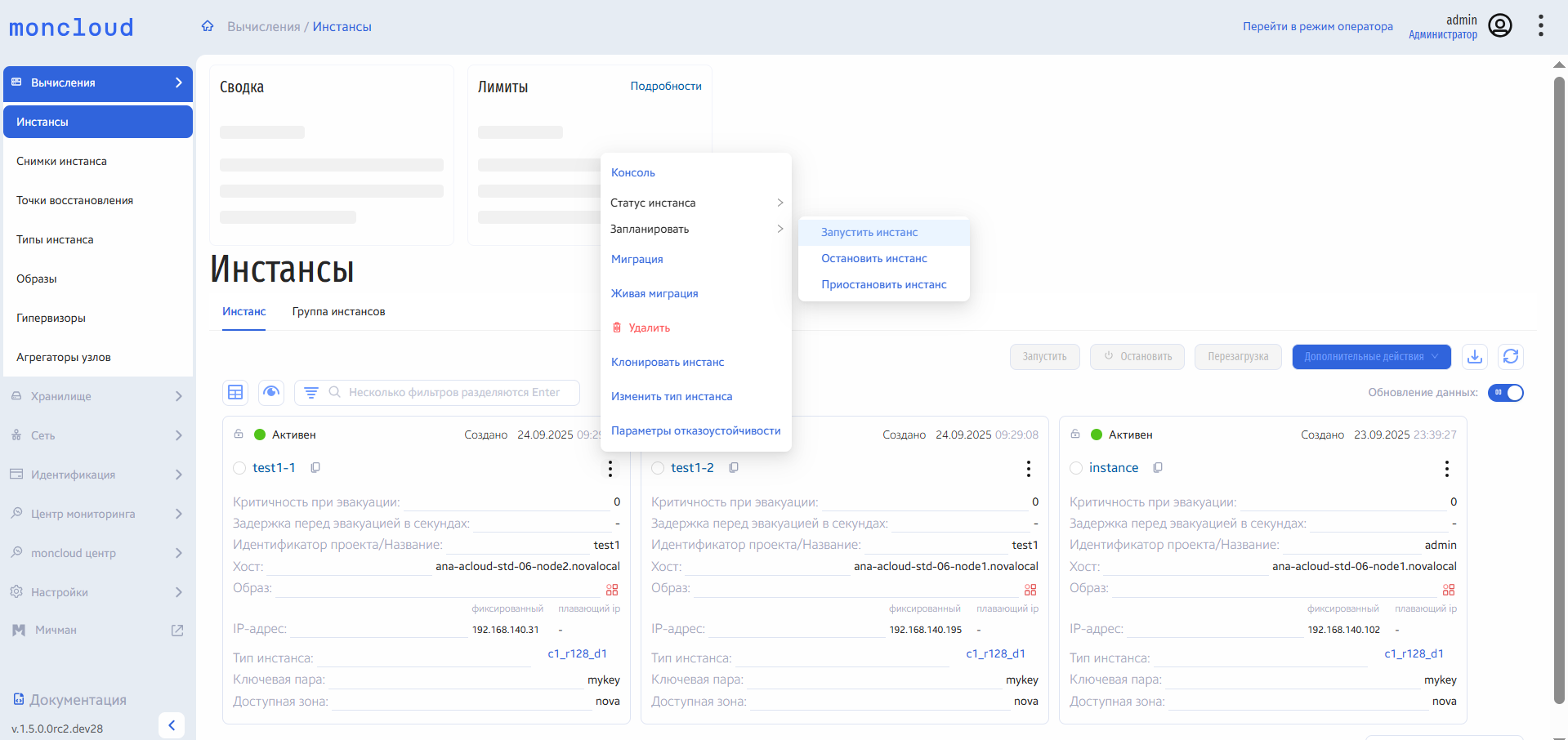
Планирование задач над инстансом
Планирование задачи по остановке инстанса
Для того, чтобы запланировать задачу по остановке инстанса, выберите действие «Запланировать» в поле «Действия» соответствующей записи в списке инстансов, в открывшемся меню выберите «Остановить инстанс»:
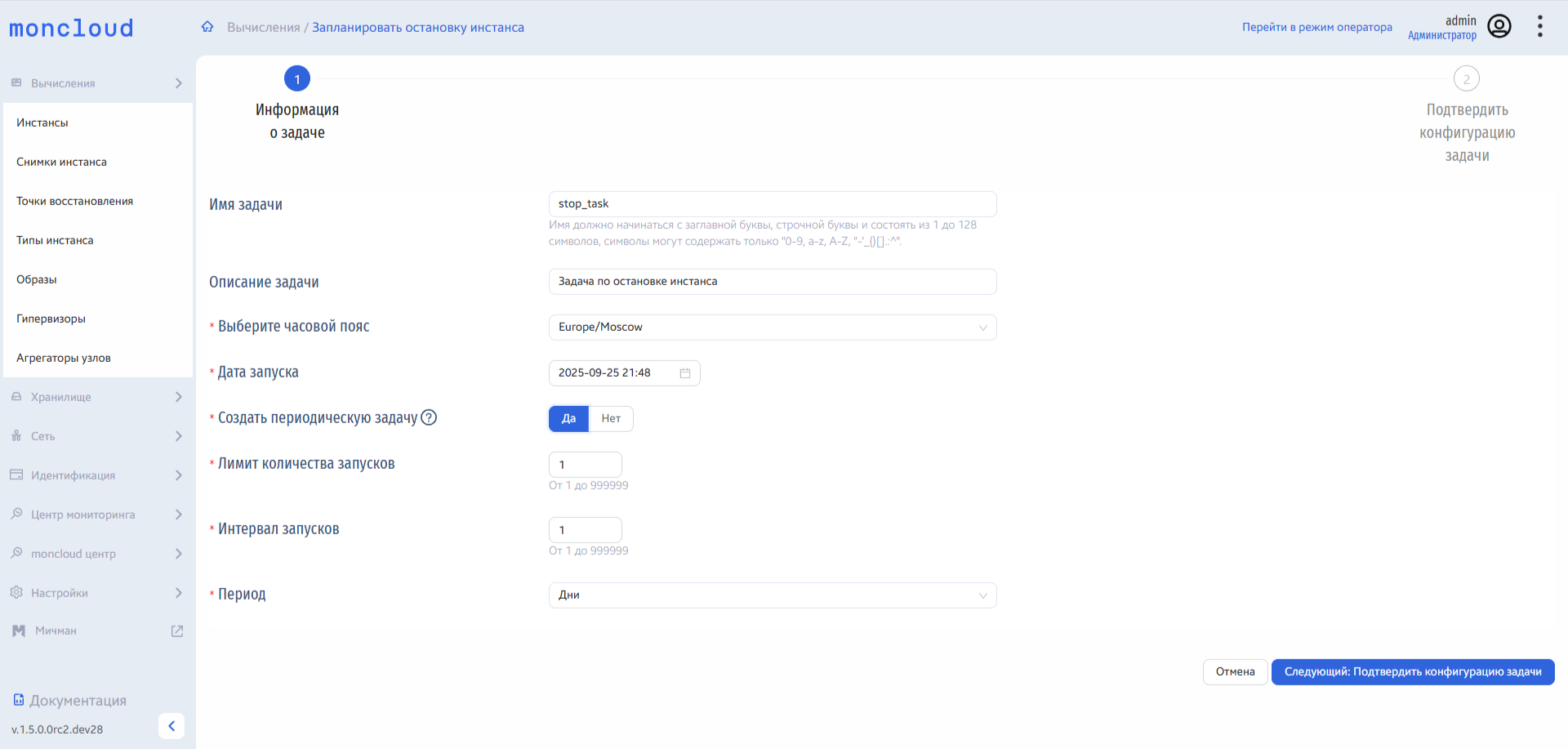
Окно планирования остановки инстанса
Далее укажите следующую информацию о задаче:
Имя задачи: Пользовательское имя задачи, необязательный параметр;
Описание задачи: Описание планируемой задачи, необязательный параметр;
Выберите часовой пояс: По умолчанию выбирается часовой пояс Europe/Moscow;
Дата запуска: Дата и время начала выполнения задачи, задача может быть запущена не ранее чем через 5 минут, автоматически выставляется ближайшее возможное время выполнения задачи;
Создать периодическую задачу: Да/Нет (по умолчанию, Нет).
При создании периодической задачи также укажите следующую информацию:
Лимит количества запусков: Планируемое количество запусков, доступное количество от 2 до 999999;
Интервал запусков: Интервал выполнения задачи, возможное значение от 1 до 999999;
Период: Значения для интервала выполнения задачи, доступные значения - дни, часы, минуты (по умолчанию, интервал - Дни).
На следующем шаге подтвердите конфигурацию задачи:
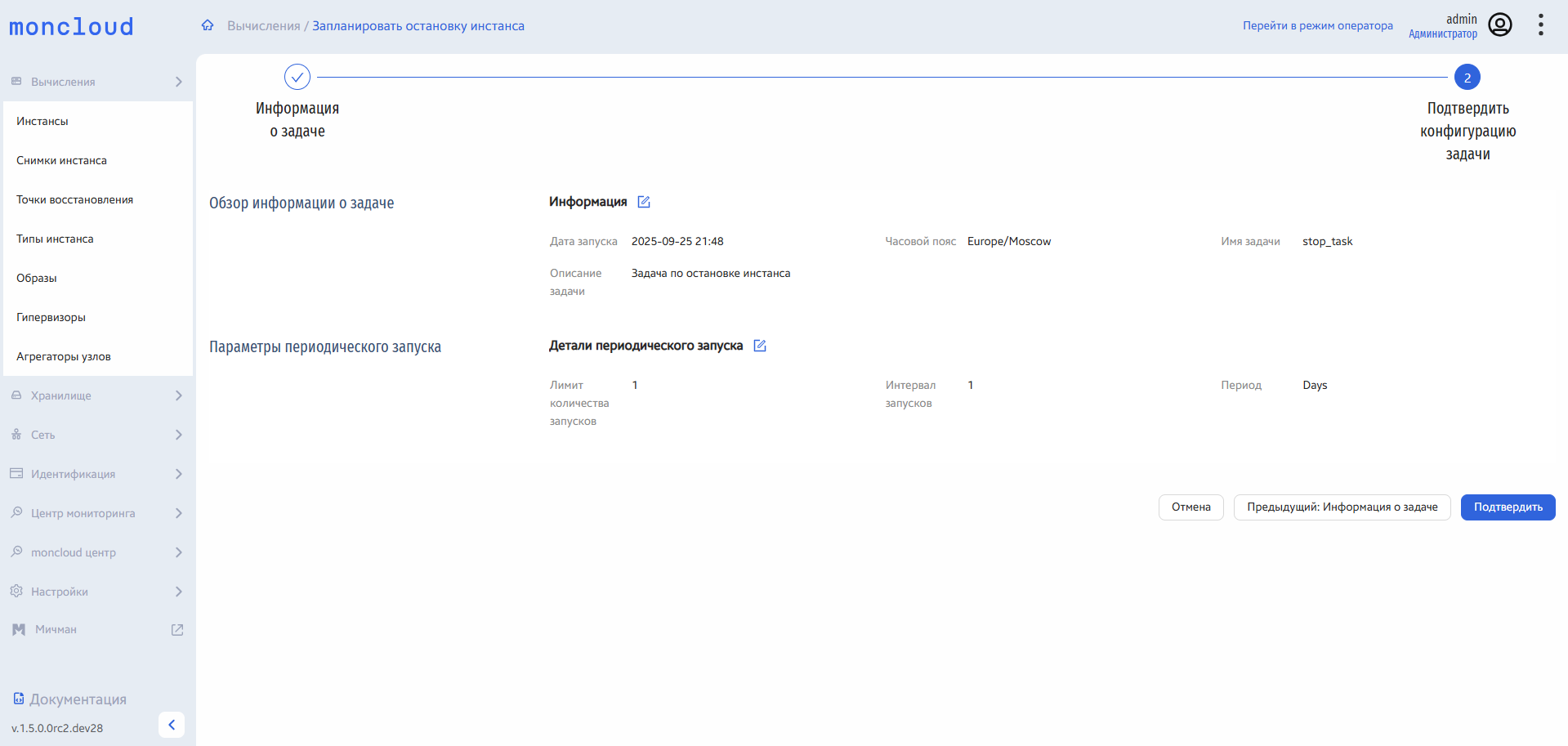
Окно планирования остановки инстанса
Созданная задача отобразится во вкладке «moncloud центр» - «Планировщик» - «Все задачи».
Планирование задачи по запуску выключенного инстанса
Для того, чтобы запланировать задачу по запуску выключенного инстанса, выберите действие «Запланировать» в поле «Действия» соответствующей записи в списке инстансов, в открывшемся меню выберите «Запустить инстанс»:
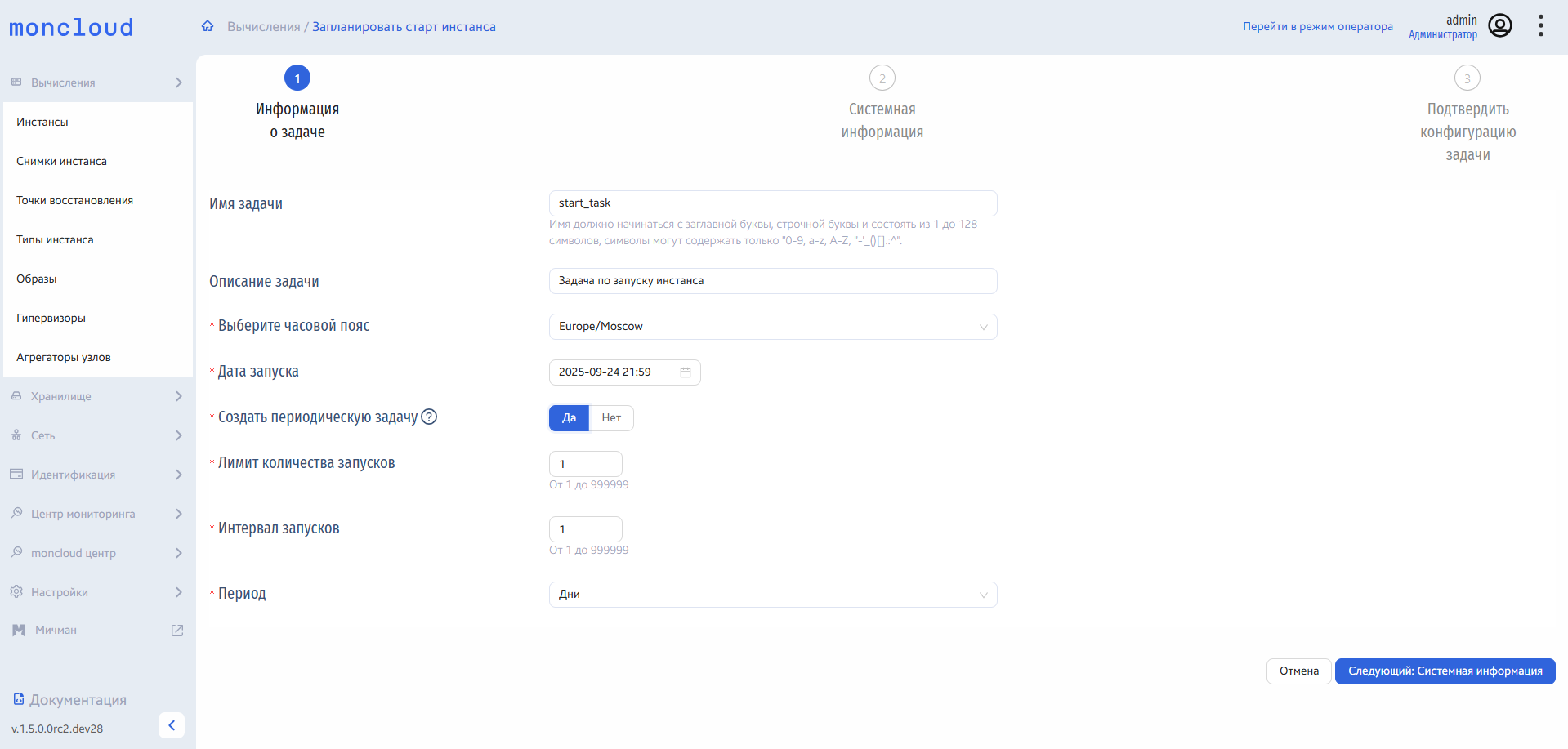
Окно планирования запуска выключенного инстанса
Далее укажите следующую информацию о задаче:
Имя задачи: Пользовательское имя задачи, необязательный параметр;
Описание задачи: Описание планируемой задачи, необязательный параметр;
Выберите часовой пояс: По умолчанию выбирается часовой пояс Europe/Moscow;
Дата запуска: Дата и время начала выполнения задачи, задача может быть запущена не ранее чем через 5 минут, автоматически выставляется ближайшее возможное время выполнения задачи;
Создать периодическую задачу: Да/Нет (по умолчанию, Нет).
При создании периодической задачи также укажите следующую информацию:
Лимит количества запусков: Планируемое количество запусков, доступное количество от 2 до 999999;
Интервал запусков: Интервал выполнения задачи, возможное значение от 1 до 999999;
Период: Значения для интервала выполнения задачи, доступные значения - дни, часы, минуты (по умолчанию, интервал - Дни).
На следующем шаге подтвердите конфигурацию задачи:
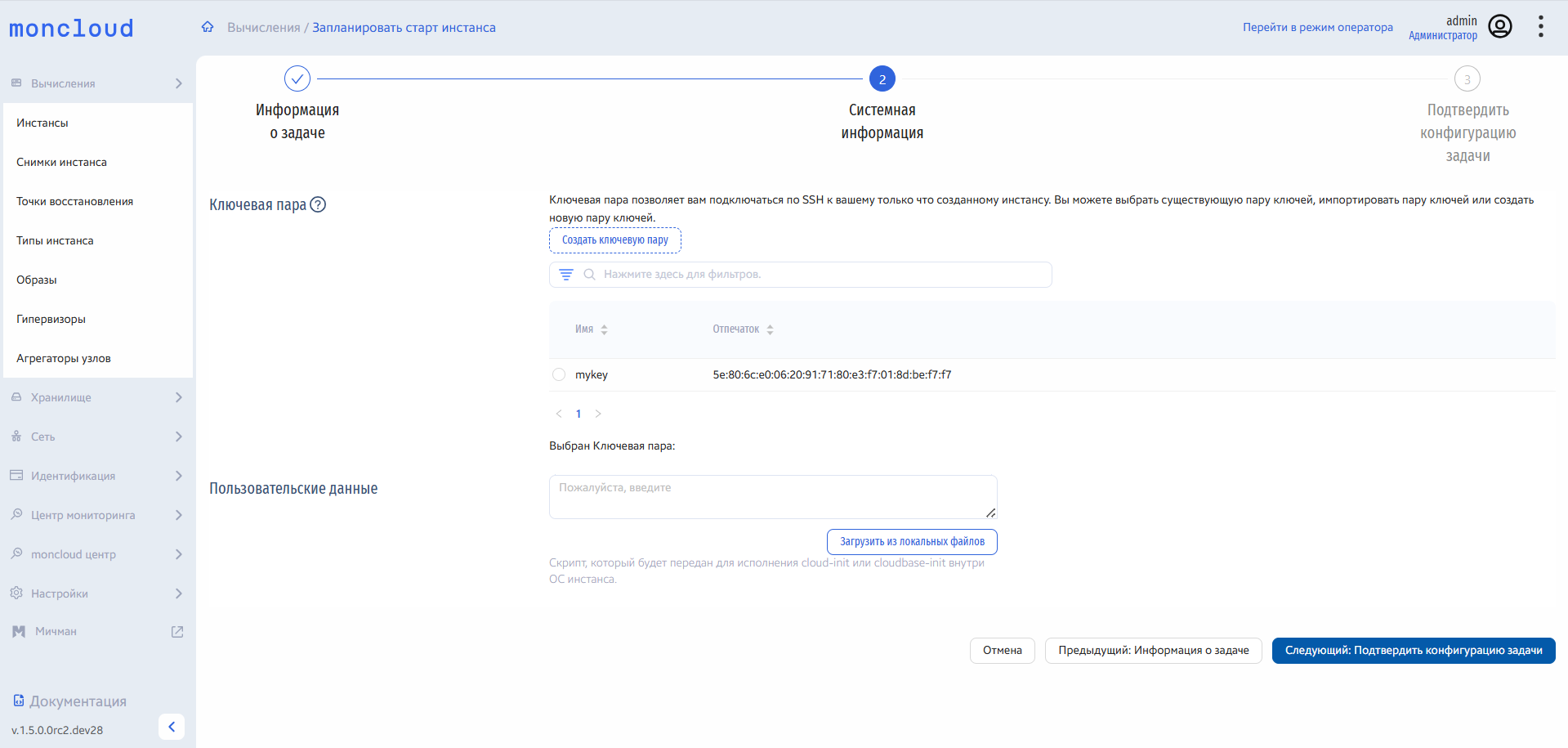
Окно планирования запуска выключенного инстанса
Созданная задача отобразится во вкладке «moncloud центр» - «Планировщик» - «Все задачи».
Планирование задачи по приостановке инстанса
Для того, чтобы запланировать задачу по приостановке инстанса, выберите действие «Запланировать» в поле «Действия» соответствующей записи в списке инстансов, в открывшемся меню выберите «Приостановить инстанс»:
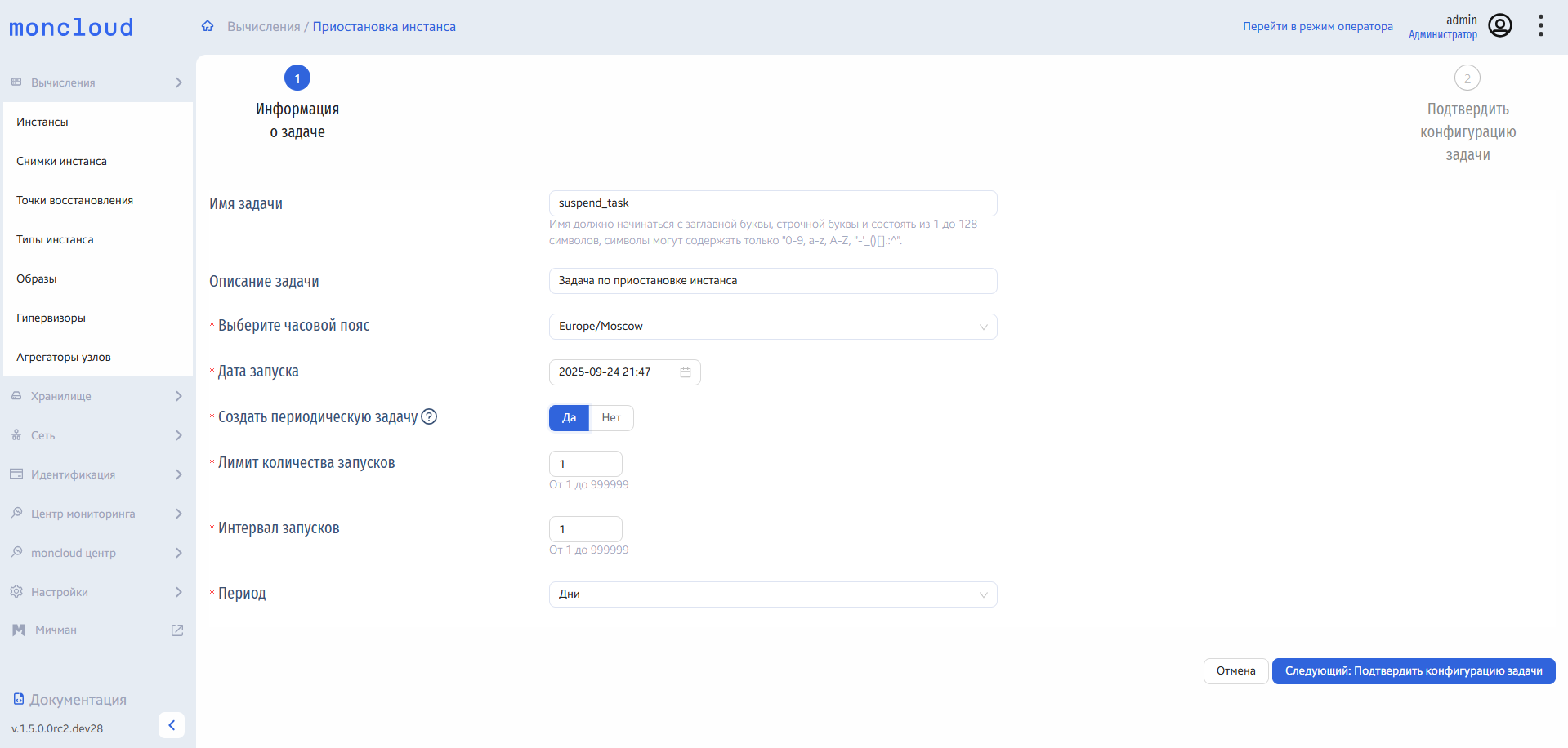
Окно планирования приостановки инстанса
Далее укажите следующую информацию о задаче:
Имя задачи: Пользовательское имя задачи, необязательный параметр;
Описание задачи: Описание планируемой задачи, необязательный параметр;
Выберите часовой пояс: По умолчанию выбирается часовой пояс Europe/Moscow;
Дата запуска: Дата и время начала выполнения задачи, задача может быть запущена не ранее чем через 5 минут, автоматически выставляется ближайшее возможное время выполнения задачи;
Создать периодическую задачу: Да/Нет (по умолчанию, Нет).
При создании периодической задачи также укажите следующую информацию:
Лимит количества запусков: Планируемое количество запусков, доступное количество от 2 до 999999;
Интервал запусков: Интервал выполнения задачи, возможное значение от 1 до 999999;
Период: Значения для интервала выполнения задачи, доступные значения - дни, часы, минуты (по умолчанию, интервал - Дни).
На следующем шаге подтвердите конфигурацию задачи:
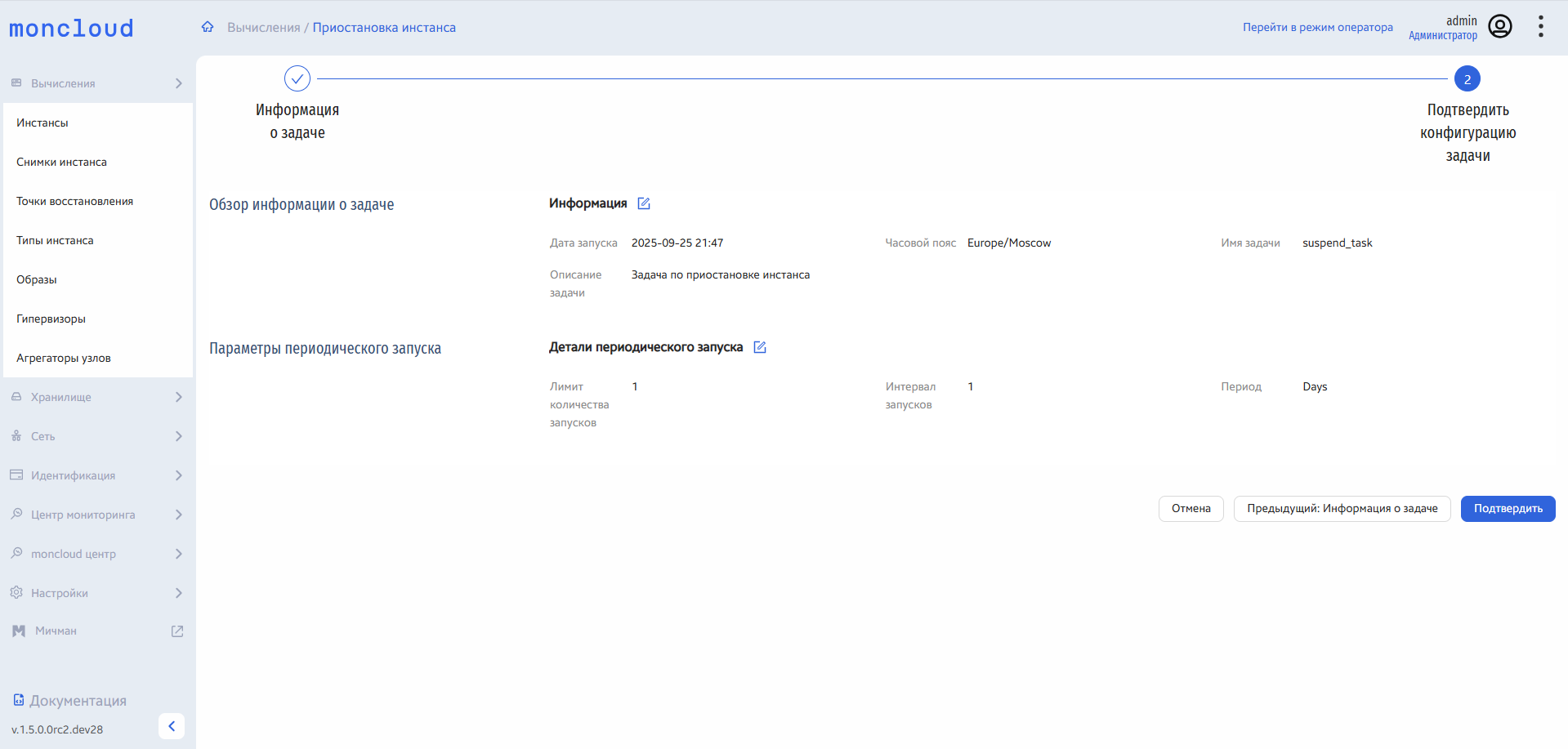
Окно планирования приостановки инстанса
Созданная задача отобразится во вкладке «Планировщик» - «Все задачи».
Функционал смены типа инстанса
Функция позволяет изменить тип инстанса. Доступно изменение на новый тип инстанса с ОЗУ и CPU больше текущих ОЗУ и CPU инстанса, размер диска нового типа инстанса должен быть равен текущему размеру.
Для выполнения данного действия необходимо выполнить следующие настройки:
В конфигурационном файле модуля CloudManager в секции [nova_database] необходимо указать параметры подключения к базе данных Nova, по аналогии с тем, как это реализовано в конфигурационном файле nova.conf.
Важно
Подключаться следует именно к базе данных с именем nova!
Ограничения по смене типа инстанса:
В текущей реализации смена типа инстанса может быть осуществлена только на тип инстанса, диск которого равен диску используемого типа.
Условия применения изменений:
Для успешного изменения параметров инстанса после смены типа необходимо выполнить Жесткую перезагрузку инстанса.
Для смены типа инстанса необходимо:
Перейти на вкладку «Администратор» — «Вычисления» — «Инстансы»:
Вкладка «Администратор» — «Вычисления» — «Инстансы»
Для нужного инстанса вызвать действие «Изменить тип инстанса»:
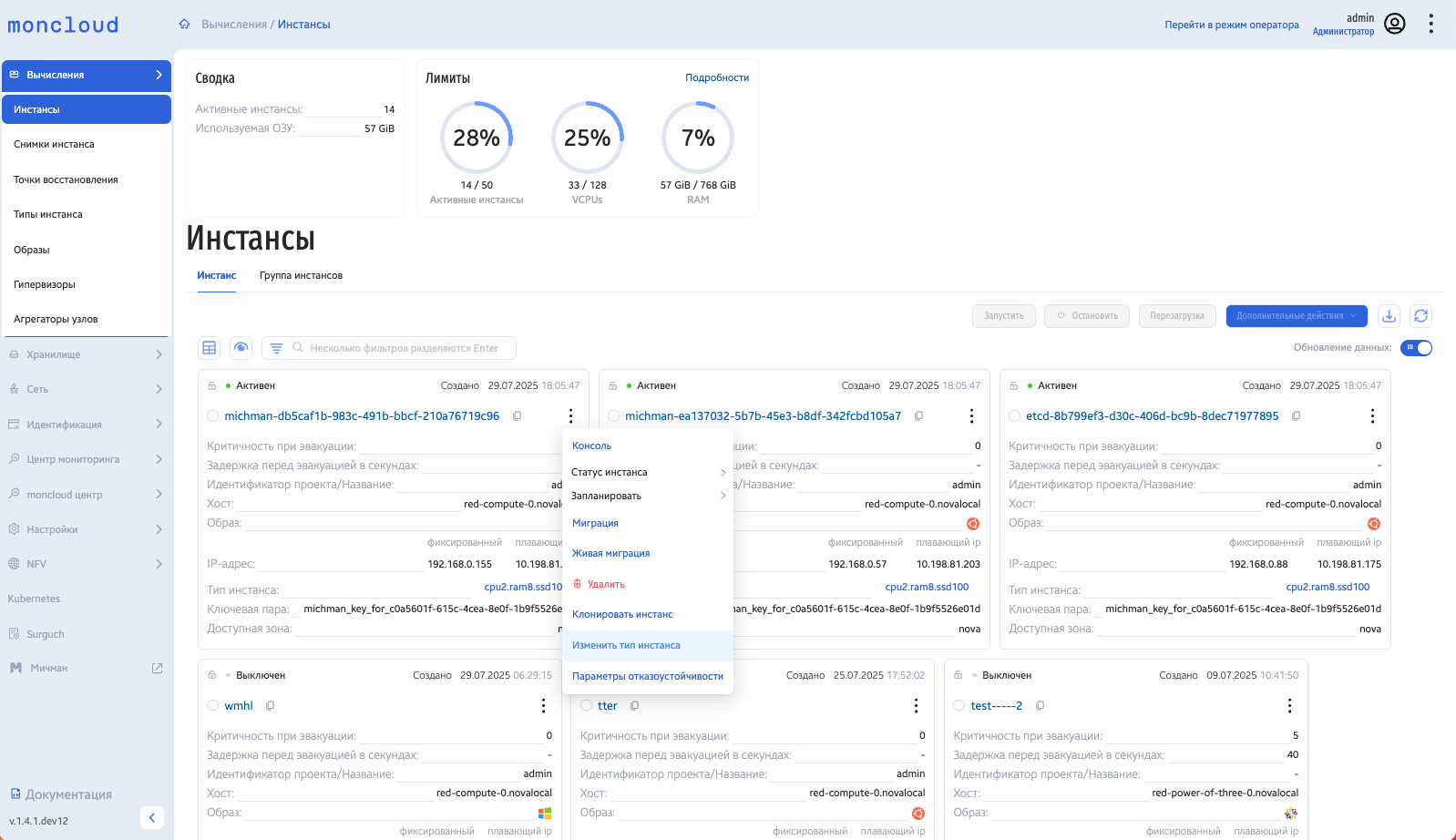
Вызов действия «Изменить тип инстанса»
Подтвердить выбор нового типа инстанса:
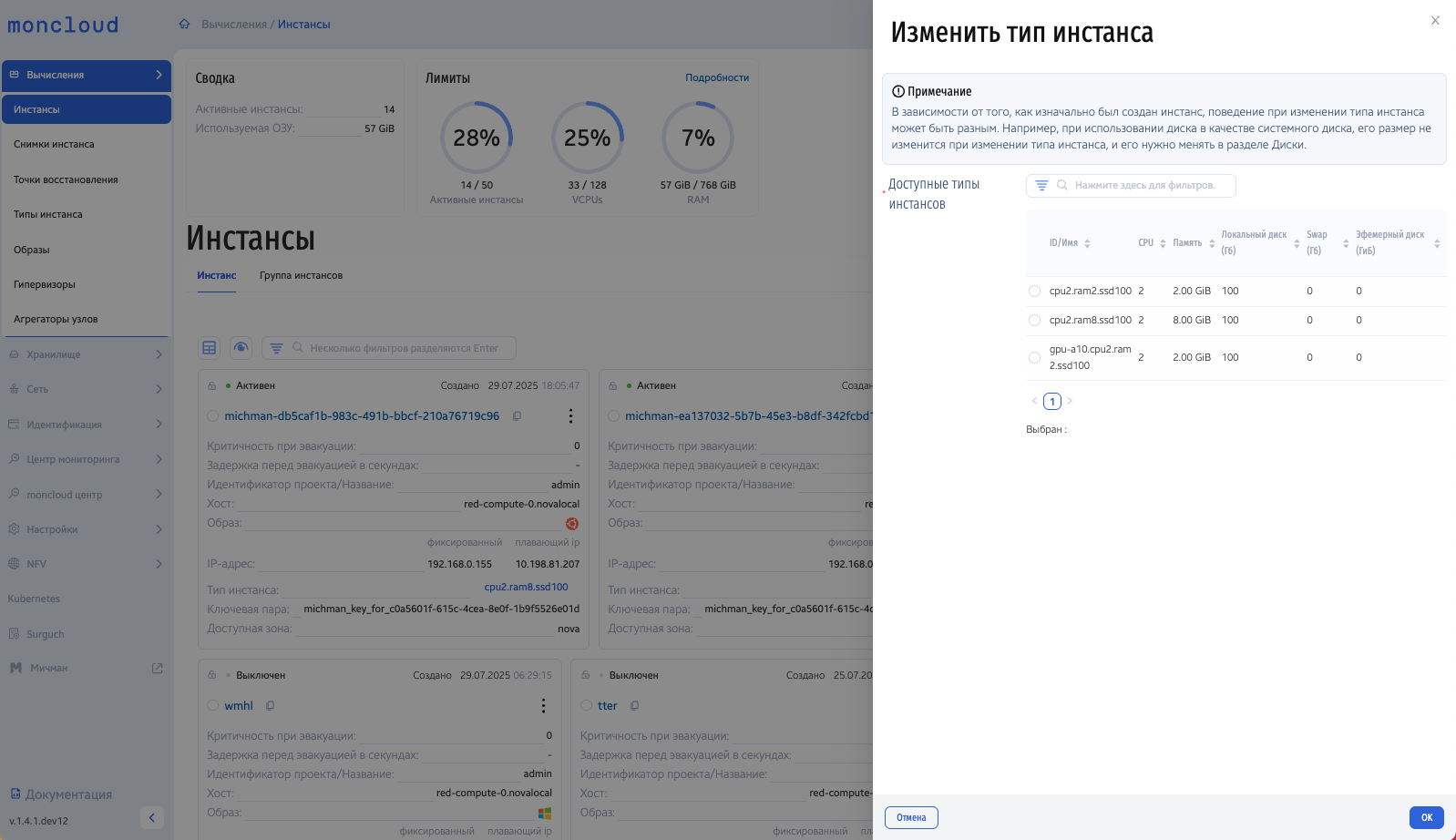
Подтверждение действия «Изменить тип инстанса»
В открывшейся форме для выбора доступны только те типы инстанса, у которых ОЗУ и CPU больше текущих ОЗУ и CPU инстанса, а размер диска равен текущему.
Выполнить жесткую перезагрузку инстанса.
3.2 - Вкладка «Группа инстансов»
Наименование поля |
Описание |
|---|---|
ID/Имя |
Наименование группы инстансов |
Количество участников |
Количество участников группы |
Политика |
Политика (Аффинность, Анти-аффинность, Нежесткая аффинность, Нежесткая анти-аффинность) |
Действие |
Удаление существующей группы инстансов |
Для списка доступны инструменты сортировки и фильтрации. Поля сортируются по возрастанию и убыванию.
На вкладке доступны следующие действия:
Просмотр групп инстансов |
Просмотреть группу инстансов |
Удаление |
Удалить группу инстансов |
Снимки инстансов
Снимок инстанса — это пользовательская операция, при которой создаётся полный образ текущего состояния инстанса, включая его корневой диск и все подключённые накопители (если такая опция доступна). Снимок фиксирует состояние файловой системы и служит точкой восстановления или шаблоном для последующего запуска новых инстансов.
Важно
поскольку снимки создаются пользователями, нужно следить за тем, чтобы система не переполнялась неиспользуемыми или устаревшими снимками, особенно в проектах с большим числом активных пользователей.
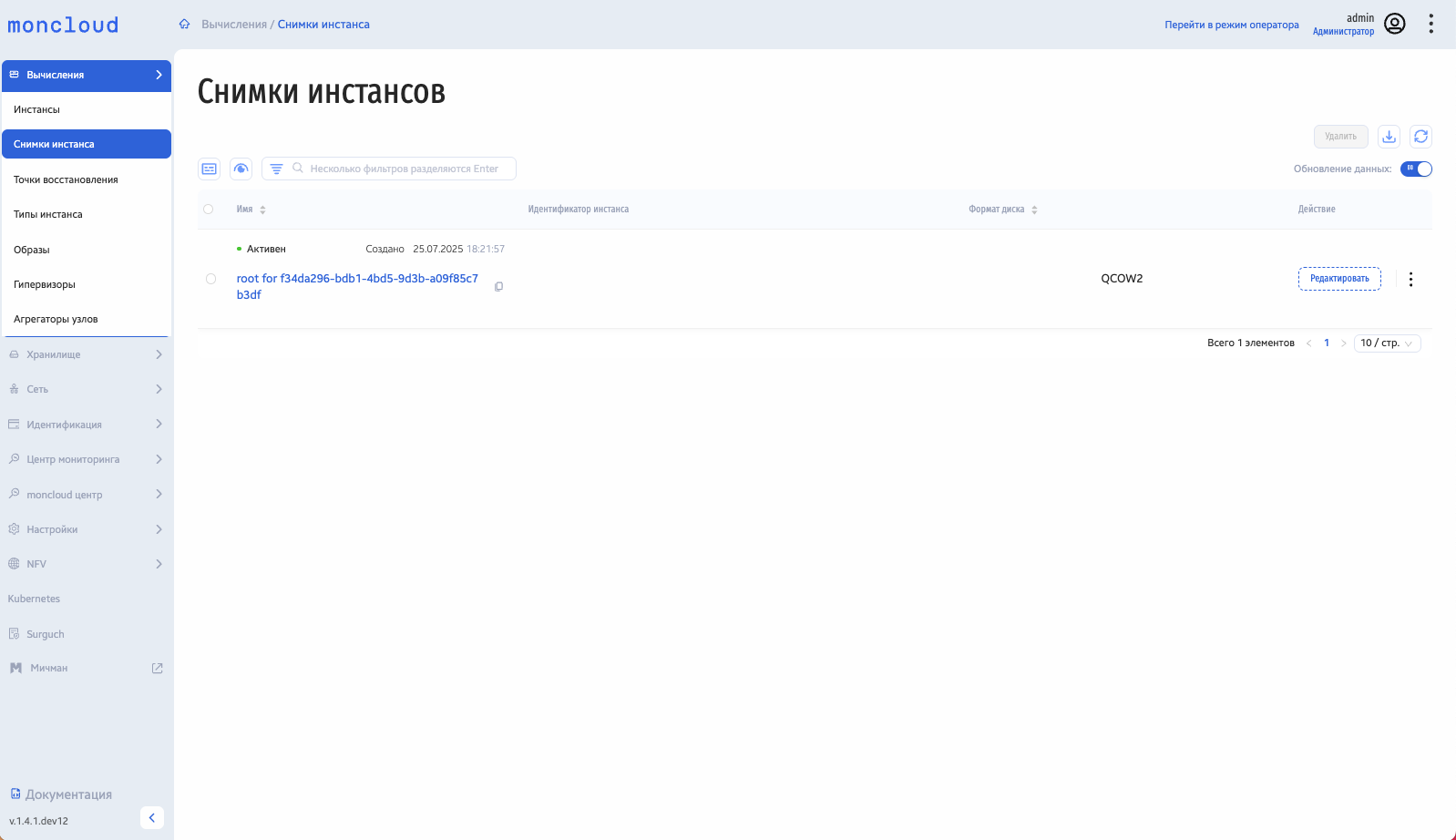
На вкладке представлена следующая информация:
Наименование поля |
Описание |
|---|---|
Имя |
Наименование снимка инстанса |
Идентификатор инстанса |
Идентификатор инстанса |
Формат диска |
Формат диска: QCOW2 или RAW |
Действие |
Изменение имени, добавление описания |
На вкладке «Снимки инстансов» доступны следующие действия:
Редактирование и удаление снимка |
Редактировать, Удалить |
Типы инстансов
Тип инстанса в облачной системе — это предопределённый шаблон виртуальной машины, который задаёт основные характеристики вычислительных ресурсов: количество CPU-ядер, объём оперативной памяти, параметры сети, размер корневого и дополнительных дисков, а также настройки NUMA и другие архитектурные особенности. Это инструмент стандартизации и управления доступными конфигурациями виртуальных машин для пользователей. Через типы инстансов вы задаёте, какие сочетания ресурсов разрешены к использованию в системе, и можете контролировать баланс нагрузки на физическую инфраструктуру.
Например:
Каждый физический хост (гипервизор) имеет ограниченное количество процессоров, памяти и других ресурсов. Когда вы запускаете инстансы на этих хостах, планировщик размещает их так, чтобы максимально эффективно использовать ресурсы. Тип инстанса напрямую влияет на то, как именно ресурсы будут распределяться.
Если типы инстансов спроектированы неудачно (например, слишком дробно или с неравномерными пропорциями CPU/память), возникает фрагментация ресурсов: часть ресурсов на хосте остаётся неиспользованной, потому что нет подходящего инстанса, который бы мог их занять.
Пример: удачный и неудачный выбор типов
Предположим, в вашей системе физические хосты имеют по 32 ядра CPU и 128 ГиБ оперативной памяти.
Сценарий 1. Несбалансированный тип инстанса
Вы создаёте только один тип инстанса:
cpu-heavy — 8 vCPU и 8 ГиБ RAM.
На один хост поместится 4 таких инстанса (4 × 8 vCPU = 32 vCPU), но всего будет занято только 32 ГиБ RAM из 128.
Результат: CPU полностью использованы, а 96 ГиБ памяти простаивают.
Сценарий 2. Сбалансированные типы инстансов
Вы создаёте два типа:
cpu-heavy — 8 vCPU / 8 ГиБ RAM
ram-heavy — 4 vCPU / 32 ГиБ RAM
Теперь вы можете размещать, например, 2 cpu-heavy и 2 ram-heavy на одном хосте: (2 × 8 + 2 × 4 = 24 vCPU) и (2 × 8 + 2 × 32 = 80 ГиБ RAM). Результат: ресурсы распределяются более равномерно, меньше фрагментации.
Тип инстанса включает в себя следующие параметры:
Архитектура: например, x86_64 или ARM — влияет на совместимость с ОС и приложениями.
Имя: идентификатор типа инстанса, отображаемый пользователю.
CPU (ядра) и RAM: задают вычислительные возможности.
Пропускная способность сети: ограничение на скорость внутрисетевого обмена.
Размеры корневого, swap и эфемерного дисков: определяют объём хранилища и поведение при перезапуске.
NUMA-узлы: управление привязкой виртуальных CPU к физическим ресурсам.
Страница памяти и USB-параметры: опциональные настройки для высоконагруженных или специализированных рабочих нагрузок.
Как применять:
Ограничение и балансировка ресурсов: типы инстансов позволяют не допустить перегрузки хостов. В облачной инфраструктуре нельзя создавать инстансы с произвольными ресурсами — пользователям доступны только заранее заданные типы. Это сделано для того, чтобы:
избежать фрагментации ресурсов (например, когда инстанс на 490 ГиБ памяти мешает использовать остаток памяти на хосте);
предотвратить неявный оверкоммит, когда несколько почти-полных инстансов перегружают хост;
обеспечить предсказуемую нагрузку и изоляцию арендаторов, не допуская конкуренции за «весь хост»;
гарантировать стабильность и эффективность инфраструктуры.
Управление доступностью функций: можно предложить пользователям только нужные конфигурации.
Под «нужными» понимаются те, которые соответствуют:
возможностям физической инфраструктуры — учитывается объём оперативной памяти, количество CPU-ядер, наличие и характеристики GPU, конфигурации дисков;
потребностям конкретных пользователей или проектов — например, для проектных команд, работающих с графикой, стоит предлагать типы с GPU, а для системных администраторов — компактные типы, подходящие для вспомогательных сервисов и утилит.
Вы можете:
назначить индивидуальные наборы типов инстансов для каждого проекта — это позволяет ограничивать выбор пользователям в зависимости от задач проекта;
задать глобальный список доступных типов, который будет автоматически применяться ко всем новым проектам в облаке.
Это позволяет гибко управлять доступностью ресурсов, исключать избыточные или неподходящие конфигурации и повышать эффективность использования инфраструктуры.
Согласованность и безопасность: использование типов упрощает аудит и техническую поддержку.
Вы можете создавать, редактировать или удалять типы инстансов, а также назначать их определённым проектам или группам пользователей в зависимости от политики доступа или задач.
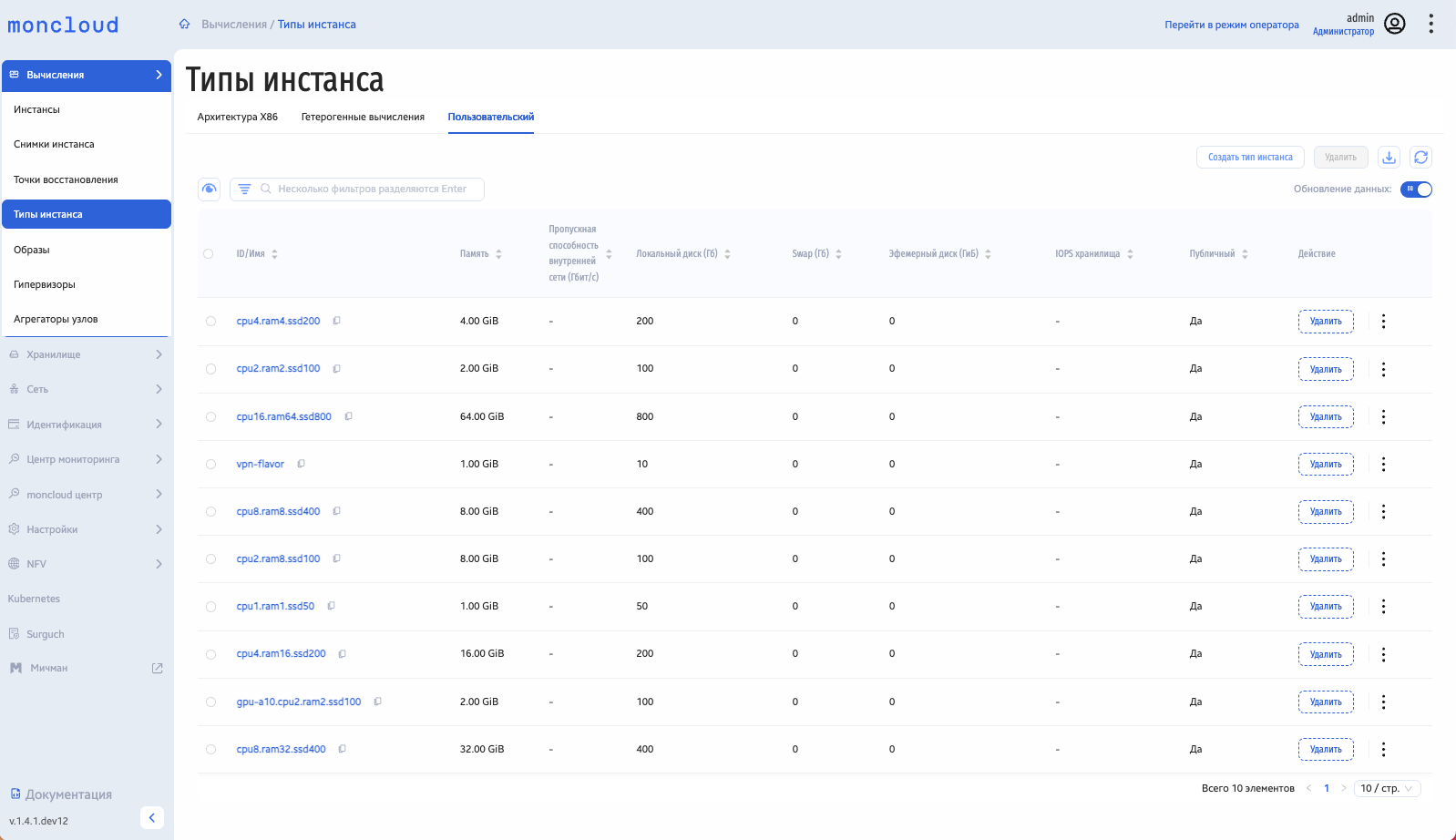
На вкладке представлена следующая информация:
Наименование подвкладки |
Данные |
|---|---|
Архитектура X86 |
ID/Имя, CPU, Память, Пропускная способность внутренней сети (Гбит/с), Локальный диск (Гб), Swap (Гб), Эфемерный диск (ГиБ), IOPS хранилища, Публичный |
Гетерогенные вычисления |
ID/Имя, CPU, Память, Пропускная способность внутренней сети (Гбит/с), Локальный диск (Гб), Swap (Гб), Эфемерный диск (ГиБ), IOPS хранилища, Тип GPU, Количество GPU, Узлы NUMA, Политика CPU, Политика потоков CPU, Страница памяти |
Пользовательский |
ID/Имя, Память, Пропускная способность внутренней сети (Гбит/с), Локальный диск (Гб), Swap (Гб), Эфемерный диск (ГиБ), IOPS хранилища, Публичный |
Доступны следующие действия:
Просмотр типов инстансов;
Создание типа инстансов;
Удаление типа инстансов.
Создание типа инстанса
Для создания типа инстанса перейдите в Вычисления > Типы инстанса.
Нажмите кнопку Создать тип инстанса:
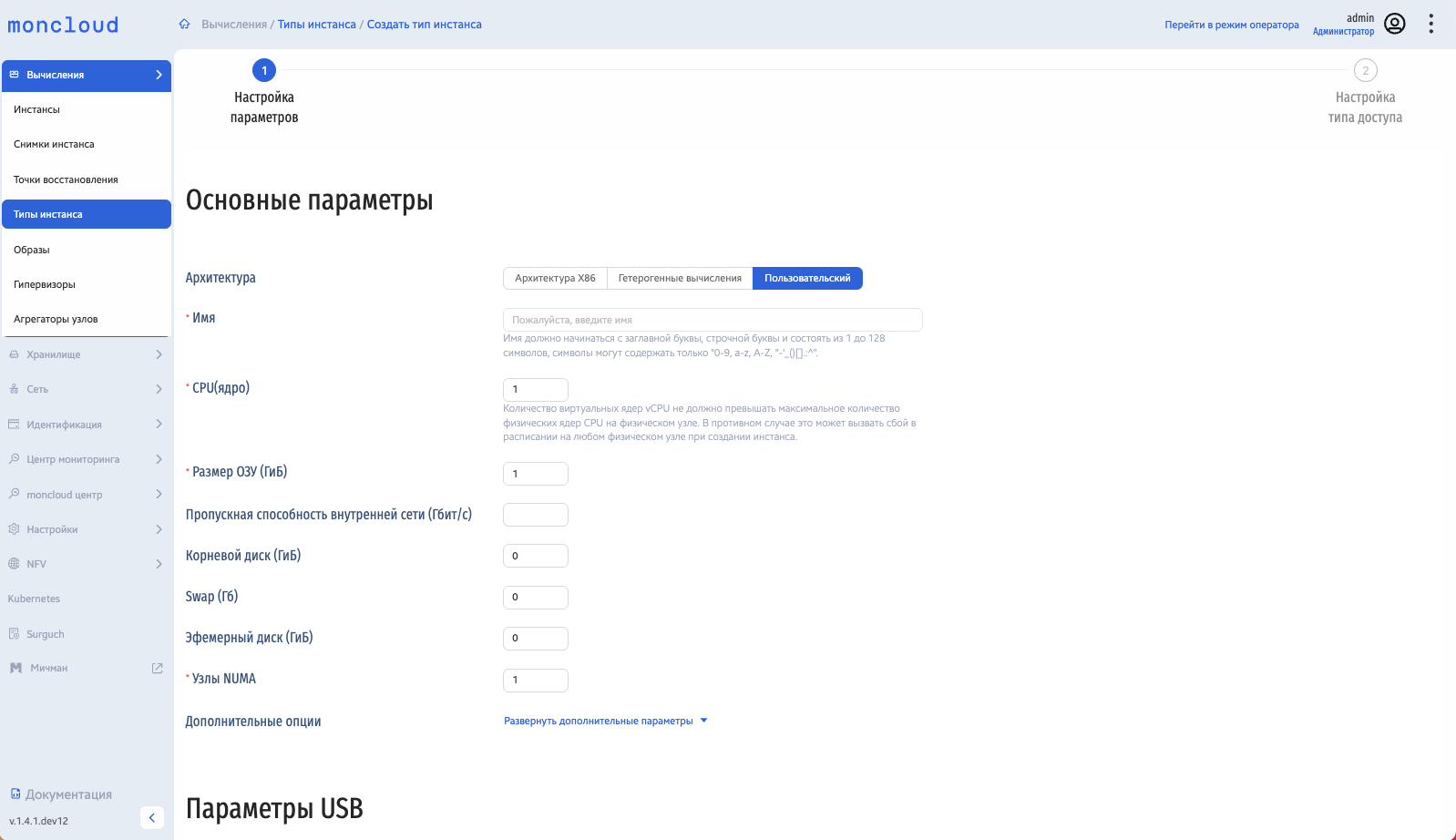
Заполните параметры:
Архитектура — указывается тип архитектуры CPU (например, x86_64), с которой будет совместима виртуальная машина.
Имя — задаётся уникальное имя типа инстанса. Оно должно начинаться с буквы (строчной или заглавной) и содержать от 1 до 128 допустимых символов: латинские буквы, цифры, знаки «-» «_» «()» «[]» «.» «:» и «^».
CPU (ядра) — указывается количество виртуальных ядер процессора, которое будет доступно инстансу.
Размер ОЗУ (ГиБ) — задаётся объём оперативной памяти, выделяемой инстансу.
Пропускная способность внутренней сети (Гбит/с) — указывается внутренняя сетевая производительность, что важно для взаимодействия инстансов внутри облака.
Корневой диск (ГиБ) — определяет размер основного (загрузочного) диска.
Swap (ГиБ) — указывается объём памяти подкачки. Swap используется системой при нехватке оперативной памяти для хранения временно неактивных данных.
Эфемерный (временный) диск (ГиБ) — дополнительное дисковое пространство, которое не сохраняется после удаления инстанса.
Узлы NUMA — количество NUMA-узлов (Non-Uniform Memory Access), что влияет на производительность при высоких нагрузках.
Дополнительные настройки:
Страница памяти — размер страниц памяти, используемых ОС. Рекомендуется выбирать крупный размер страницы для повышения производительности.
Параметры USB:
Присоединить USB — возможность подключения USB-устройств к инстансу (если поддерживается).
Примечание
Если при создании инстанса был выбран вариант «не создавать диск», то при изменении типа инстанса важно, чтобы новый тип предусматривал размер корневого диска не меньше исходного. В этом случае при смене типа произойдёт изменение размера корневого диска до нового значения. Обратите внимание: чтобы изменения размера были применены внутри операционной системы, требуется корректная настройка cloud-init (для Linux) или cloudbase-init (для Windows). Большинство стандартных облачных образов уже содержат эти настройки. Если вы используете собственный образ, необходимо убедиться, что соответствующая конфигурация выполнена правильно. Если инстанс был создан с параметром «создать диск», то при смене типа инстанса размер корневого диска не изменяется — он остаётся таким же, как при создании.
Перейдите к следующей вкладке > Следующий: настройка типа доступа.
Выберите тип доступа.
Нажмите кнопку Подтвердить.
Тип инстанса создан.
Действия со статусом инстанса
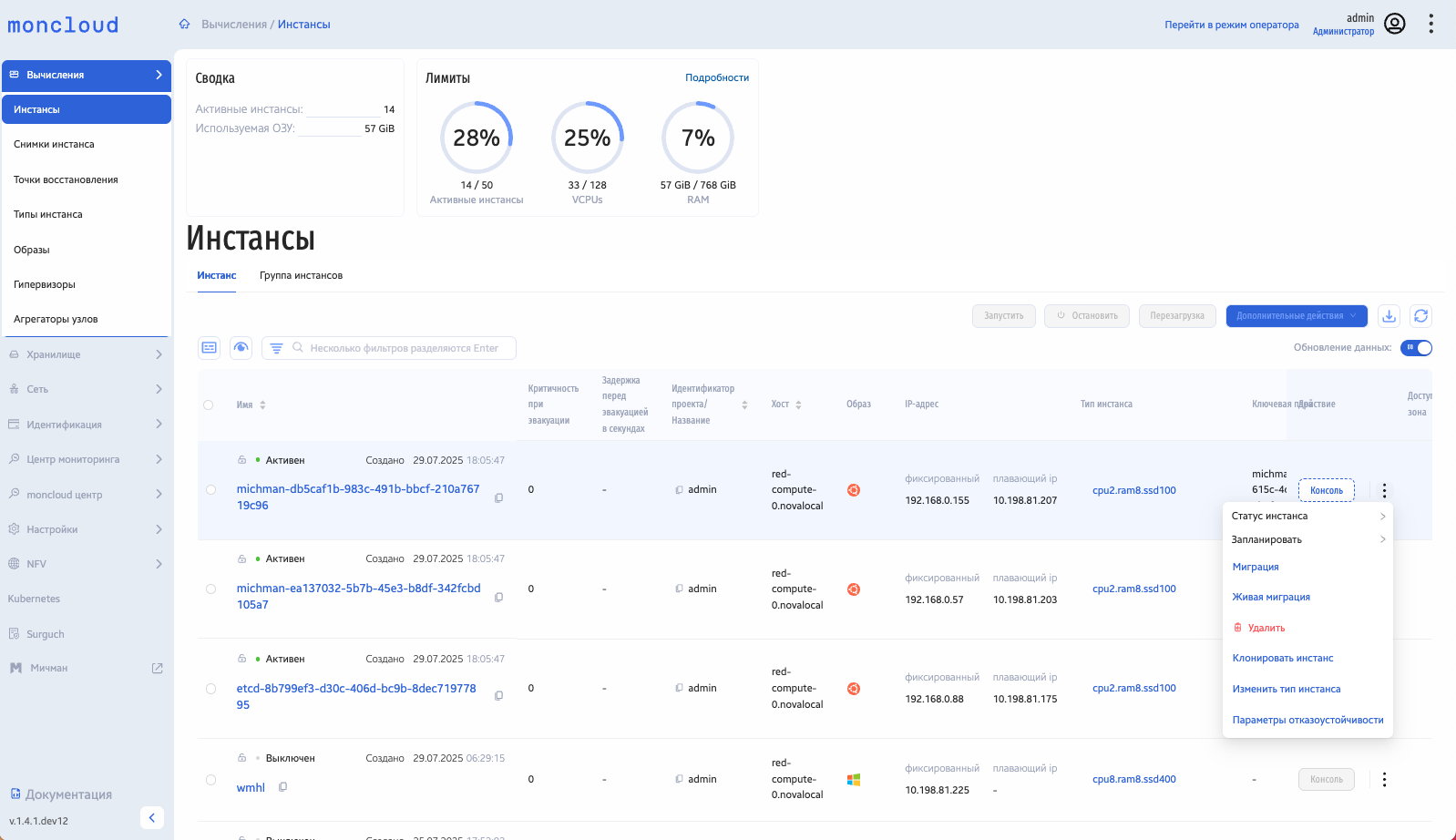
Выделите инстанс, кликнув в чек-боксе.
Наведите курсор на троеточие в отображении инстанса.
В открывшемся списке наведите курсор на Статус инстанса, как показано на рисунке.
Нажмите на требующееся действие.
В открывшемся диалоговом окне подтвердите действие.
Действие с инстансом выполнено.