Диски
Виртуальный диск — это аналог жёсткого диска обычного компьютера. Он используется для хранения данных, установки операционной системы и размещения приложений. При создании инстанса основной диск создаётся автоматически и выполняет ту же функцию, что и внутренний накопитель у физического компьютера. Дополнительные виртуальные диски можно создать отдельно и подключить к инстансам при необходимости — как если бы вы добавили ещё один жёсткий диск в компьютер. Такие диски можно использовать для хранения данных, логов, резервных копий и других нужд. Диски поддерживают гибкое управление: вы можете изменять их размер и тип, отсоединять от инстансов, перемещать между проектами, делать их загрузочными или наоборот. Если диск больше не нужен, его можно удалить для освобождения ресурсов.
Диски хранилища обладают следующими параметрами:
Параметр |
Описание |
|---|---|
ID/Имя |
Уникальный идентификатор или читаемое имя, присвоенное диску |
Идентификатор проекта/Название |
Указывает, к какому проекту относится диск |
Хост |
Имя или ID хоста, на котором размещается диск |
Размер |
Объём диска в гигабайтах |
Тип |
Тип диска |
Метка диска |
Дополнительная пользовательская метка для удобства идентификации |
Подключен к |
Указывает, к какому инстансу подключён диск, если подключён |
Зона доступности |
Географическая или логическая зона, в которой размещён диск |
Загрузочный |
Да/Нет — используется ли в качестве загрузочного устройства |
Общий |
Да/Нет — используется ли диск совместно между несколькими инстансами |
Действие |
Быстрое действие: удаление диска |
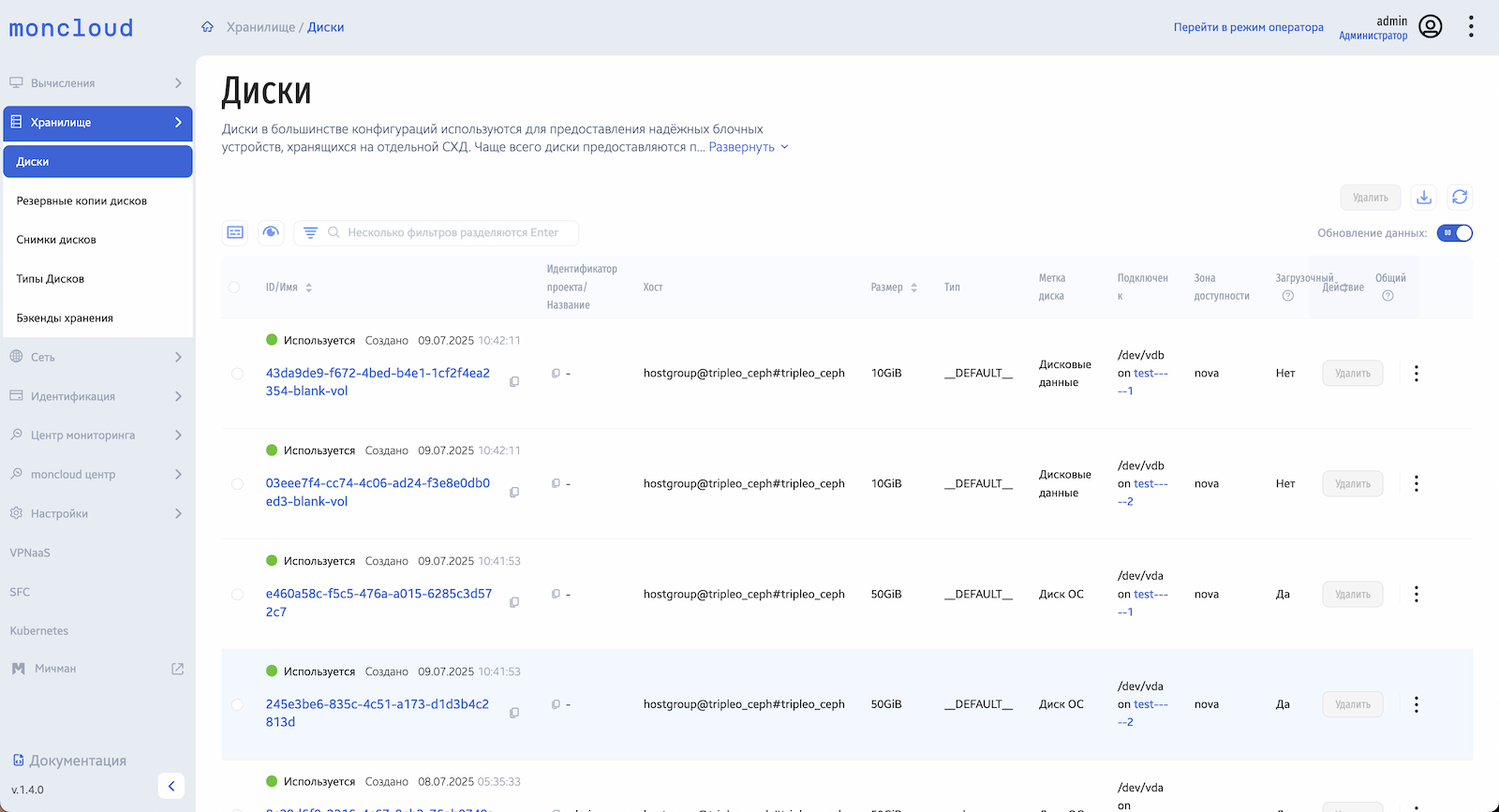
Доступны следующие действия: просмотр, изменение статуса, миграция, планирование снимка диска и удаление дисков.
Изменение статуса диска
Статус диска отображается в информации о диске. Для диска можно установить 4 статуса:
Доступно - диск доступен для использования
Обслуживается - диск не доступен для использования, проводятся манипуляции
Ошибка - диск с ошибкой. Этот статус можно установить вручную, так же он устанавливается автоматически, если происходит ошибка диска
Используется - диск используется в настоящее время
Для установки статуса диска перейдите в Хранилище > Диски, выберите диск и наведите курсор на …, как показано на рисунке, кликните Обновить статус, выберите нужный статус, сохраните.
Миграция диска
Миграция диска — это процесс перемещения виртуального диска с одного хоста (или хранилища) на другой в пределах облачной инфраструктуры.
Зачем может понадобиться миграция диска:
Балансировка нагрузки между хранилищами или хостами.
Техническое обслуживание хоста или стораджа без потери данных.
Оптимизация хранения — перемещение между типами хранилищ (например, с HDD на SSD).
Защита от потери данных при выходе хоста из строя.
Масштабирование — при расширении инфраструктуры можно переместить данные на новое хранилище.
Миграция может быть:
Живой —-
Обычной - с остановкой инстанса, если диск в данный момент подключён и используется — для корректного перемещения.
Планирование задачи по созданию снимка диска
Планирование автоматического снимка диска — это настройка регулярного создания снимков (snapshots) виртуального диска в облачной инфраструктуре. Такая возможность позволяет систематически сохранять состояние диска на определённый момент времени без участия пользователя.
Зачем это нужно:
Цель |
Пояснение |
|---|---|
Резервное копирование |
Автоматические снимки позволяют регулярно сохранять данные, снижая риск потерь при сбоях или ошибках пользователя. |
Восстановление после сбоев |
Если диск был повреждён (например, из-за сбоя приложений, вирусов или ошибок в конфигурации), его можно восстановить до последнего корректного состояния. |
Тестирование и откаты |
При внесении изменений в систему (например, обновления ПО или конфигурации) можно легко вернуться к предыдущему состоянию в случае ошибок. |
Минимизация ручных операций |
Автоматизация избавляет администратора от необходимости вручную создавать снимки, снижая вероятность забыть или ошибиться. |
Поддержка SLA |
В организациях с требованиями к непрерывности и сохранности данных (например, в финансовом или медицинском секторе) регулярные снимки помогают соответствовать стандартам. |
Планирование особенно важно для критичных к данным систем, где даже короткая потеря информации может привести к серьёзным последствиям. Вы можете настроить периодичность (ежедневно, еженедельно и т.д.) и количество сохраняемых снимков, в зависимости от ваших задач.
Для того чтобы запланировать задачу по созданию снимка диска, вызовите действие «Запланировать» в поле «Действия» соответствующей записи в списке дисков:
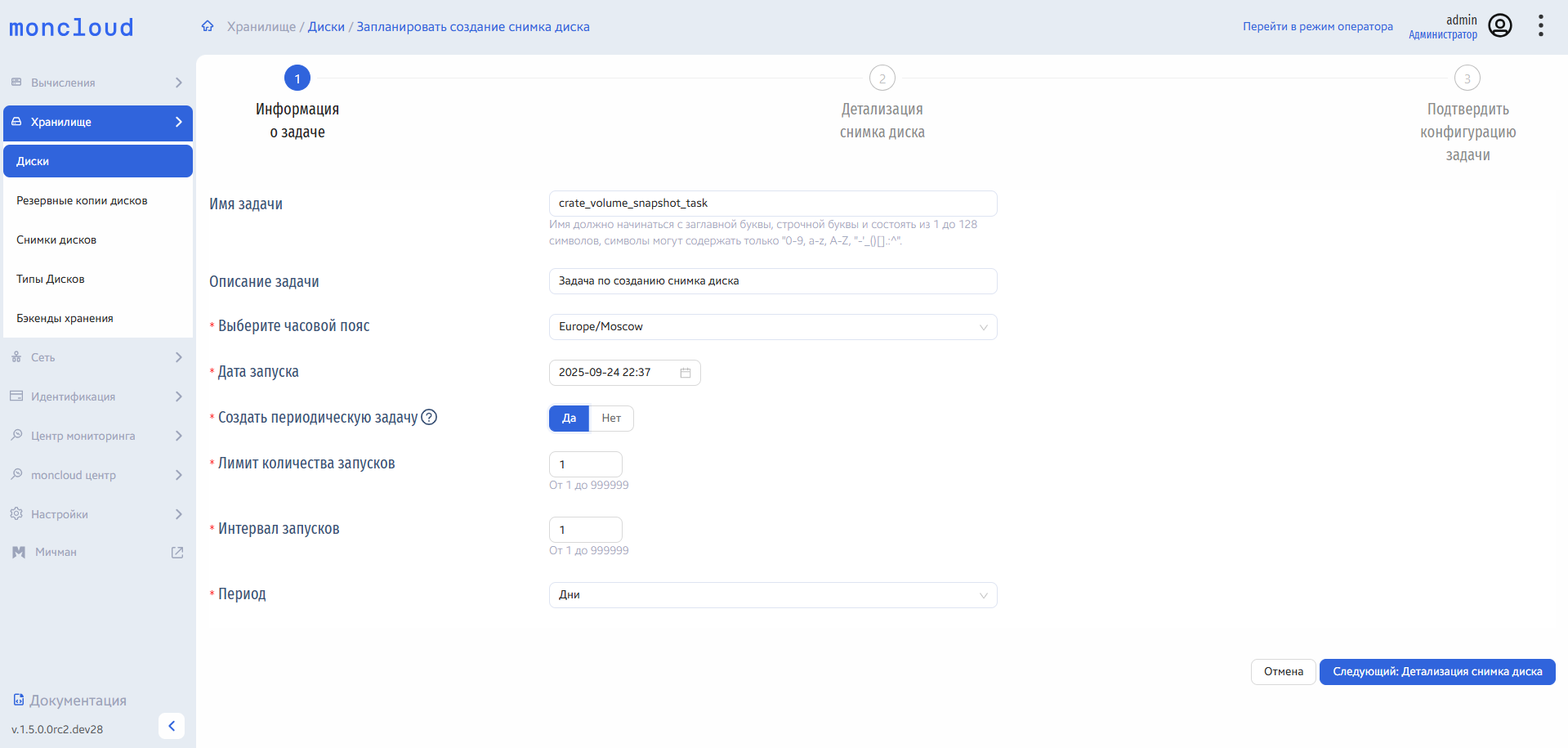
Окно планирования создания снимка диска
Далее укажите следующую информацию о задаче:
Имя задачи: Пользовательское имя задачи, необязательный параметр;
Описание задачи: Описание планируемой задачи, необязательный параметр;
Дата запуска: Дата и время начала выполнения задачи;
Выберите часовой пояс;
Создать периодическую задачу: Да/Нет.
При создании периодической задачи также укажите следующую информацию:
Лимит количества запусков: Планируемое количество запусков, доступное количество от 2 до 999999;
Интервал запусков: Интервал выполнения задачи, возможное значение от 1 до 999999;
Период: Значения для интервала выполнения задачи, доступные значения - дни, часы, минуты.
На следующем шаге укажите информацию о снимке диска:
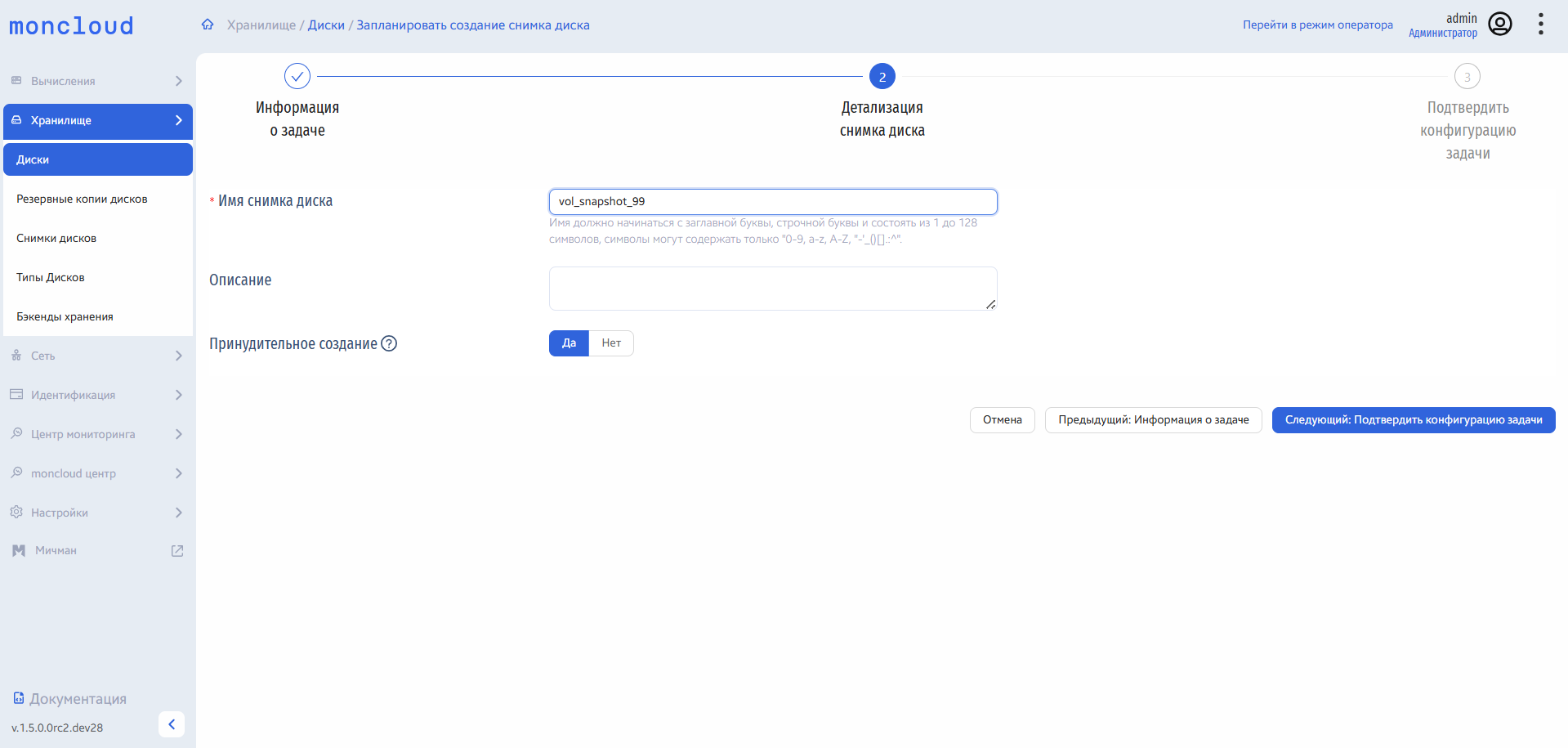
Окно планирования создания снимка диска
В открывшемся мастер окне:
Введите имя снимка диска.
Укажите краткое описание снимка диска.
Выберите принудительное создание снимка или нет (принудительное создание позволяет сделать снимок диска, даже если он подключен к инстансу).
На третьем шаге подтвердите конфигурацию задачи:
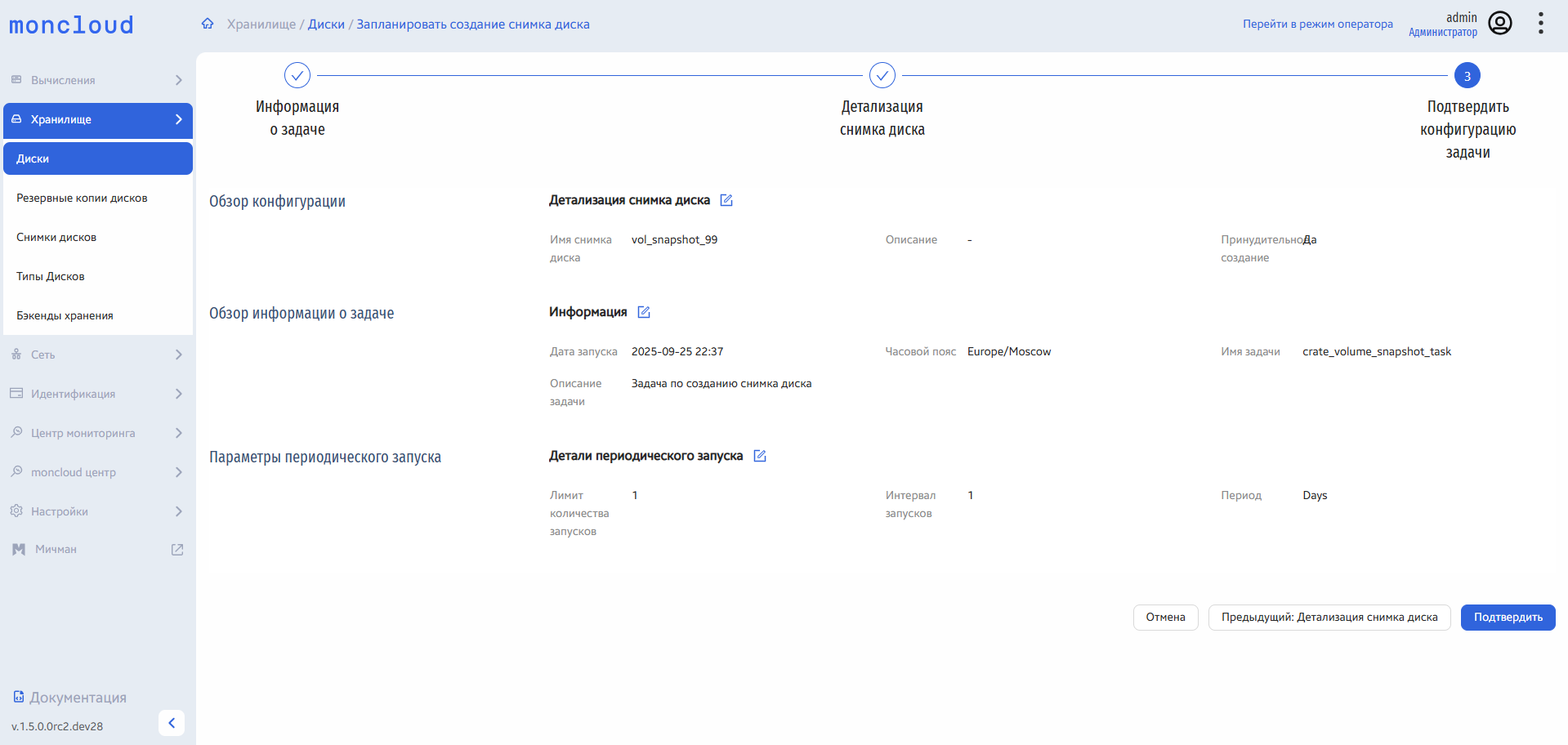
Окно планирования создания снимка диска
Созданная задача отобразится во вкладке «moncloud центр» - «Планировщик» - «Все задачи».
При этом в детальной информации снимка диска, созданного в рамках данной задачи будет сформировано следующее описание формата: «Снимок создан пользователем c id <ID пользователя> при помощи отложенного задания с именем <имя задания> в разделе „Планировщик“».
Резервные копии дисков
Резервная копия диска — это полная копия содержимого виртуального диска, предназначенная для восстановления данных в случае сбоя, удаления или повреждения инстанса. В отличие от снимков, резервные копии обычно хранятся в внешнем или изолированном хранилище и используются для долгосрочного хранения и защиты от потерь.
Резервные копии необходимы для:
Защиты от сбоев, сбоев оборудования или непредвиденных ошибок пользователя;
Возможности отката системы к рабочему состоянию после изменений или обновлений;
Долгосрочного хранения критичных данных вне основной инфраструктуры;
Соответствия требованиям резервирования и отказоустойчивости в организации.
Рекомендуется выполнять резервное копирование:
Перед критичными изменениями — обновления ПО, конфигурации, миграции;
Периодически, согласно политике ИТ-безопасности (например, раз в день/неделю);
Перед удалением или остановкой инстанса, чтобы не потерять данные;
По событию — например, перед развёртыванием новой версии приложения.
Критерий |
Снимок диска |
Резервная копия |
|---|---|---|
Хранение |
Внутри облачной инфраструктуры |
Часто в отдельном или внешнем хранилище |
Назначение |
Быстрое клонирование, развёртывание |
Долгосрочная защита, восстановление |
Надёжность |
Зависит от основной инфраструктуры |
Выше при использовании изолированного хранилища |
Использование |
Создание новых дисков и инстансов |
Восстановление оригинального состояния диска |
Создание |
Мгновенно, из интерфейса |
Вручную или по расписанию |
Как управлять:
Через панель управления облаком или CLI. Поддерживается создание, просмотр, восстановление и удаление копий. Также можно автоматизировать процесс через планировщики.
Примеры использования
Вы хотите защитить базу данных от потери. Делаете ежедневную резервную копию диска, на котором она размещена.
Перед установкой критического обновления системы сохраняете резервную копию, чтобы в случае проблем можно было восстановить рабочую конфигурацию.
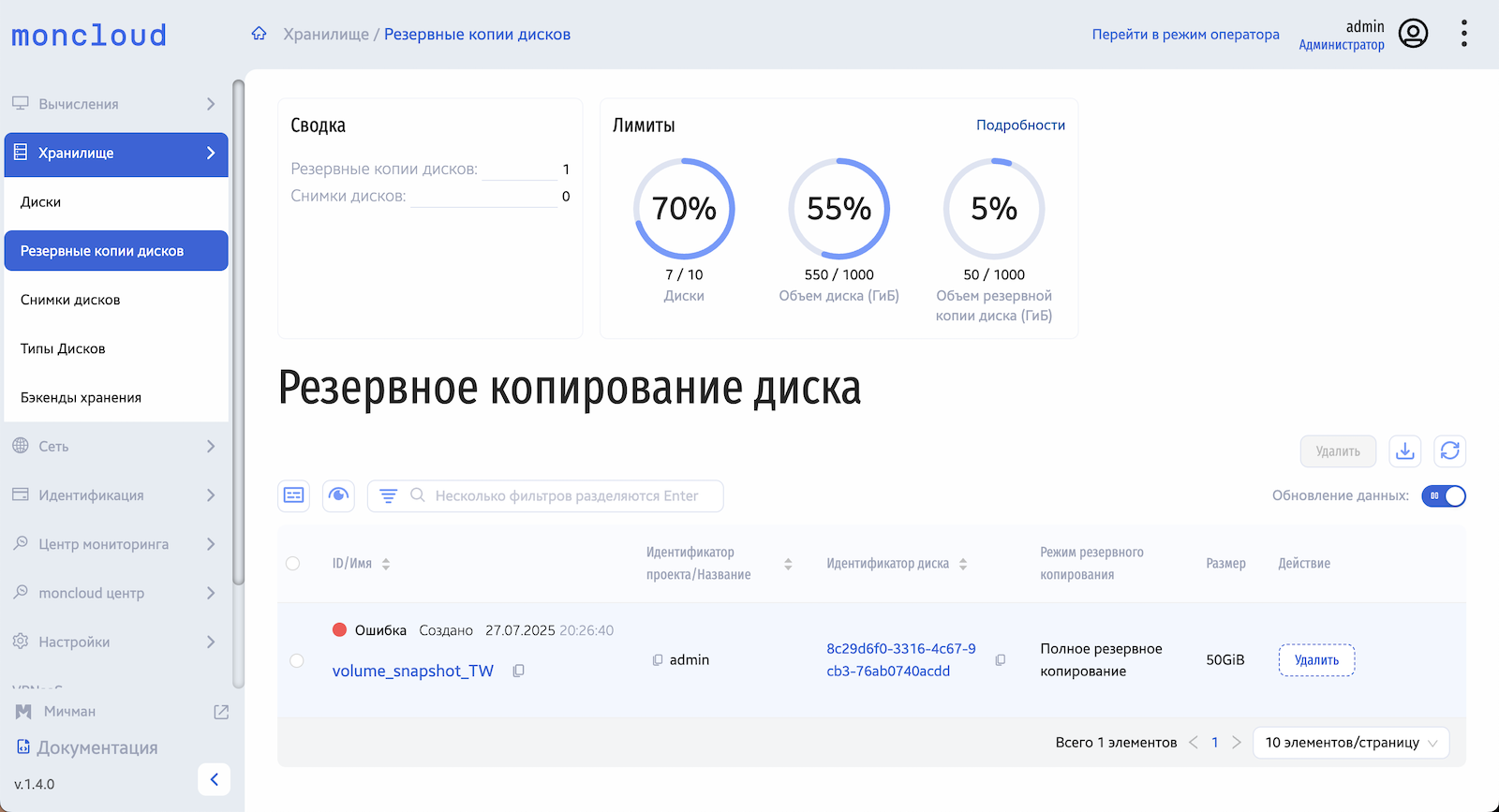
Доступны следующие действия: просмотр и удаление резервных копий дисков. Эти можно сделать на странице Хранилище > Резервные копии дисков.
Снимки дисков
Снимок диска — это сохранённая копия виртуального диска в том состоянии, в котором он находился на момент создания снимка. Такая копия позволяет зафиксировать текущее состояние операционной системы, данных и приложений, чтобы позже можно было вернуться к нему или использовать его как основу для новых ресурсов.
Снимки часто применяются в следующих сценариях:
Перед обновлениями или изменениями. Если необходимо установить обновление, внести изменения в конфигурацию или установить новое ПО, снимок помогает быстро восстановиться в случае ошибки.
Создание шаблонов. Можно создать снимок с нужным набором настроек, программ и зависимостей, и потом использовать его для развёртывания новых инстансов или дисков с одинаковыми характеристиками.
Резервирование состояния инстанса. Снимки подходят для краткосрочного резервного копирования, например, перед выполнением критичных операций.
Снимок хранится внутри облачной платформы, как отдельный объект в хранилище. Он не требует подключения внешнего репозитория или выделенного места вне облака.
Важно понимать разницу между снимком и резервной копией. Снимок создаётся быстро и чаще используется для развёртывания или отката состояния. Резервная копия ориентирована на надёжное долгосрочное хранение и восстановление при сбоях, и её создание может занимать больше времени и ресурсов.
Критерий |
Снимок диска |
Резервная копия |
|---|---|---|
Хранение |
Внутри облачной инфраструктуры |
Часто в отдельном или внешнем хранилище |
Назначение |
Быстрое клонирование, развёртывание |
Долгосрочная защита, восстановление |
Надёжность |
Зависит от основной инфраструктуры |
Выше при использовании изолированного хранилища |
Использование |
Создание новых дисков и инстансов |
Восстановление оригинального состояния диска |
Создание |
Мгновенно, из интерфейса |
Вручную или по расписанию |
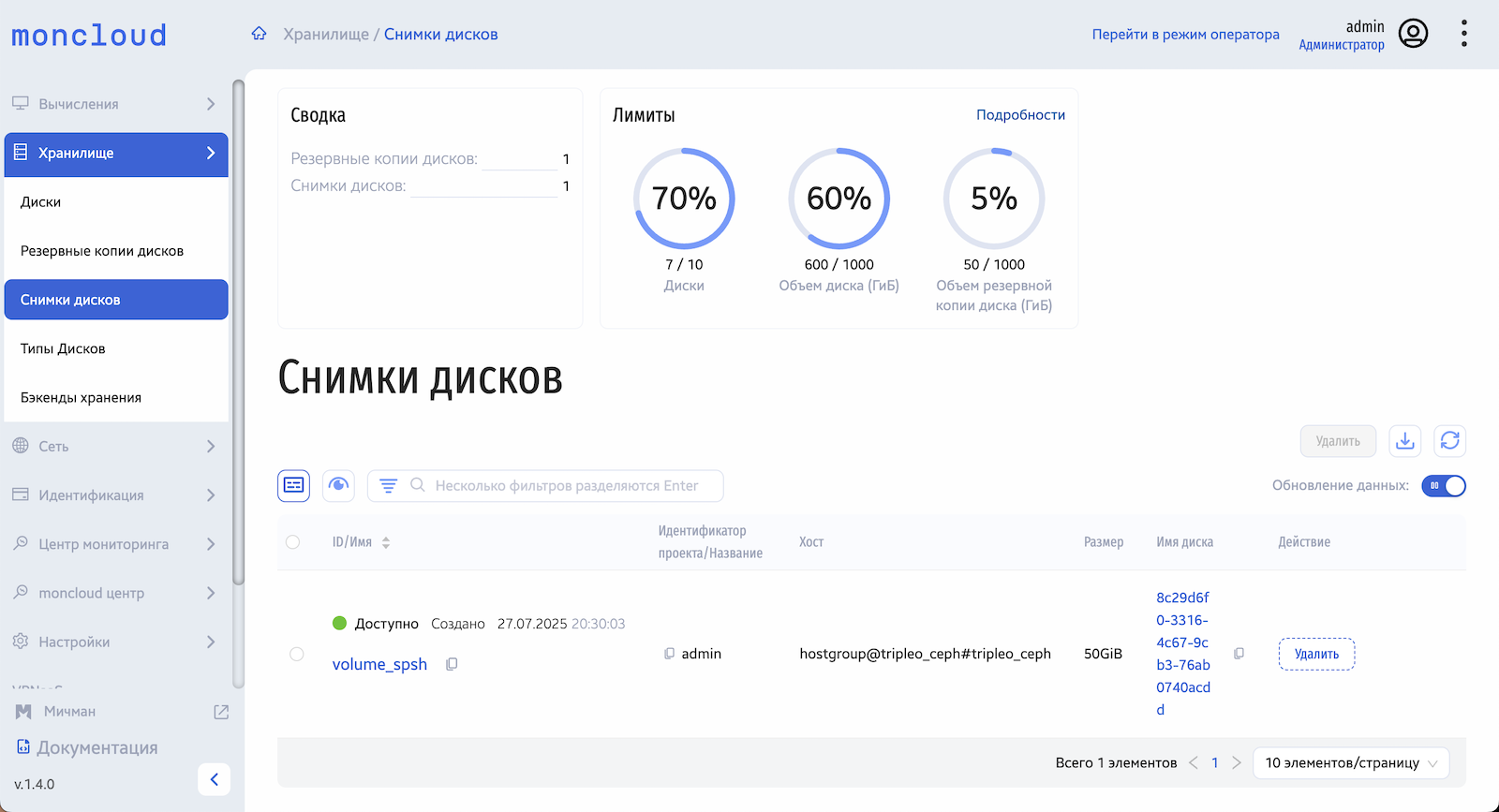
Доступны следующие действия: просмотр, удаление снимков дисков
Типы дисков
Типы дисков в облачной инфраструктуре — это управляемые классы хранилища, которые позволяют гибко контролировать уровень производительности, надёжности и доступности дисковых ресурсов для пользователей.
Зачем это нужно:
Разделение нагрузки на СХД (систему хранения данных).
Позволяют направить разные классы задач (например, критичные базы данных и архивы логов) на разные хранилища с подходящей производительностью.
Гарантия качества и предсказуемости.
Установка ограничений на IOPS, пропускную способность и задержки позволяет гарантировать ожидаемое поведение инстансов в разных сценариях.
Оптимизация стоимости.
Можно предоставить пользователям выбор между более дешёвыми медленными дисками и производительными, но дорогими, сохраняя прозрачность тарификации.
Безопасность и контроль доступа.
Некоторые типы дисков (например, шифрованные или доступные только в определённых зонах) могут быть ограничены для определённых проектов или групп.
Политики отказоустойчивости и репликации.
Тип диска может определять, будет ли он реплицироваться между хостами или зонами, поддерживает ли автоматическое восстановление.
Производительность (IOPS, MB/s).
Ограничения и гарантии по операциям чтения/записи.
Зона доступности и уровень репликации
Некоторые типы могут быть доступны только в конкретных зонах или иметь особенности отказоустойчивости.
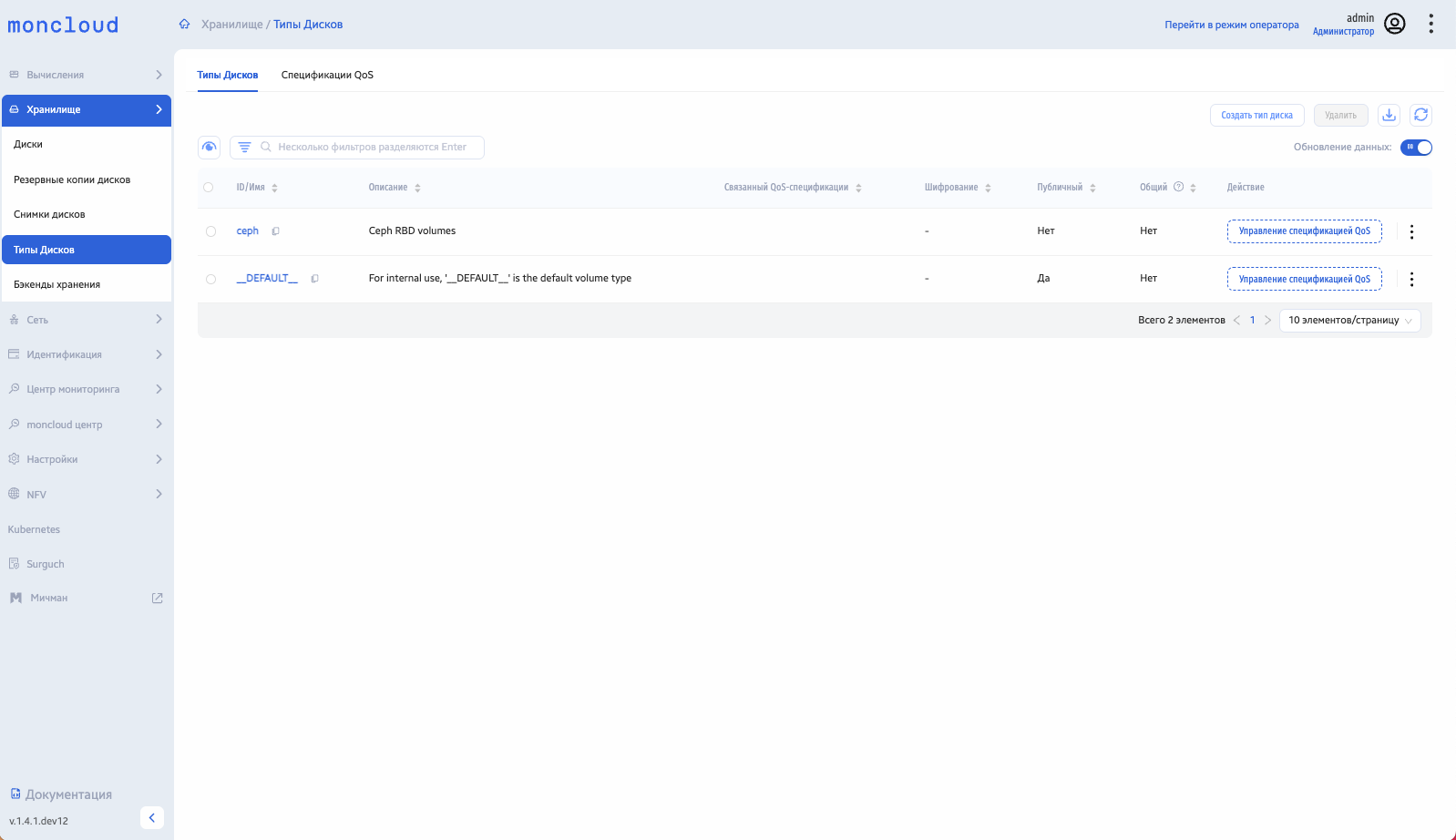
Доступны следующие действия: просмотр, создание типа диска, удаление типа диска, редактирование типов дисков, управление политиками Qos дисков, управление доступом к дискам
Создание типа диска
Для создания типа диска перейдите в Хранилище > Типы дисков
Кликните кнопку Создать тип диска
В открывшемся окне введите необходимые параметры:
Имя - Имя должно начинаться с заглавной буквы или строчной буквы и состоять из 1 до 128 символов, символы могут содержать только «0-9, a-z, A-Z, «-„_()[].:^».
Описание - введите описание.
Общий - Общий диск можно подключить к нескольким инстансам.
Публичный - публичный тип диска (англ. public volume type) в облачной инфраструктуре — это тип виртуального диска, доступный всем проектам в облаке. Такой тип не ограничен рамками одного проекта и может быть выбран любым пользователем при создании диска, если у него есть соответствующие права.
Зачем нужен общий тип диска
Публичные типы дисков позволяют:
Стандартизировать хранилища — задать общие классы дисков (например, ssd-fast, ceph-standard, archive-slow), чтобы пользователи выбирали из готовых, одобренных конфигураций;
Упростить управление — администратору не нужно настраивать уникальные типы под каждый проект;
Ограничить варианты — предоставить только безопасные и проверенные на практике классы хранилища.
Пример:
Допустим, у вас есть три типа хранилища:
ceph-hdd: с невысокой скоростью;
ceph-ssd: производительное;
netapp-archive: для хранения архивов.
Если вы создаёте их как публичные типы, то пользователи любых проектов смогут их выбирать при создании дисков.
Когда не использовать публичный тип
Иногда вы хотите, чтобы определённый тип диска был доступен только в конкретном проекте — например, для особо чувствительных данных или нагрузок. Тогда создайте приватный тип диска и назначьте его только нужному проекту.
Подтвердите действие
Тип диска появился в списке выбора администратора (и пользователей, если он публичный)
Управление доступом к типу диска
Здесь настраивается видимость типа диска для проекта. Для настройки перейдите в Хранилище > Типы дисков, выберите нужный тип, нажмите на … и кликните Управление доступом
Заполните необходимые параметры:
Публичный - публичный или приватный (см. выше).
Контроль доступа: проставив или сняв выбор в чек-боксе для выбранного проекта, вы включите или выключите доступность типа диска в соответствующем проекте.
Подтвердите действие.
Тип диска стал доступен в выбранном проекте или всем проектам, если вы проставили галочку в чек-боксе Публичный.
Управление спецификацией QOS
Управляя политикой QOS для типа диска вы привязываете или отвязываете спецификацию от выбранного типа диска
Бэкенды хранения
Бэкенды хранилища (или storage backends) в облачной инфраструктуре — это физические или логические подсистемы хранения данных, которые используются платформой для размещения виртуальных дисков, снимков и других ресурсов хранения.
Каждый бэкенд представляет собой отдельную систему хранения, которая может отличаться:
Протоколом (например, Ceph, NFS, LVM, iSCSI и др.)
Характеристиками (производительность, надёжность, поддержка тонкого выделения места и др.)
Расположением (в пределах одной зоны доступности или между зонами)
Настройками (репликация, шифрование, дедупликация и пр.)
Зачем нужны бэкенды:
Позволяют администратору разделять нагрузки между системами хранения;
Обеспечивают гибкость при предоставлении разных классов хранилищ (например, быстрые диски для баз данных и дешёвые — для архивов);
Облегчают мониторинг и управление свободным пространством и производительностью;
Позволяют задавать разные политики хранения для разных проектов или зон.
Важно
Типы виртуальных дисков часто напрямую связаны с конкретными бэкендами. Администратор может управлять видимостью этих типов для разных пользователей или проектов.
Доступны следующие действия: просмотр бэкендов хранения.