Управление дисками
Создание типа диска
Для создания типа диска перейдите в Хранилище > Типы дисков
Нажмите кнопку Создать тип диска
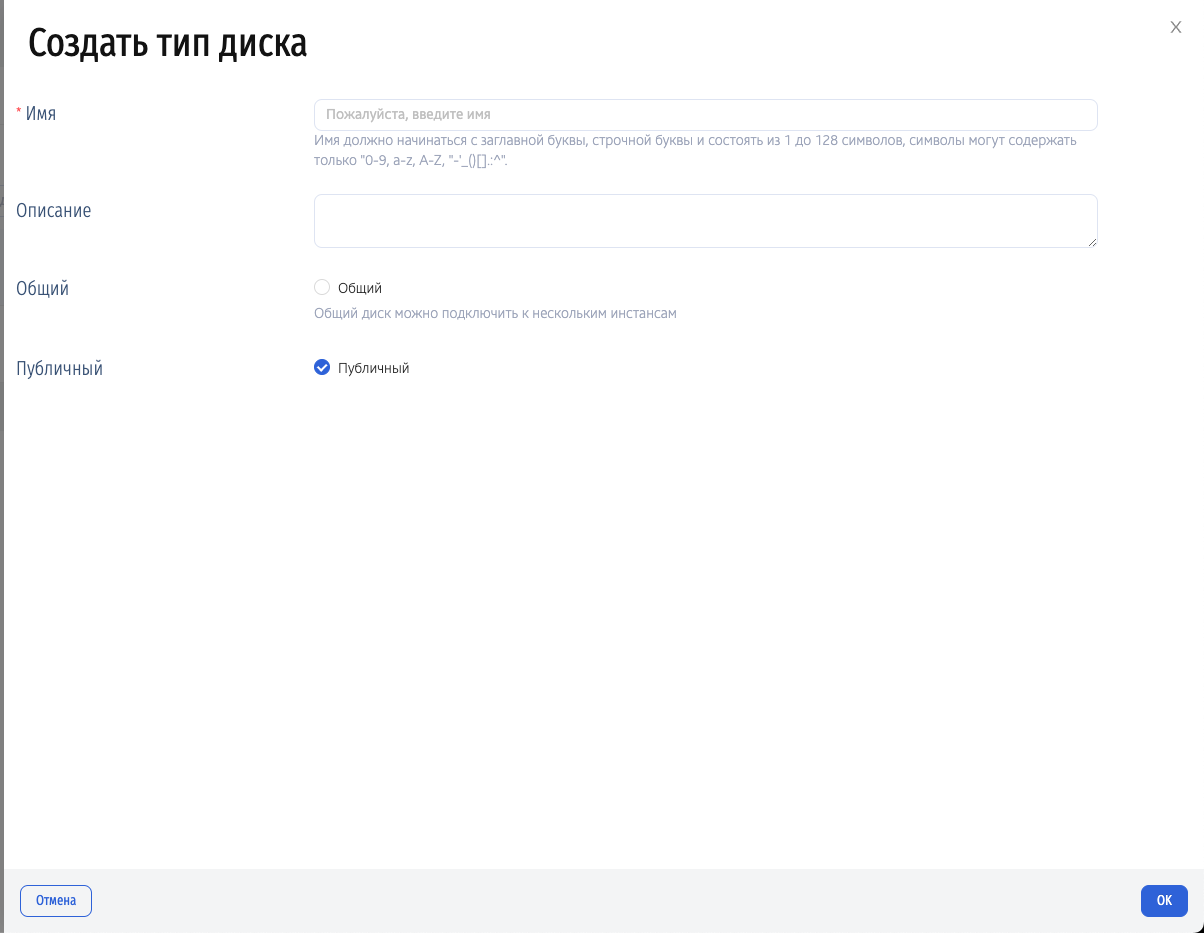
В открывшемся окне введите необходимые данные
Имя - Имя диска. Имя должно начинаться с заглавной буквы или строчной буквы и состоять из 1 до 128 символов, символы могут содержать только «0-9, a-z, A-Z, «-„_()[].:^».
Описание - введите описание диска
Общий - тип диска, общий или нет. Общий диск можно подключить к нескольким инстансам
Публичный - публичный или приватный диск
Нажмите кнопку Ok
Тип диска создан
Управление доступом к диску
Вы можете сделать диск публичным или приватным
Наведите курсор на три точки в отображении диска, как показано на рисунке
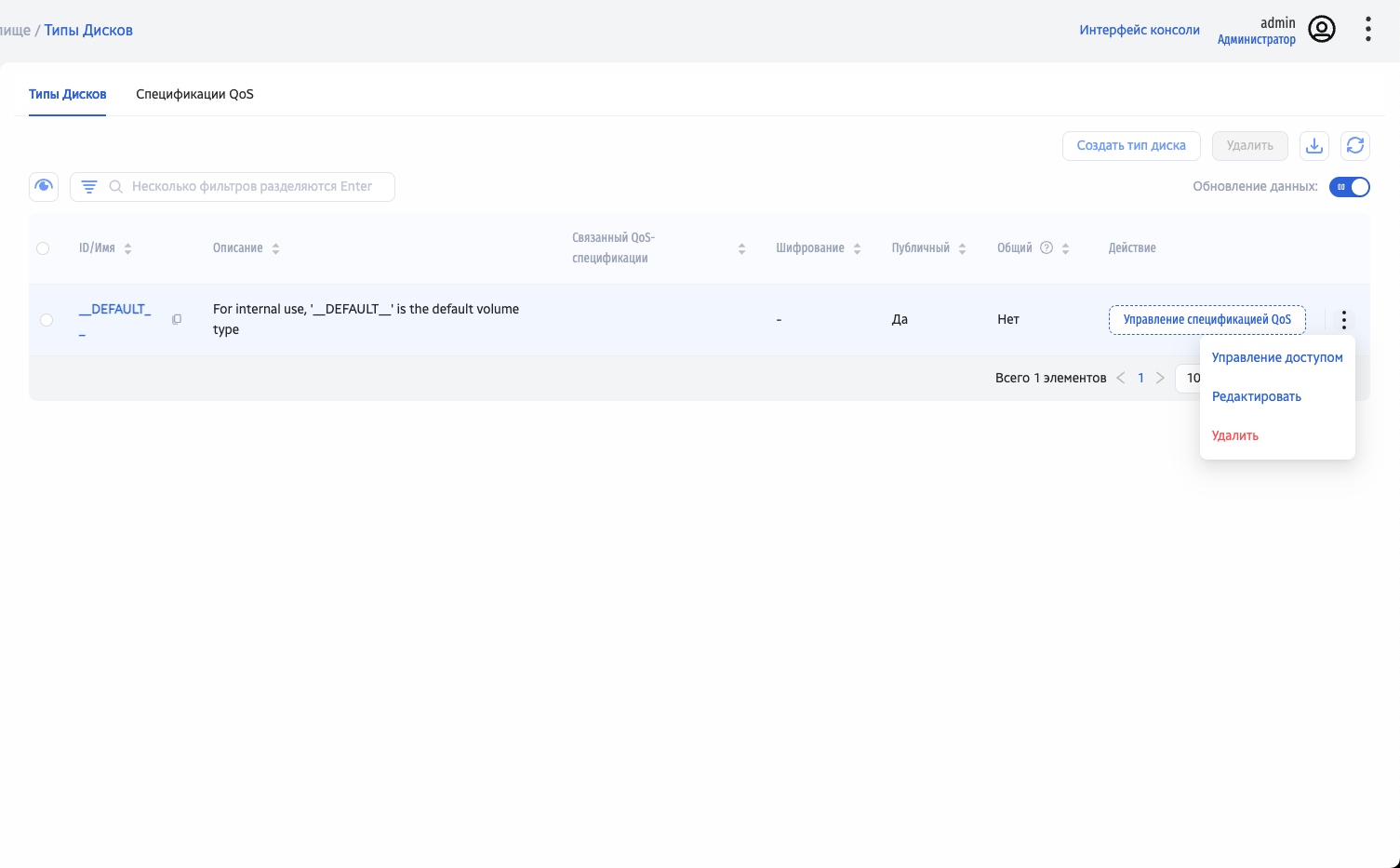
Кликните Управление доступом
Выберите нужный параметр и нажмите кнопку Ok
Доступ к диску изменен
Планирование задач
Для планирования доступны задачи по созданию снимка диска и созданию резервной копии диска.
Для того, чтобы запланировать задачу над диском, выберите действие «Запланировать»:
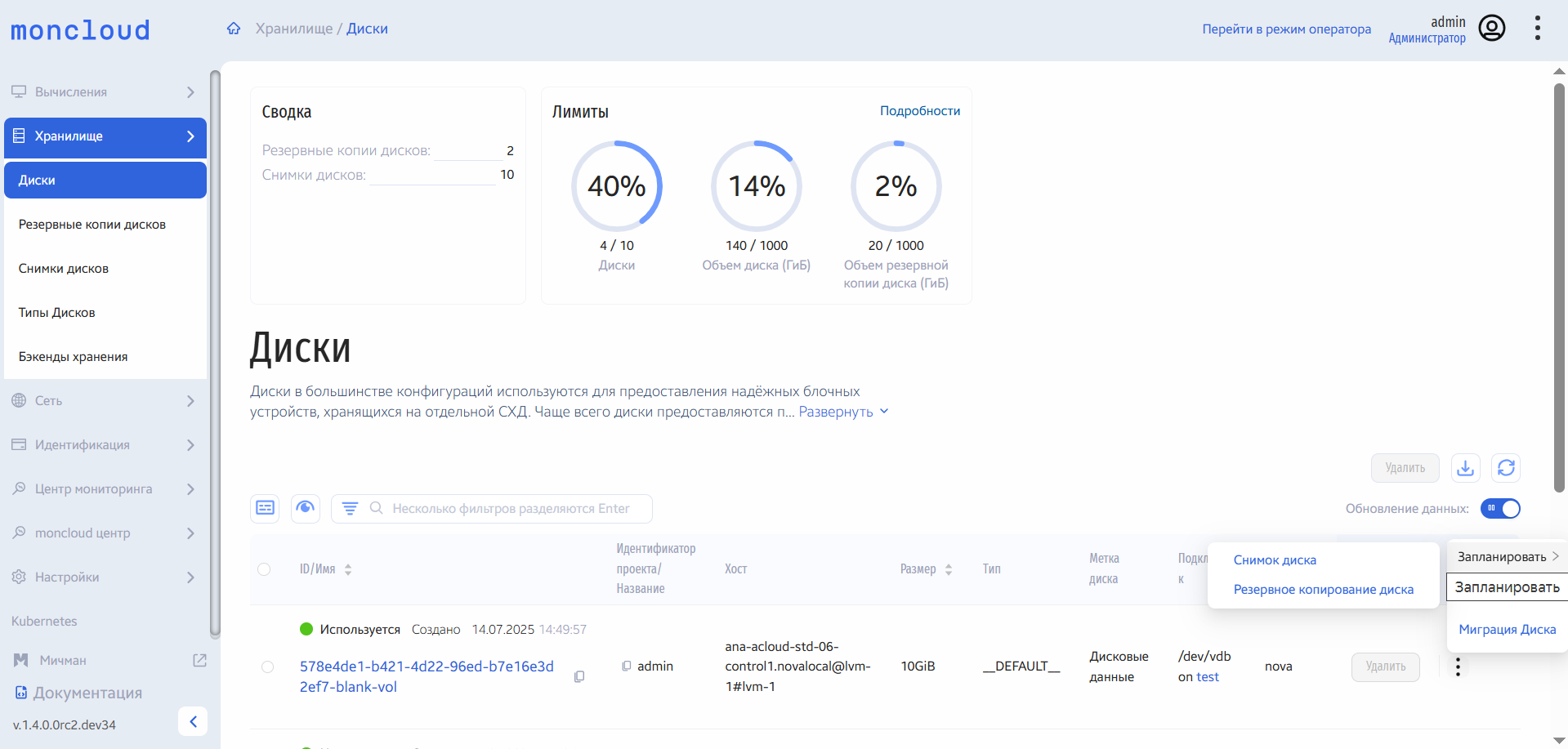
Планирование задач над диском
Планирование задачи по созданию снимка диска
Для того, чтобы запланировать задачу по созданию снимка диска, выберите действие «Запланировать» в поле «Действия» соответствующей записи в списке дисков, в открывшемся меню выберите «Снимок диска»:
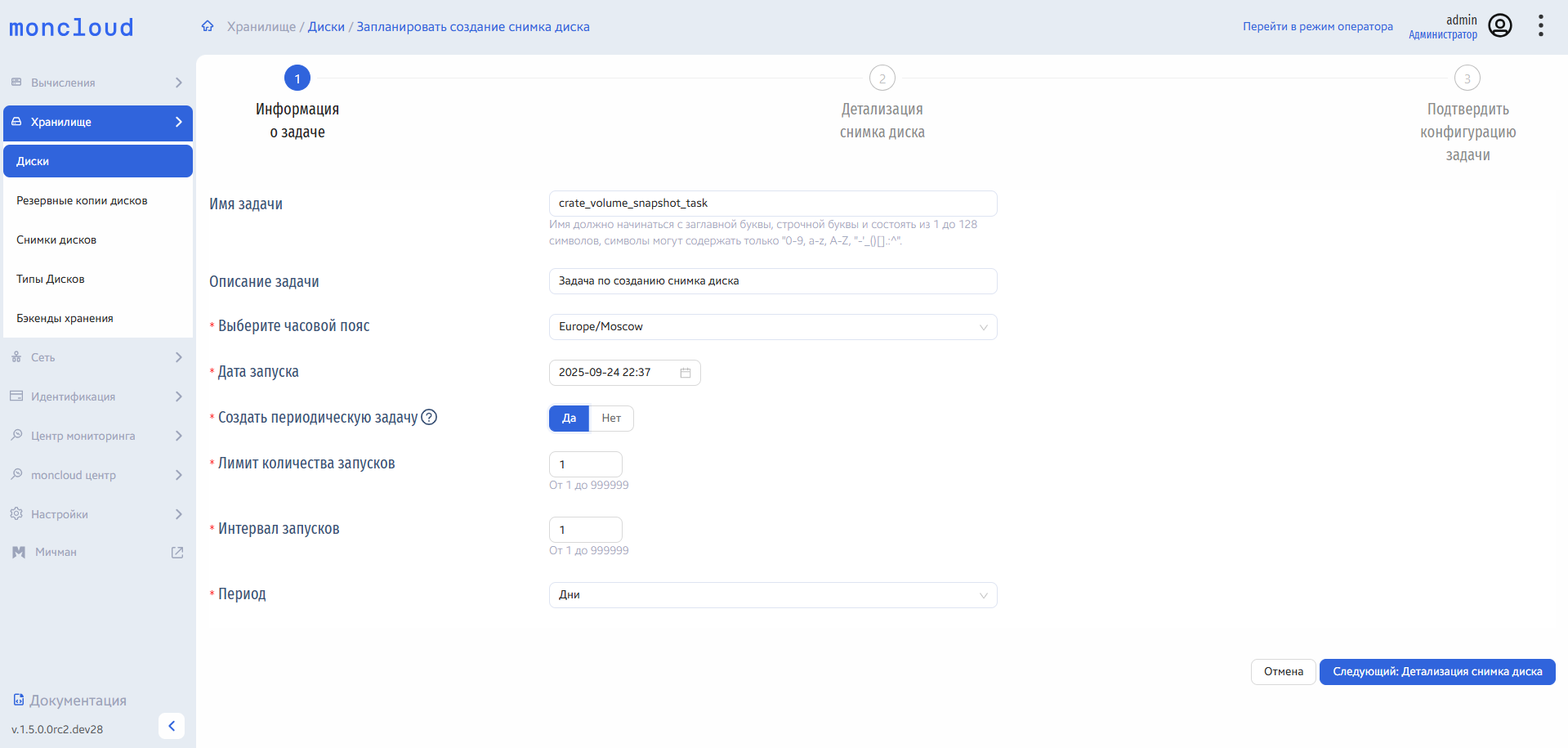
Окно планирования создания снимка диска
Далее укажите следующую информацию о задаче:
Имя задачи: Пользовательское имя задачи, необязательный параметр;
Описание задачи: Описание планируемой задачи, необязательный параметр;
Выберите часовой пояс: По умолчанию выбирается часовой пояс Europe/Moscow;
Дата запуска: Дата и время начала выполнения задачи, задача может быть запущена не ранее, чем через 5 минут, автоматически выставляется ближайшее возможное время выполнения задачи;
Создать периодическую задачу: Да/Нет (по умолчанию, Нет).
При создании периодической задачи также укажите следующую информацию:
Лимит количества запусков: Планируемое количество запусков, доступное количество от 2 до 999999;
Интервал запусков: Интервал выполнения задачи, возможное значение от 1 до 999999;
Период: Значения для интервала выполнения задачи, доступные значения - дни, часы, минуты (по умолчанию, интервал - Дни).
На следующем шаге укажите информацию о снимке диска:
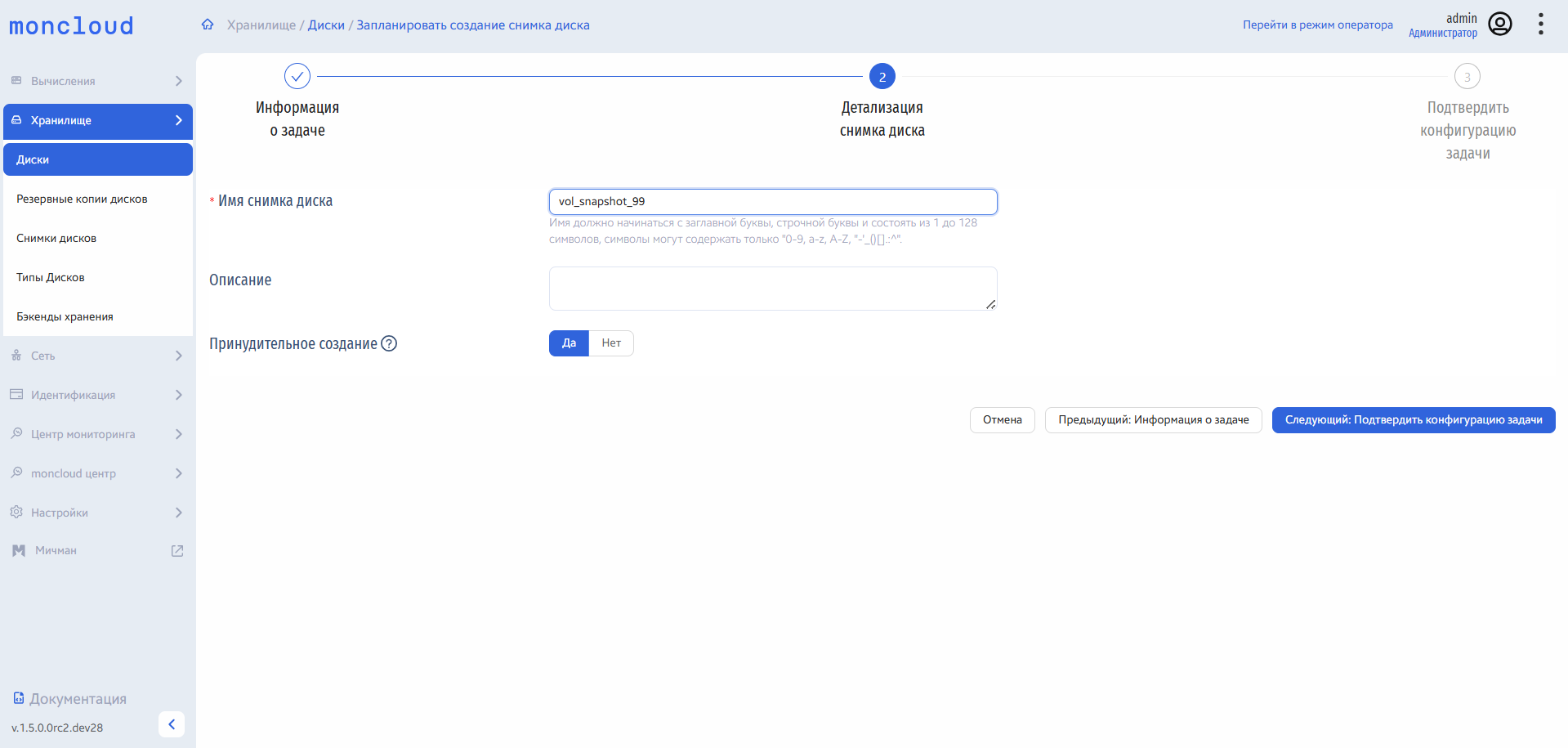
Окно планирования создания снимка диска
В открывшемся мастер окне:
Введите имя снимка диска.
Укажите краткое описание снимка диска.
Выберите принудительное создание снимка или нет (принудительное создание позволяет сделать снимок диска, даже если он подключен к инстансу).
На третьем шаге подтвердите конфигурацию задачи:
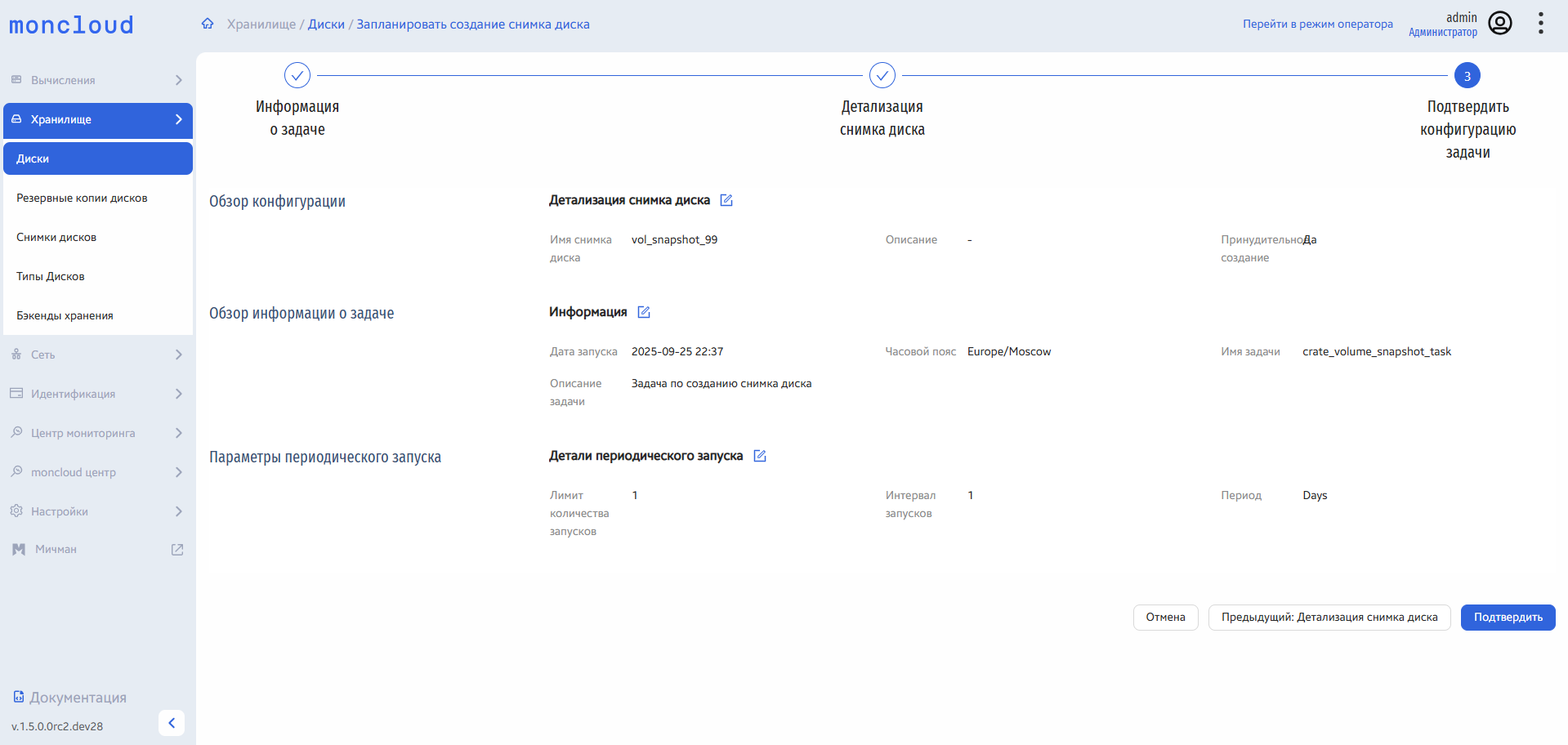
Окно планирования создания снимка диска
Созданная задача отобразится во вкладке «moncloud центр» - «Планировщик» - «Все задачи».
При этом в детальной информации снимка диска, созданного в рамках данной задачи будет сформировано следующее описание формата: «Снимок создан пользователем c id <ID пользователя> при помощи отложенного задания с именем <имя задания> в разделе „Планировщик“».
Планирование задачи по созданию резервной копии диска
Для того, чтобы запланировать задачу по созданию резервной копии диска, выберите действие «Запланировать» в поле «Действия» соответствующей записи в списке дисков, в открывшемся меню выберите «Резервное копирование диска»:
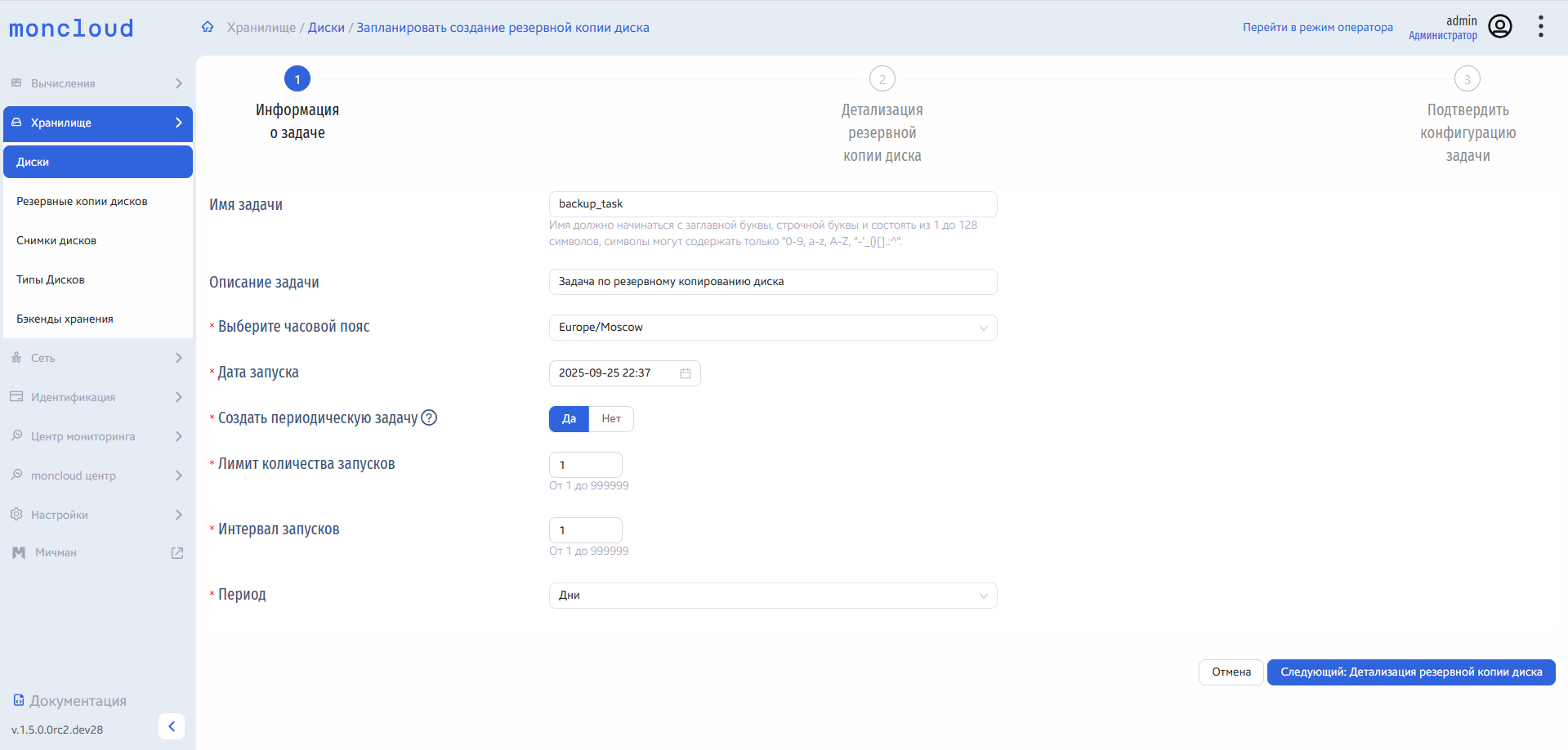
Окно планирования создания резервной копии диска
Далее укажите следующую информацию о задаче:
Имя задачи: Пользовательское имя задачи, необязательный параметр;
Описание задачи: Описание планируемой задачи, необязательный параметр;
Выберите часовой пояс: По умолчанию выбирается часовой пояс Europe/Moscow;
Дата запуска: Дата и время начала выполнения задачи, задача может быть запущена не ранее, чем через 5 минут, автоматически выставляется ближайшее возможное время выполнения задачи;
Создать периодическую задачу: Да/Нет (по умолчанию, Нет).
При создании периодической задачи также укажите следующую информацию:
Лимит количества запусков: Планируемое количество запусков, доступное количество от 2 до 999999;
Интервал запусков: Интервал выполнения задачи, возможное значение от 1 до 999999;
Период: Значения для интервала выполнения задачи, доступные значения - дни, часы, минуты (по умолчанию, интервал - Дни).
На следующем шаге укажите информацию о резервной копии диска:
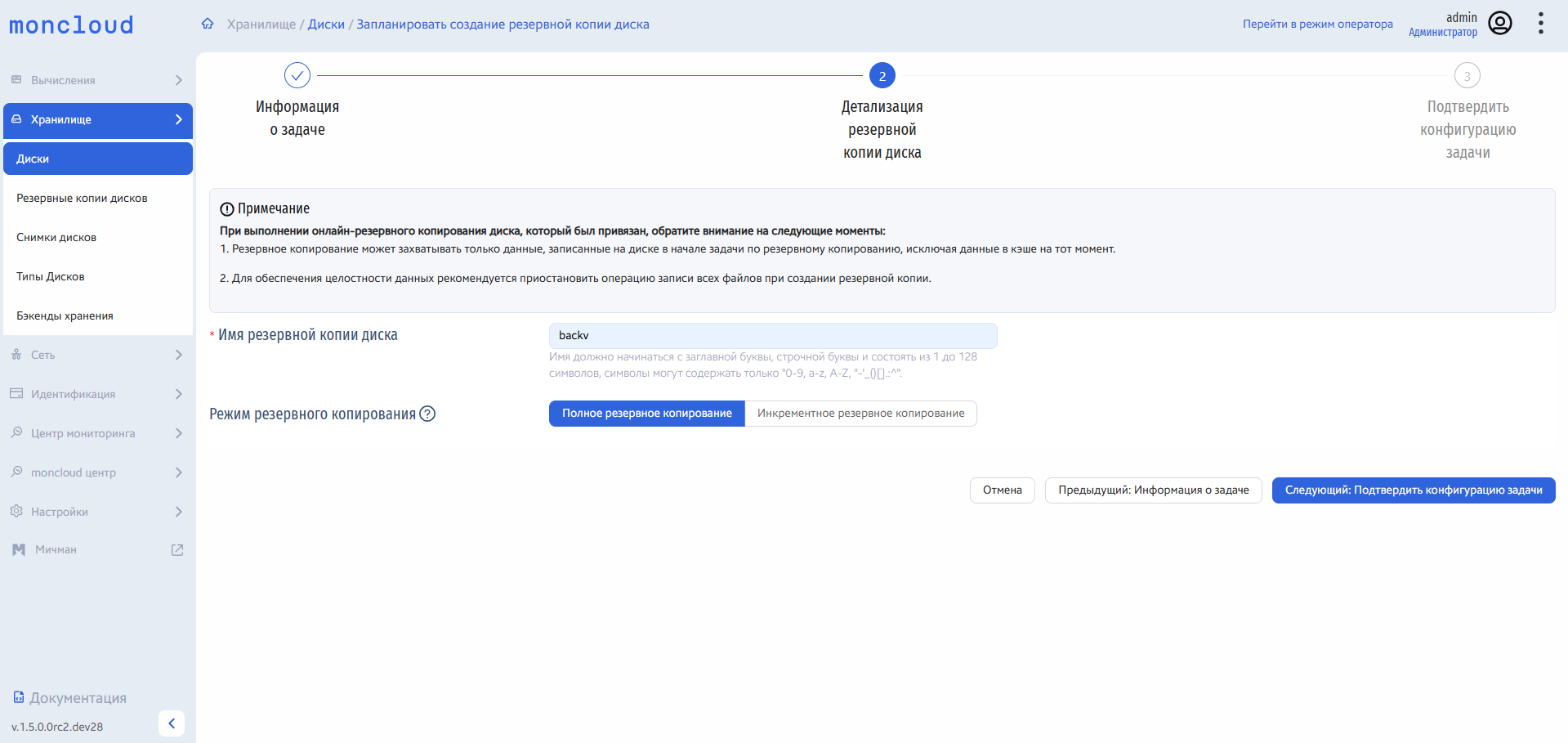
Окно планирования создания резервной копии диска
В открывшемся мастер окне:
Примечание
При выполнении онлайн-резервного копирования диска, который был привязан, обратите внимание на следующие моменты:
Резервное копирование может захватывать только данные, записанные на диске в начале задачи по резервному копированию, исключая данные в кэше на тот момент.
Для обеспечения целостности данных рекомендуется приостановить операцию записи всех файлов при создании резервной копии.
Введите имя резервной копии диска.
Выберите режим резервного копирования: Полное резервное копирование или Инкрементное резервное копирование.
На третьем шаге подтвердите конфигурацию задачи:
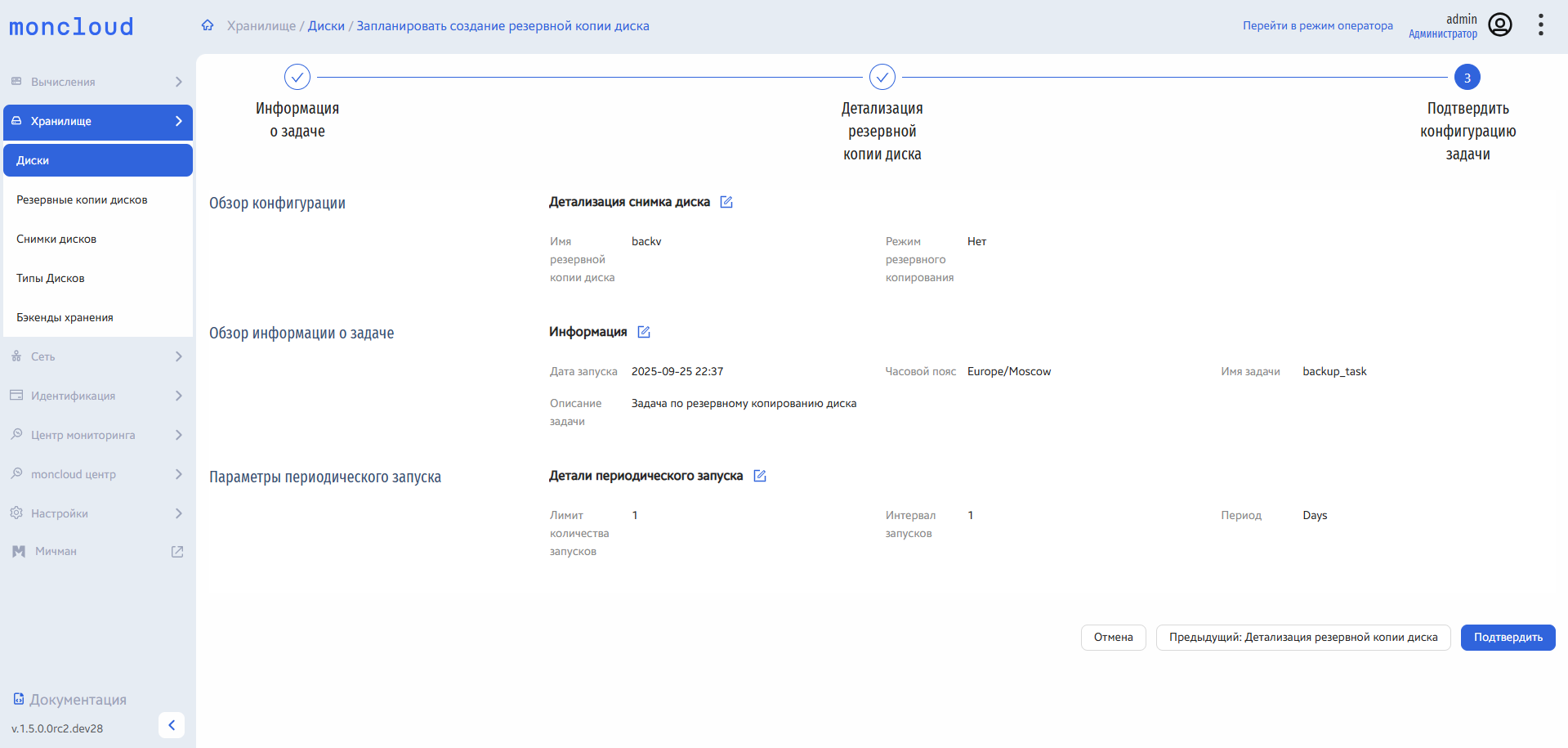
Окно планирования создания резервной копии диска
Созданная задача отобразится во вкладке «moncloud центр» - «Планировщик» - «Все задачи».