Планировщик
В разделе «Планировщик» имеется одна вкладка «Запланированные задачи».
Запланированные задачи
Вкладка «Запланированные задачи» состоит из двух внутренних вкладок: «Все задачи», «Инстансы».
Все задачи
На вкладке «Все задачи» Интерфейса консоли отображается список всех запланированных задач, созданных данным пользователем в рамках текущего домена, и их очередность.
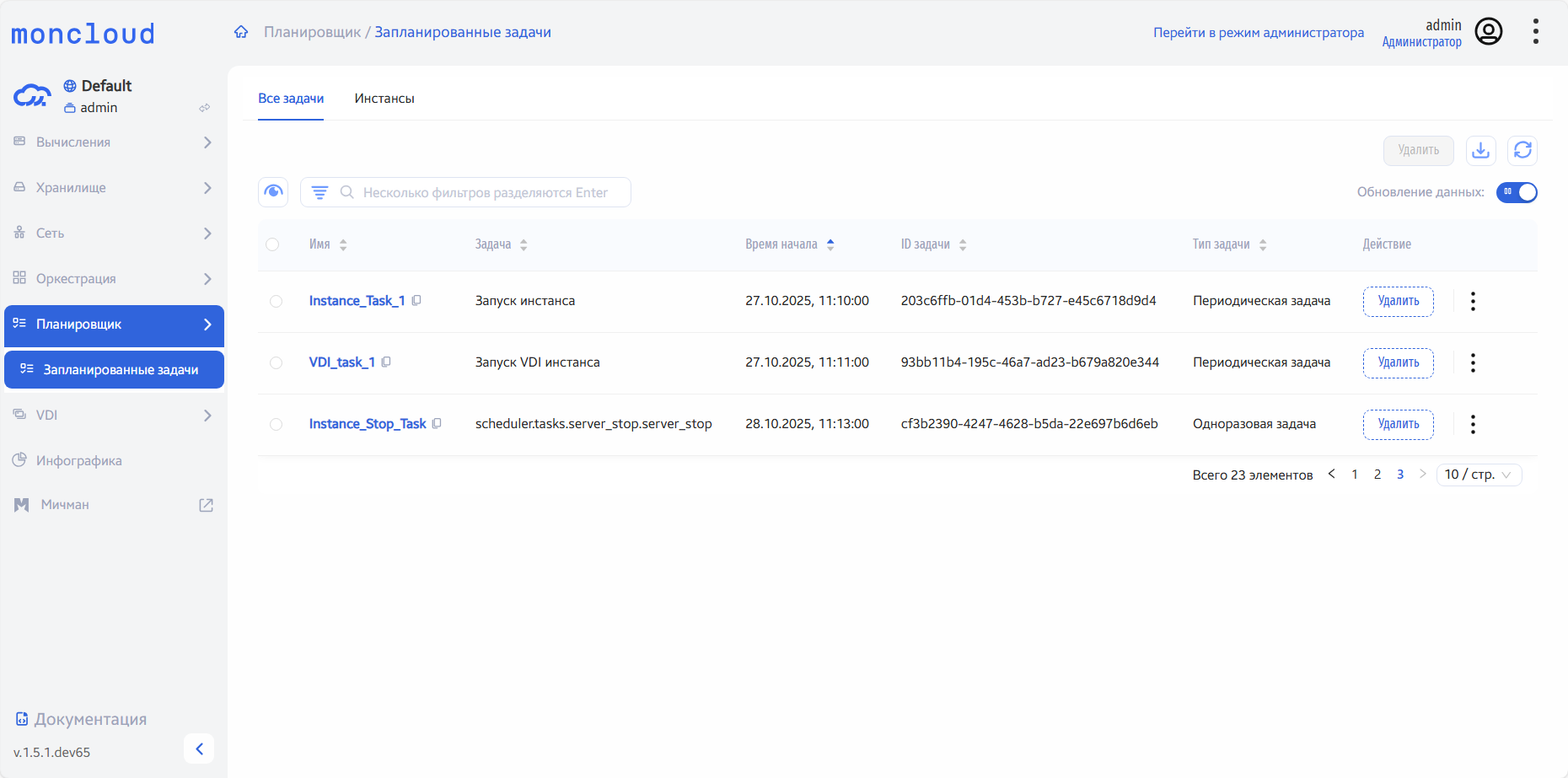
Список всех запланированных задач
Наименование поля |
Описание |
|---|---|
Имя |
Наименование задачи, присваивается при создании. |
Задача |
Планируемое действие. |
Время начала |
Дата и время начала выполнения задачи. |
ID задачи |
Идентификационный номер задачи. |
Тип задачи |
Тип задачи по периодичности: одноразовая или периодическая. |
Для списка запланированных задач доступны инструменты сортировки и фильтрации. Поля сортируются по возрастанию и убыванию. Фильтрация производится по следующим параметрам:
Имя задачи.
N |
Действие |
Описание |
|---|---|---|
1 |
Удалить |
Удаление выбранной задачи. |
2 |
Остановить |
Остановка выполнения выбранной задачи. |
Перечисленные действия доступны для выполнения относительно одной выбранной задачи – выбором нужного действия в поле «Действия» соответствующей записи в списке задач.
Действие по удалению также можно выполнить в отношении группы предварительно выбранных задач. Для этого необходимо отметить нужные задачи и выбрать групповое действие.
Также пользователь может просмотреть подробности задачи и результаты ее выполнения, нажав на ее имя.
Инстансы
На вкладке «Инстансы» Режима оператора отображается список запланированных задач по запуску инстансов, созданных данным пользователем в рамках текущего домена, и их очередность.
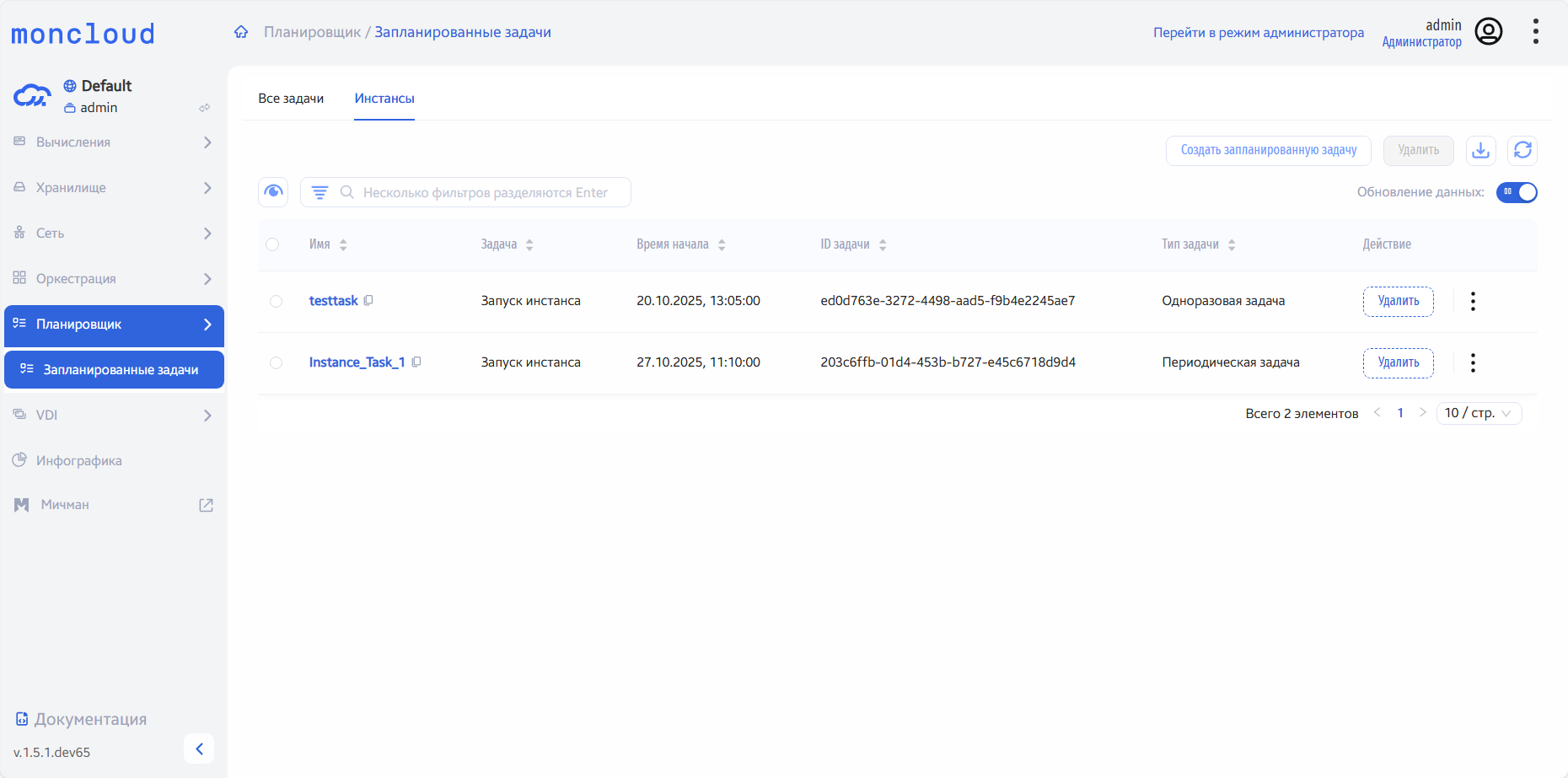
Список запланированных задач по запуску инстансов
Наименование поля |
Описание |
|---|---|
Имя |
Наименование задачи, присваивается при создании. |
Задача |
Планируемое действие. |
Время начала |
Дата и время начала выполнения задачи. |
ID задачи |
Идентификационный номер задачи. |
Тип задачи |
Тип задачи по периодичности: одноразовая или периодическая. |
Для списка запланированных задач доступны инструменты сортировки и фильтрации. Поля сортируются по возрастанию и убыванию. Фильтрация производится по следующим параметрам:
Имя задачи.
N |
Действие |
Описание |
|---|---|---|
1 |
Создать запланированную задачу |
Создание запланированной задачи по запуску инстанса. |
2 |
Удалить |
Удаление выбранной задачи. |
3 |
Остановить |
Остановка выполнения выбранной задачи. |
Перечисленные действия доступны для выполнения относительно одной выбранной задачи – выбором нужного действия в поле «Действие» соответствующей записи в списке задач.
Действие по удалению также можно выполнить в отношении группы предварительно выбранных задач. Для этого необходимо отметить нужные задачи и выбрать групповое действие.
Особенности работы
Создание запланированной задачи по запуску инстанса
Вызовите действие «Создать запланированную задачу»:
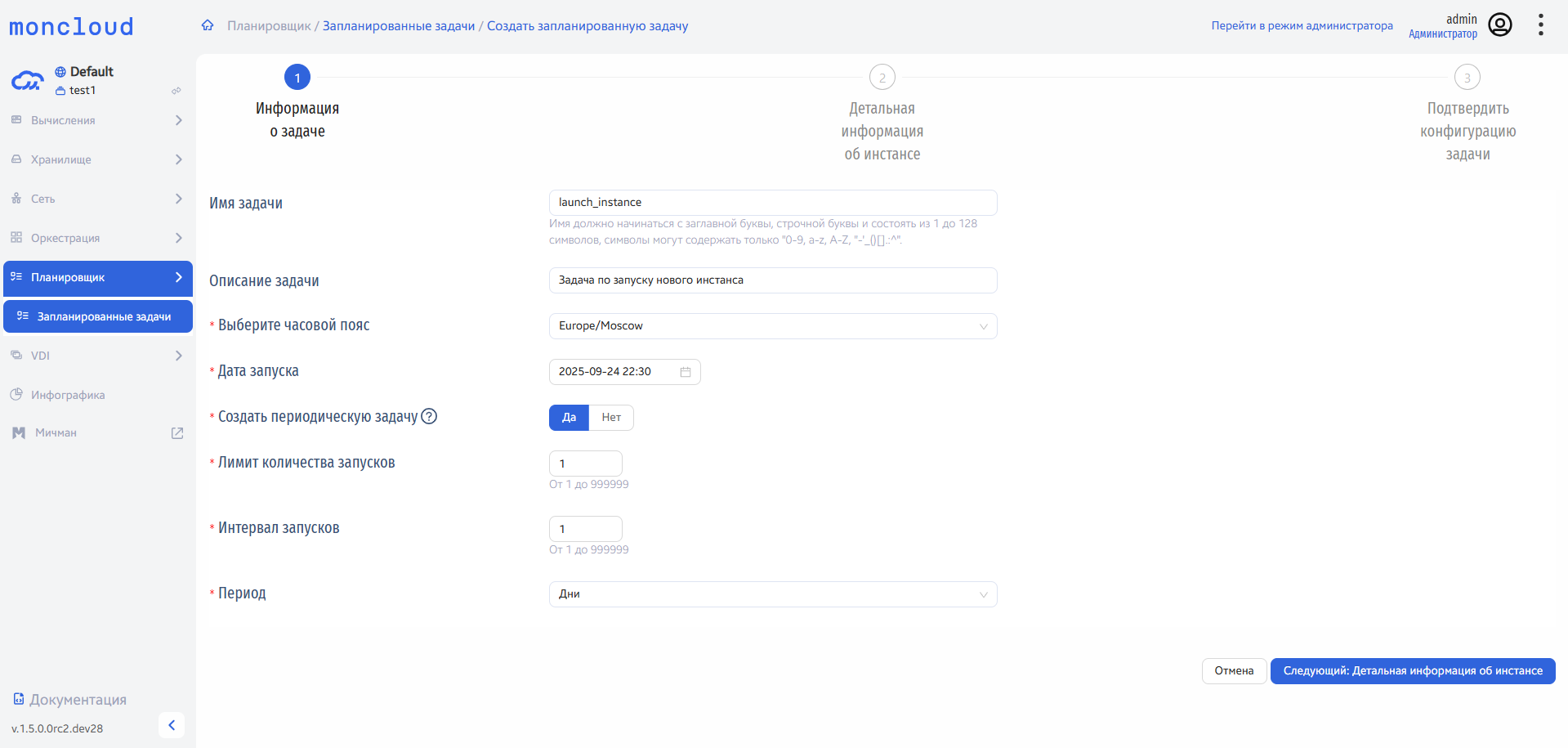
Окно планирования запуска инстанса
Далее укажите информацию о задаче:
Параметр
Описание
Обязательность
Ограничение
Значение по умолчанию
Имя задачи
Пользовательское имя задачи.
Нет
Имя должно начинаться с заглавной буквы, строчной буквы и состоять из 1 до 128 символов, символы могут содержать только «0-9, a-z, A-Z, «»-„_()[].:^».
Если поле не заполнено, имя генерируется автоматически в формате UUID.
Описание задачи
Описание планируемой задачи.
Нет
–
–
Выберите часовой пояс
Часовой пояс для времени начала выполнения задачи
Да
–
Часовой пояс Europe/Moscow
Дата запуска
Дата и время начала выполнения задачи.
Да
Задача может быть запущена не ранее чем через 5 минут от текущего времени.
Автоматически выставляется ближайшее возможное время выполнения задачи.
Создать периодическую задачу
Определяет будет ли задача выполняться разово или периодически с заданной частотой.
Да
–
Нет.
При создании периодической задачи также укажите следующую информацию:
Параметр
Описание
Обязательность
Ограничение
Значение по умолчанию
Лимит количества запусков
Планируемое количество запусков.
Да
От 2 до 999999
2
Интервал запусков
Интервал выполнения задачи.
Да
От 1 до 999999
1
Период
Значения для интервала выполнения задачи.
Да
–
Дни
На следующем шаге укажите детальную информацию об инстансе:
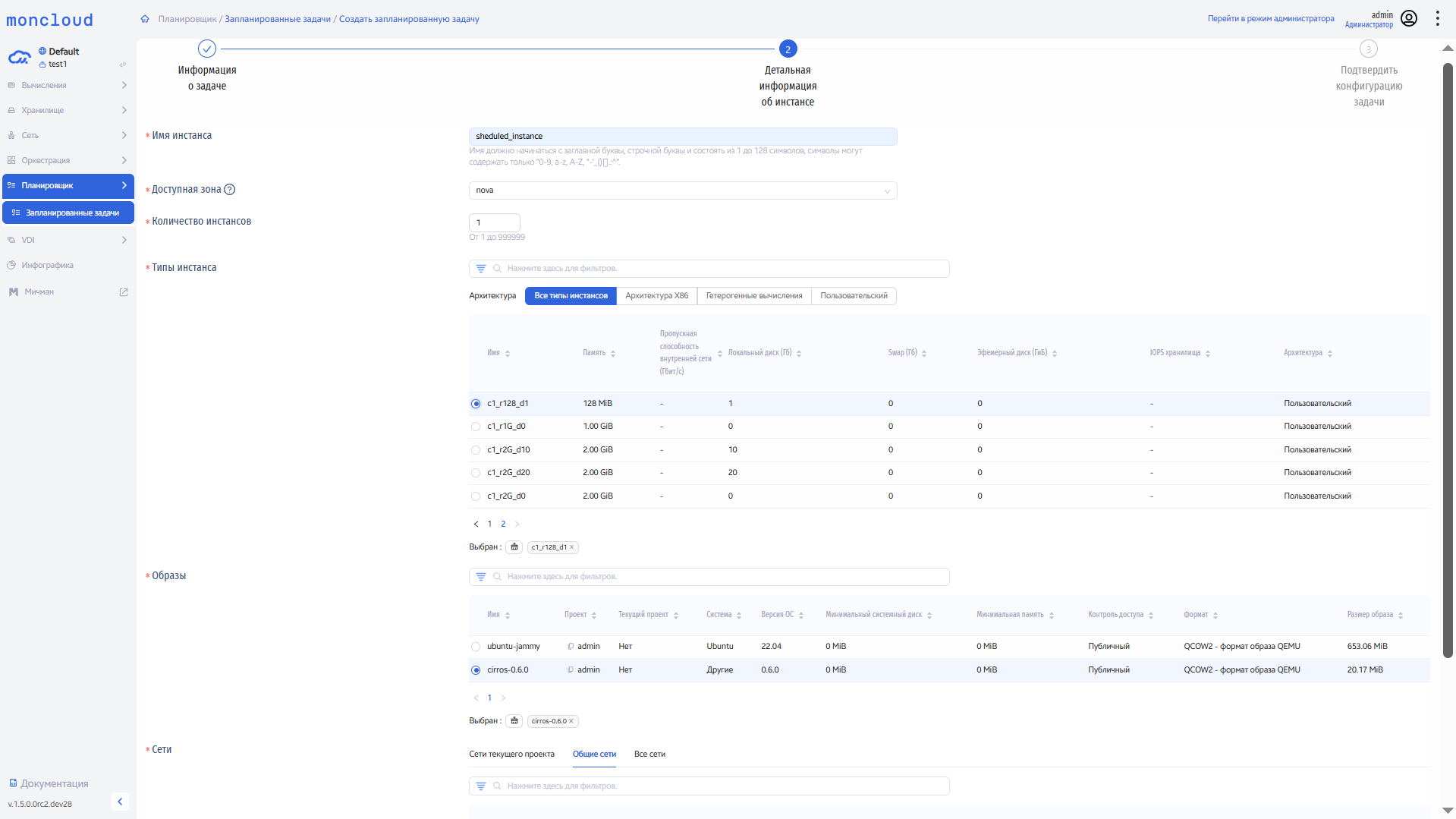
Окно планирования запуска инстанса
В открывшемся мастер окне выберите:
Параметр
Описание
Обязательность
Ограничение
Значение по умолчанию
Имя инстанса
Наименование инстанса.
Да
Имя должно начинаться с заглавной буквы, строчной буквы и состоять из 1-128 символов, символы могут содержать только «0-9, a-z, A-Z, «»-„_()[].:^».
–
Доступная зона
Зона доступности инстанса.
Да
–
nova
Количество инстансов
Количество запускаемых инстансов.
Да
От 1 до 999999
1
Типы инстанса
Доступные типы инстанса для создания инстанса.
Да
–
–
Образы
Доступные образы для создания инстанса.
Да
–
–
Сети
Доступные сети для подсоединения инстанса.
Да
–
–
Подтвердите конфигурацию задачи:
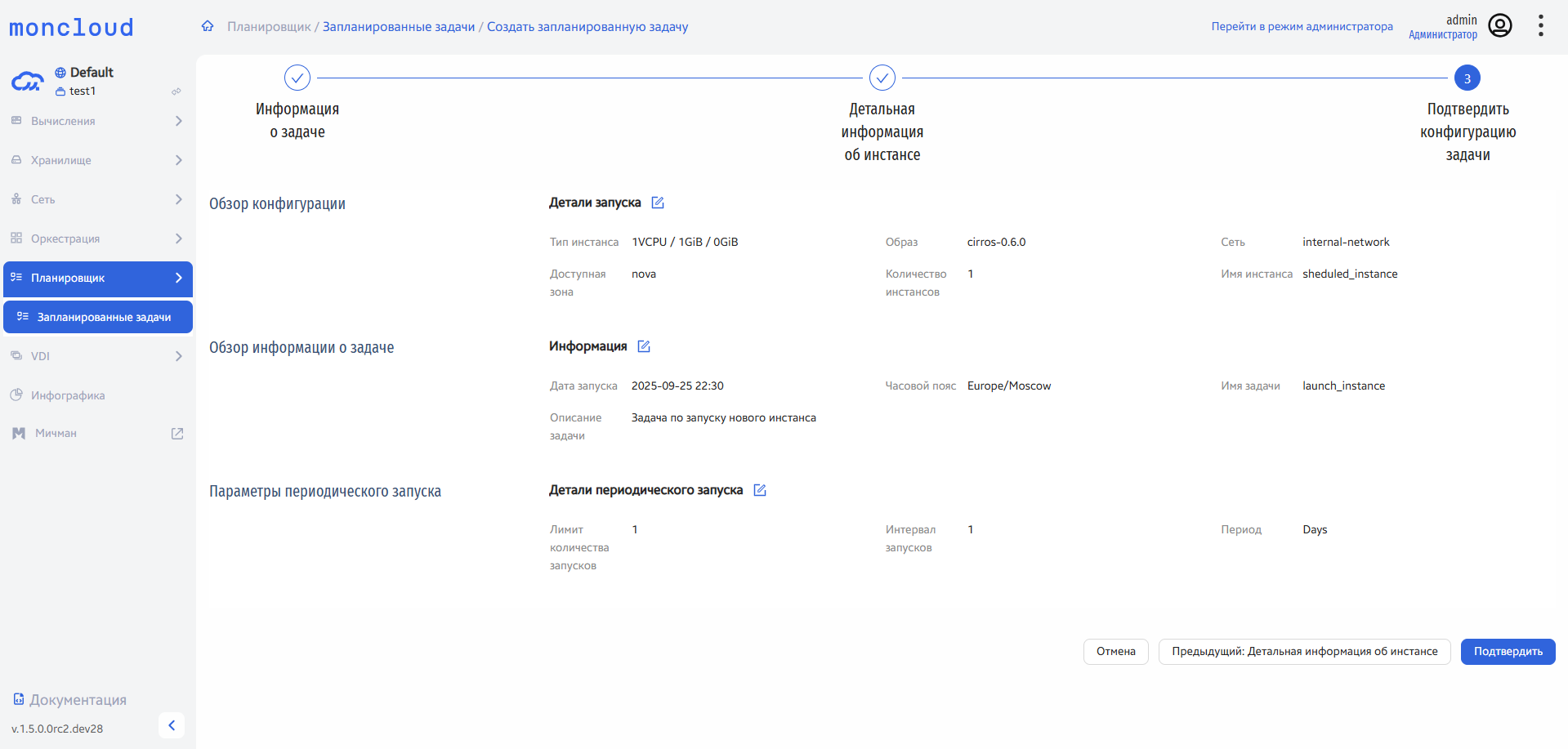
Окно планирования запуска инстанса
Созданная задача отобразится во вкладках «Планировщик» - «Все задачи» и «Планировщик» - «Инстансы».
При этом в детальной информации инстанса, созданного в рамках данной задачи будет сформировано следующее описание формата: «Инстанс создан пользователем c id <ID пользователя> при помощи отложенного задания с именем <имя задания> в разделе „Планировщик“».
Остановка выполнения задачи
Чтобы остановить выполнение оставшихся заданий по запланированной задаче, выберите действие «Остановить» в списке индивидуальных действий над данной задачей:
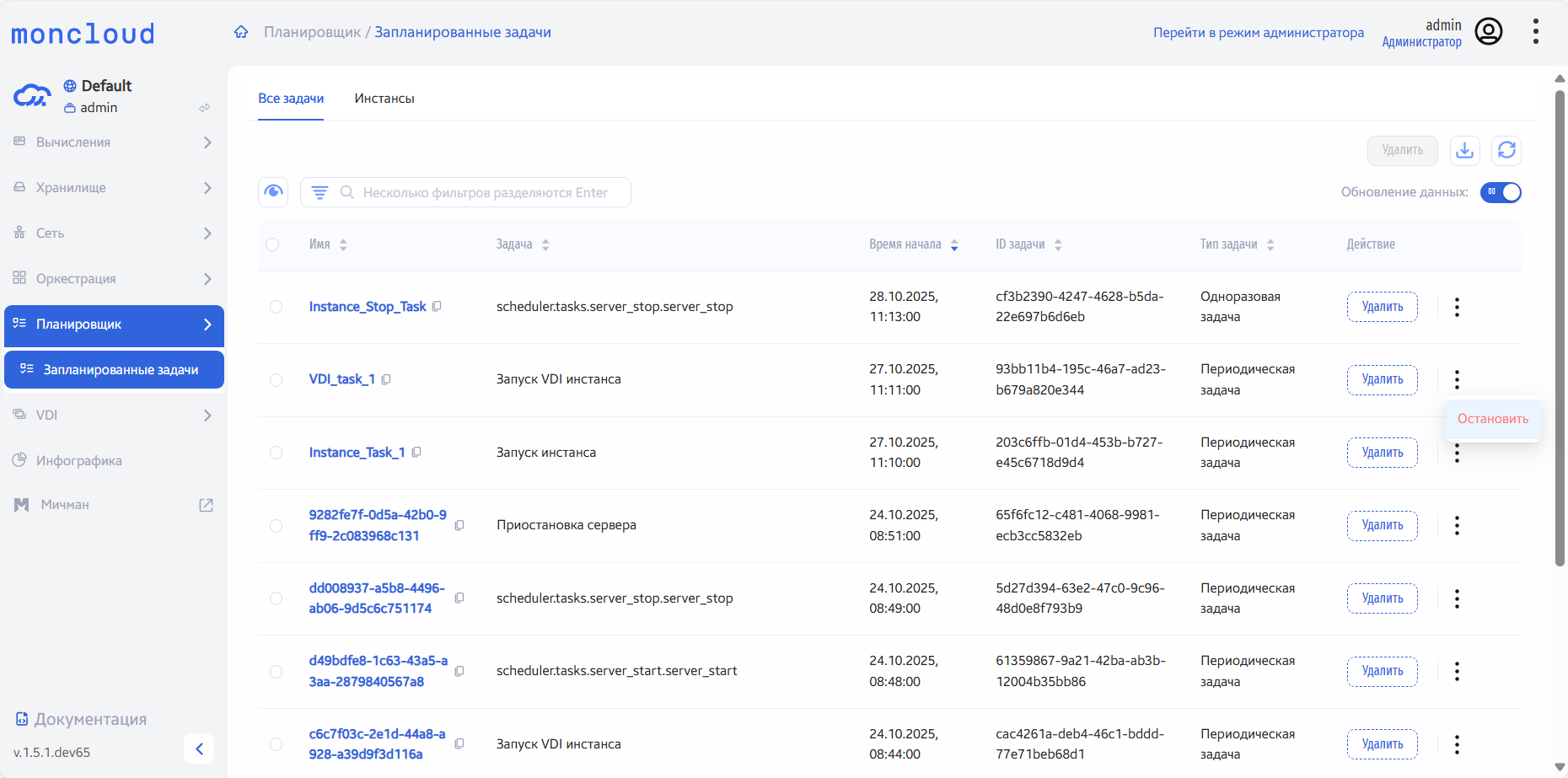
Действие по остановке задачи планировщика
В открывшемся окне подтвердите остановку выполнения задачи нажатием кнопки «Подтвердить»:
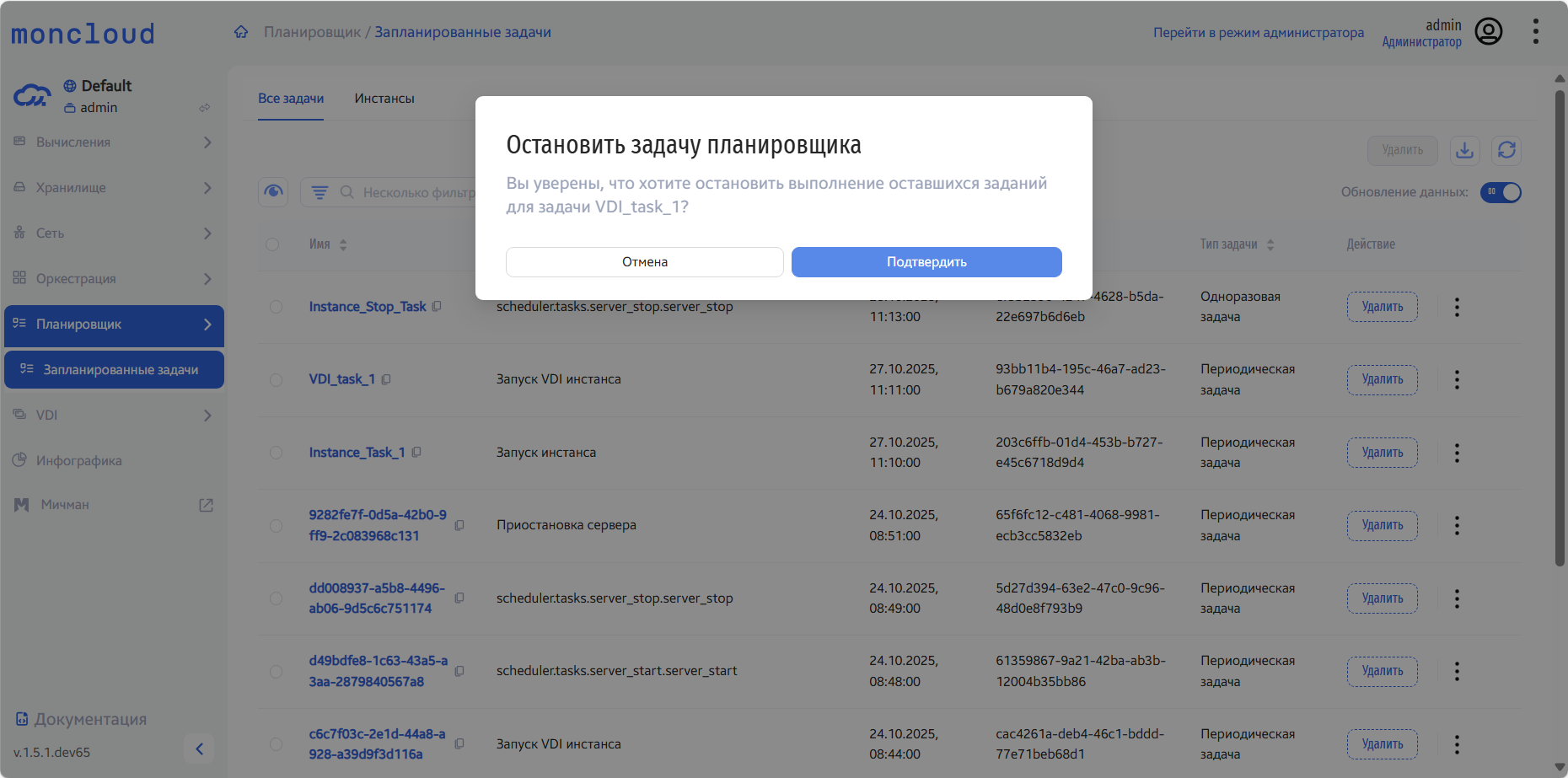
Подтверждение действия по остановке задачи
В случае успешной остановки задачи оставшиеся запланированные в ее рамках задания выполняться не будут.
Подробности задачи
Пользователь может просмотреть подробную информацию о запланированной задаче и статус ее выполнения нажав на имя данной задачи:
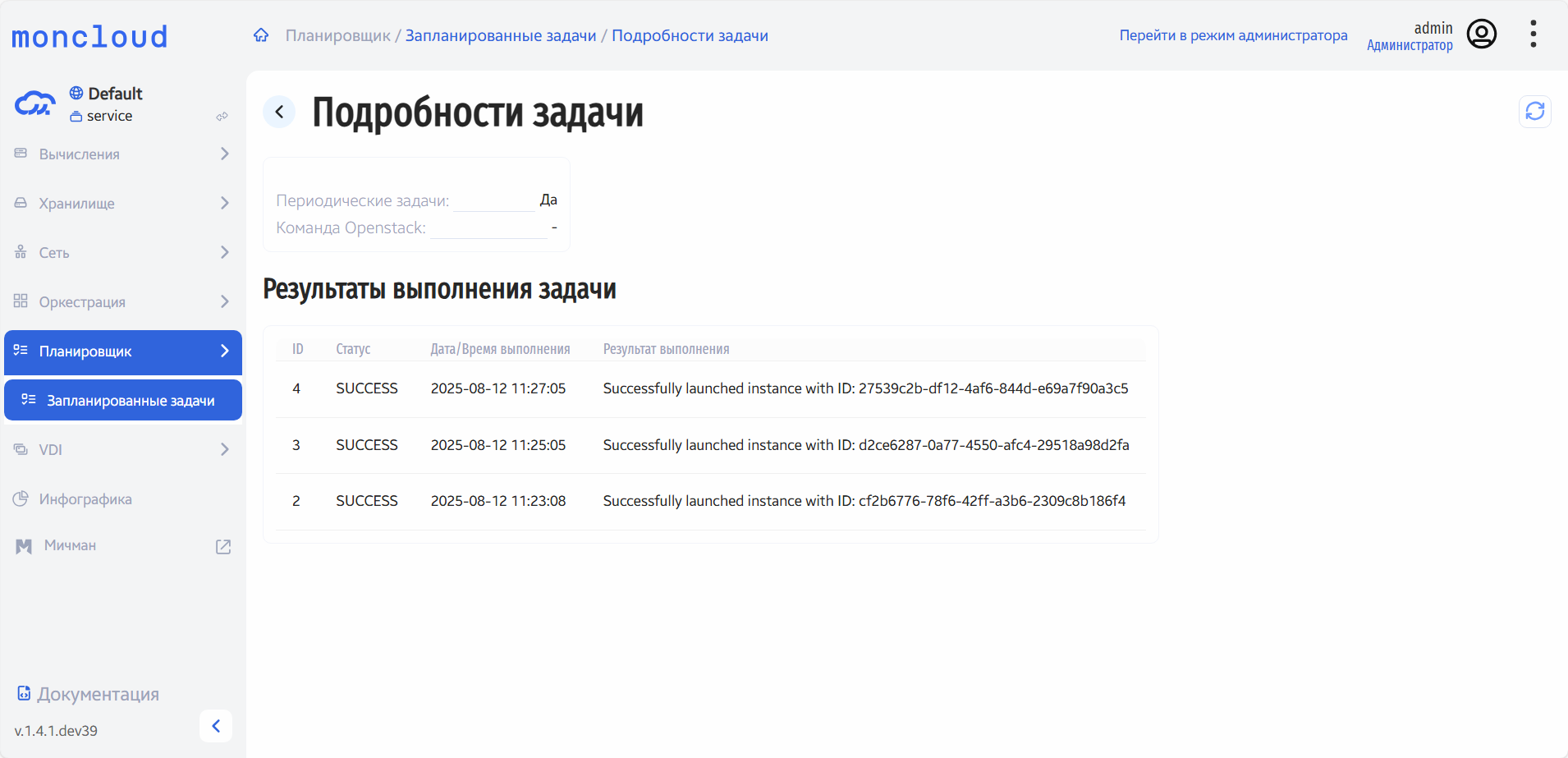
Подробности и результаты выполнения задачи
В открывшемся окне отображена следующая информация о задаче:
Периодические задачи: Показатель является ли данная задача периодической (Да/Нет);
Команда Openstack: Выполняемая консольная команда Openstack (для задач по запуску консольной команды).
В разделе «Результаты выполнения задачи» отображена информация о статусе выполнения запланированной задачи:
Наименование поля |
Описание |
|---|---|
ID |
Идентификационный номер задачи. |
Статус |
Состояние выполнения задачи. |
Дата/Время выполнения |
Дата и время выполнения задачи (в формате гггг.мм.дд, чч.мм.сс). |
Результат выполнения |
Описание результата выполнения задачи. |
В правом верхнем углу страницы имеется кнопка обновления данных.