VDI
VDI инстансы
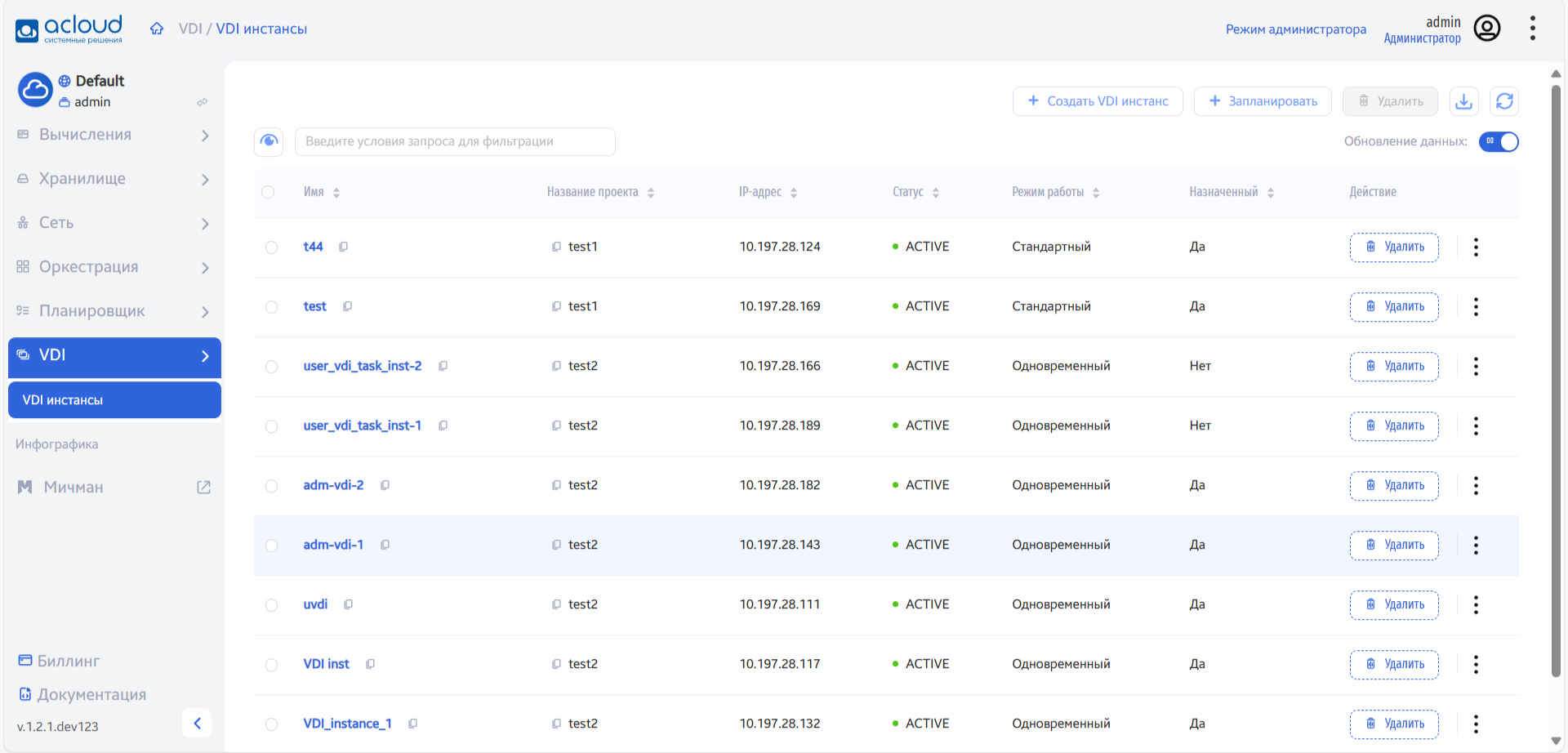
На вкладке «VDI» - «VDI инстансы» отображается список инстансов, созданных данным пользователем.
Наименование поля |
Описание |
|---|---|
Имя |
Имя VDI инстанса, присваивается пользователем при создании. |
Название проекта |
Имя VDI проекта, которому принадлежит данный инстанс. |
IP-адрес |
IP-адрес VDI инстанса. |
Статус |
Состояние VDI инстанса. |
Режим работы |
Режим работы VDI инстанса: стандартный (позволяющий одновременно работать с инстансом только одному пользователю) или совместный (позволяющий одновременно работать с инстансом сразу нескольким пользователям). |
Назначенный |
Признак того, что VDI инстанс назначен на пользователя (пользователей) или группу пользователей. |
Для списка VDI инстансов доступны инструменты сортировки и фильтрации. Поля сортируются по возрастанию и убыванию.
Также пользователь может просмотреть детальную информацию о VDI инстансе.
N |
Действие |
Описание |
|---|---|---|
1 |
Создать VDI инстанс |
Создание VDI инстанса. |
2 |
Запланировать |
Создание запланированной задачи по запуску VDI инстанса. |
3 |
Назначить пользователей |
Управление правами доступа пользователей к VDI инстансу. |
4 |
Удалить |
Удаление выбранного VDI инстанса. При удалении VDI инстанса также автоматически удаляется ассоциированная с ней группа безопасности. |
5 |
Консоль |
Осуществление перехода к консольному управлению VDI инстансом. |
6 |
Изменить пароль |
Изменение пароля для доступа к VDI инстансу. |
Перечисленные действия доступны для выполнения относительно одного VDI инстанса выбором нужного действия в поле «Действия» соответствующей записи в списке инстансов:
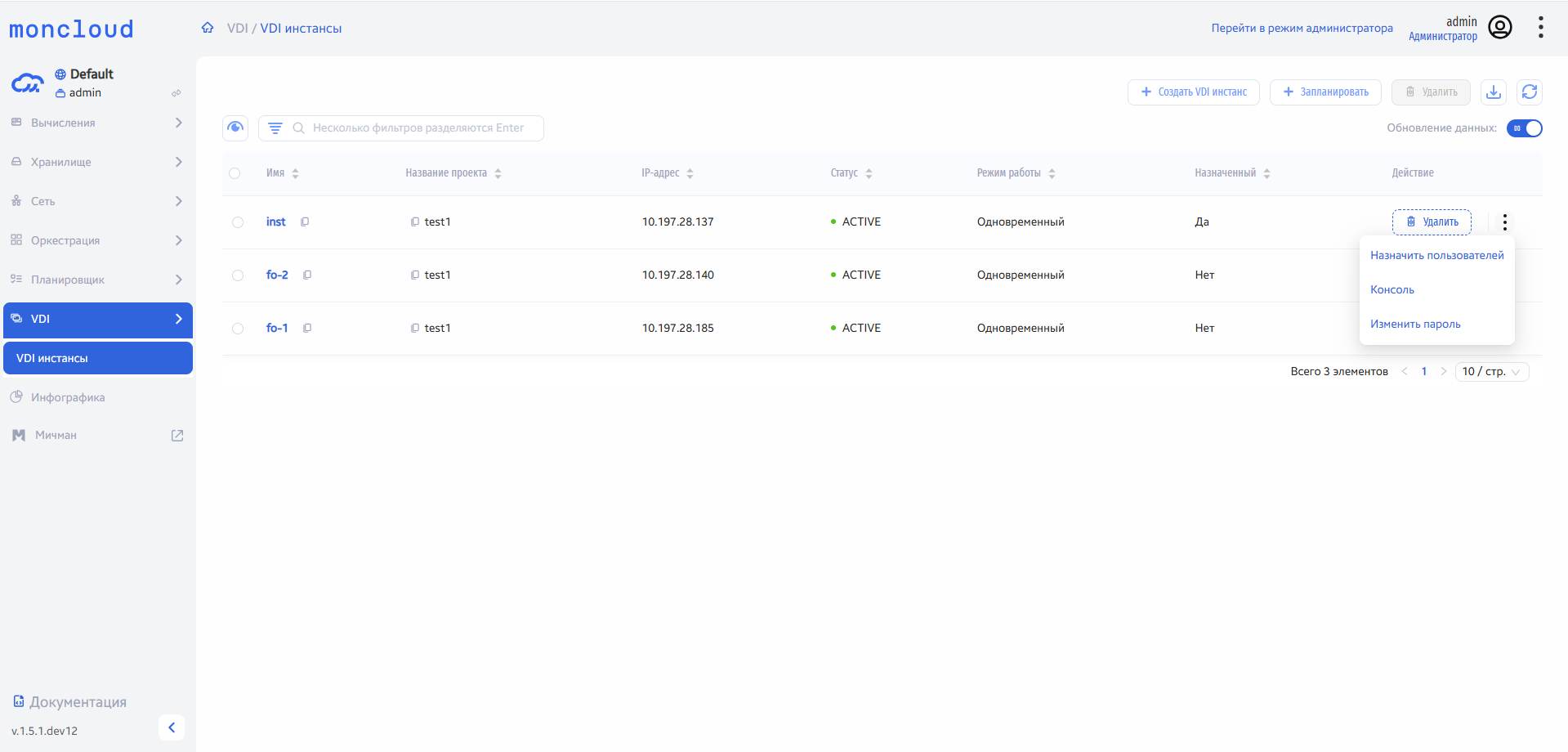
Индивидуальные действия над VDI инстансом
Также действия можно выполнить в отношении группы предварительно выбранных VDI инстансов. Для этого необходимо отметить нужные инстансы и выбрать групповое действие.
Также пользователь может просмотреть детальную информацию о VDI инстансе. Детальная информация отображается в нескольких внутренних вкладках:
Подробности
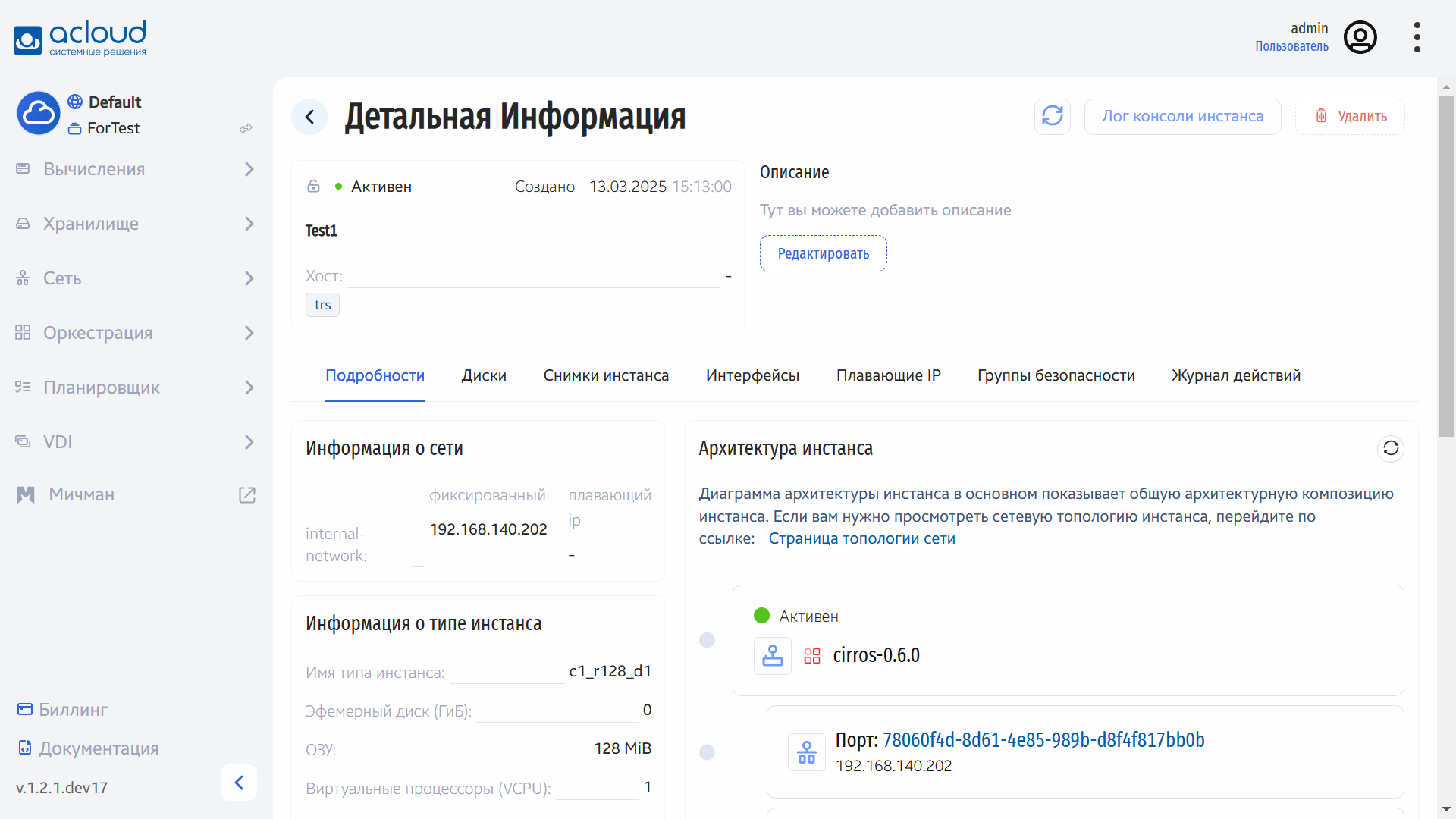
На вкладке представлена подробная информация о параметрах VDI инстанса:
Информация о сети - содержит имя используемой сети, к которой подключен данный инстанс, а также фиксированный и плавающий IP-адреса.
Информация о типе инстанса - включает в себя имя и параметры типа инстанса: объём временного хранилища, оперативной памяти, диска и количество виртуальных ЦПУ.
Информация об образе - содержит имя и идентификатор образа, который является ссылкой на страницу детальной информации о данном образе.
Информация о группе безопасности - содержит имя группы безопасности, назначенной данному инстансу.
Информация о ключевой паре - содержит имя ключевой пары, назначенной данному инстансу.
Группа инстансов - содержит имя группы инстансов, которой принадлежит данный инстанс.
Также на вкладке отображается диаграмма общей архитектурной композиции инстанса. Для просмотра сетевой топологии инстанса имеется соответствующая ссылка. ID порта на диаграмме архитектуры является ссылкой на страницу детальной информации о данном порте. На диаграмме имеется кнопка подключения диска.
Диски
Отображает перечень дисков, подключенных к данному VDI инстансу:
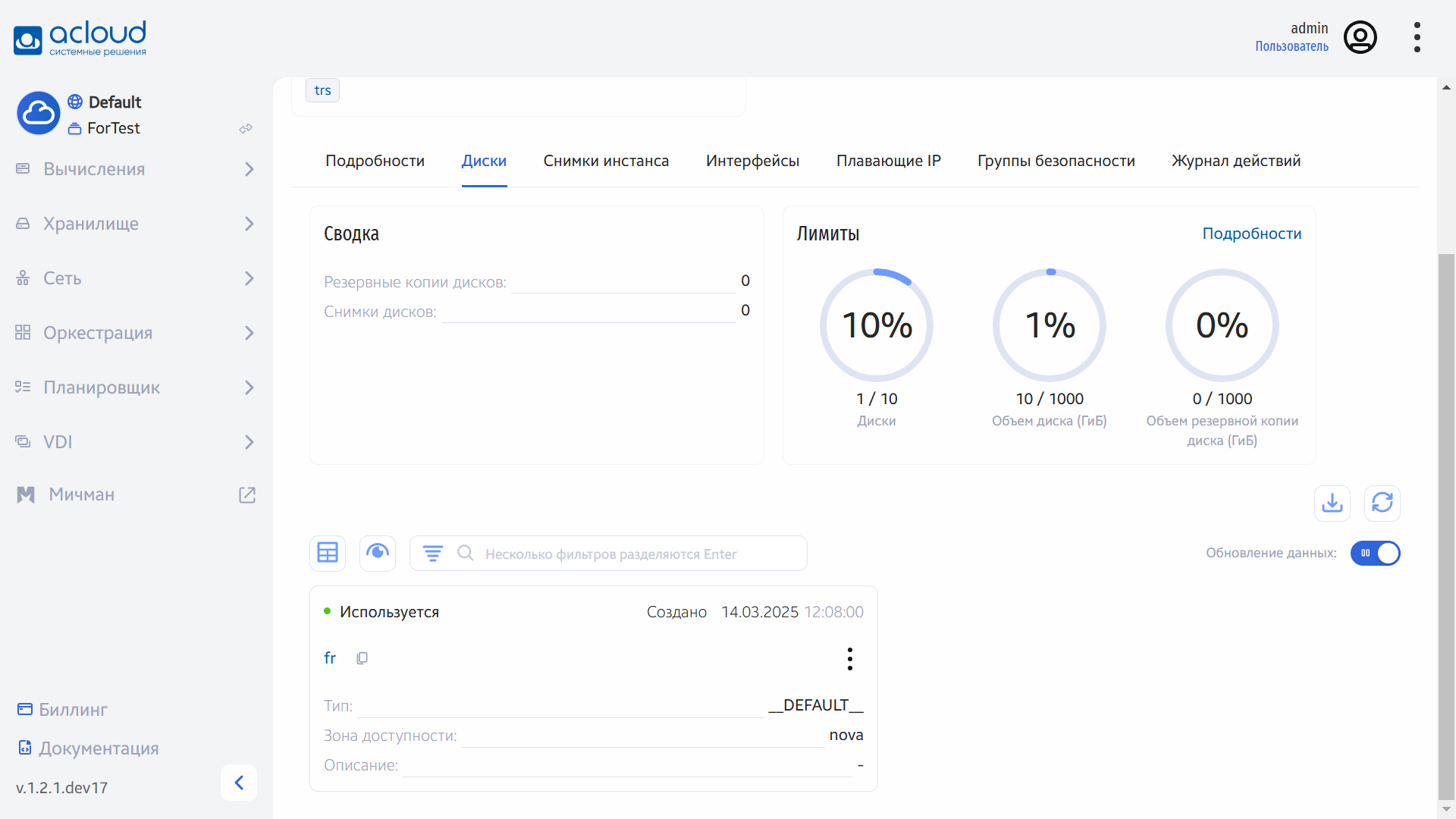
Список дисков, подключенных к VDI инстансу
Снимки инстансов
Отображает перечень снимков, сделанных для данного инстанса:
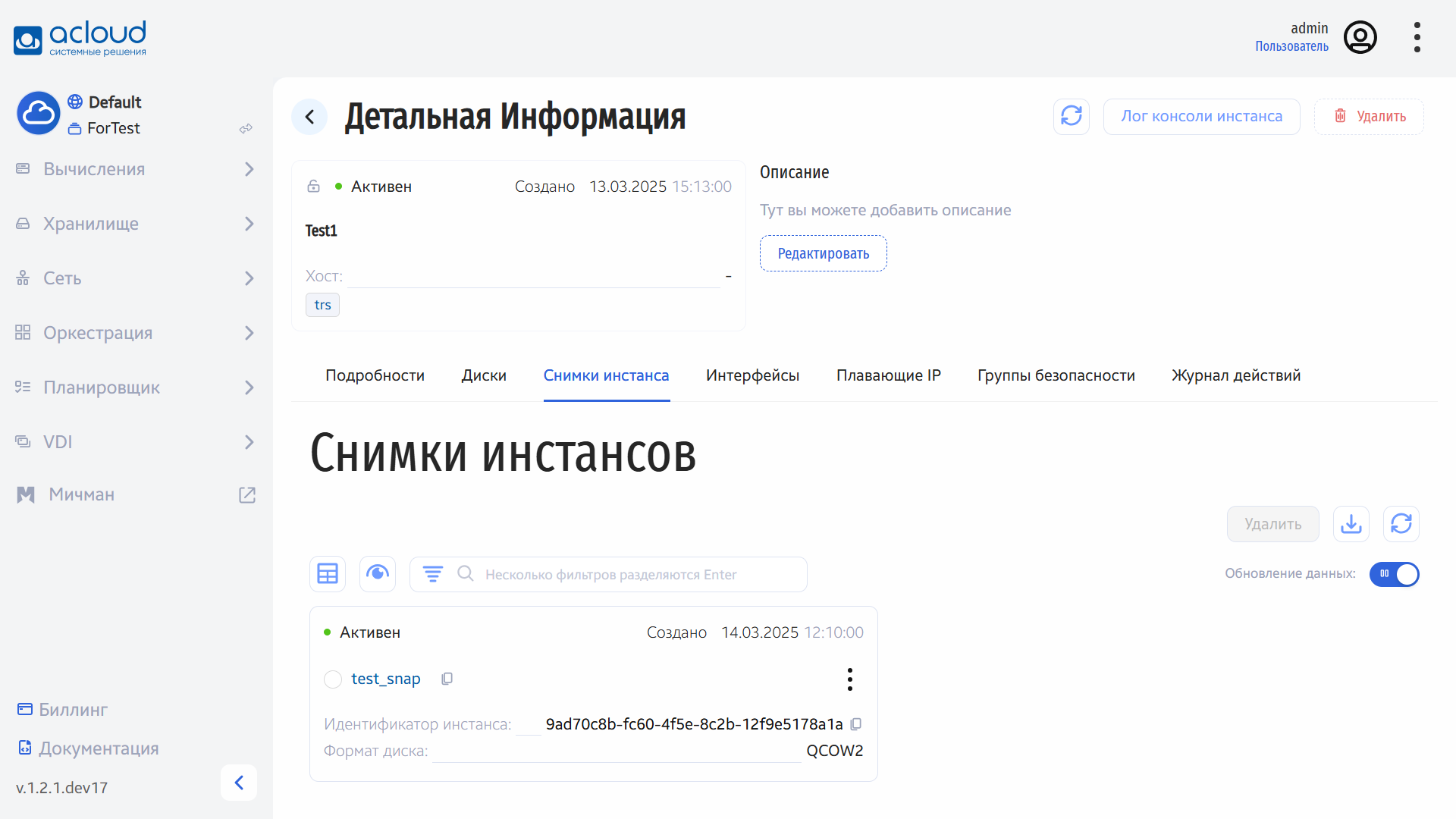
Список снимков VDI инстанса
Интерфейсы
Отображает перечень интерфейсов, подключенных к инстансу:
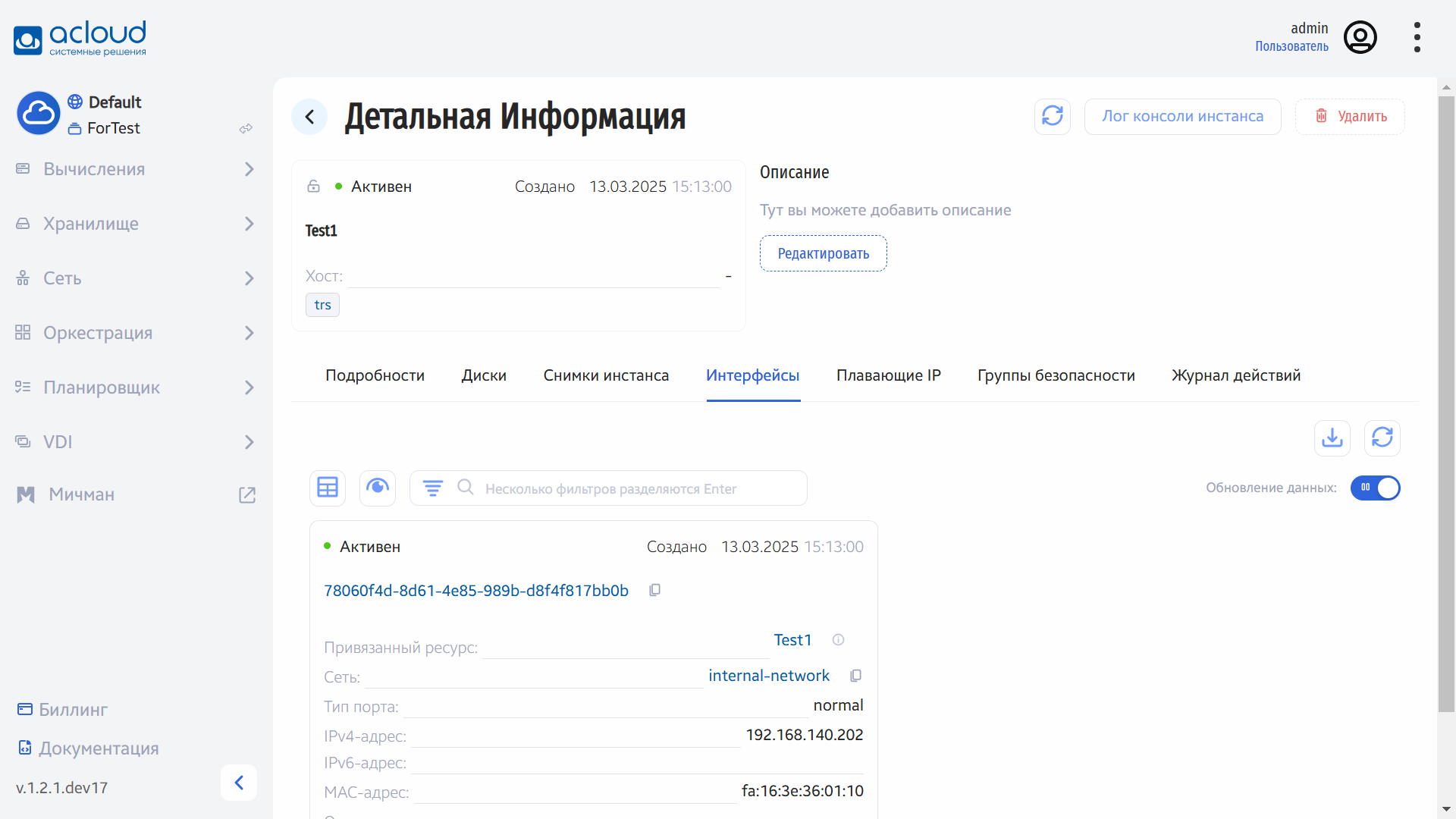
Список интерфейсов VDI инстанса
Плавающие IP
Отображает перечень плавающих IP-адресов, подключенных к инстансу:
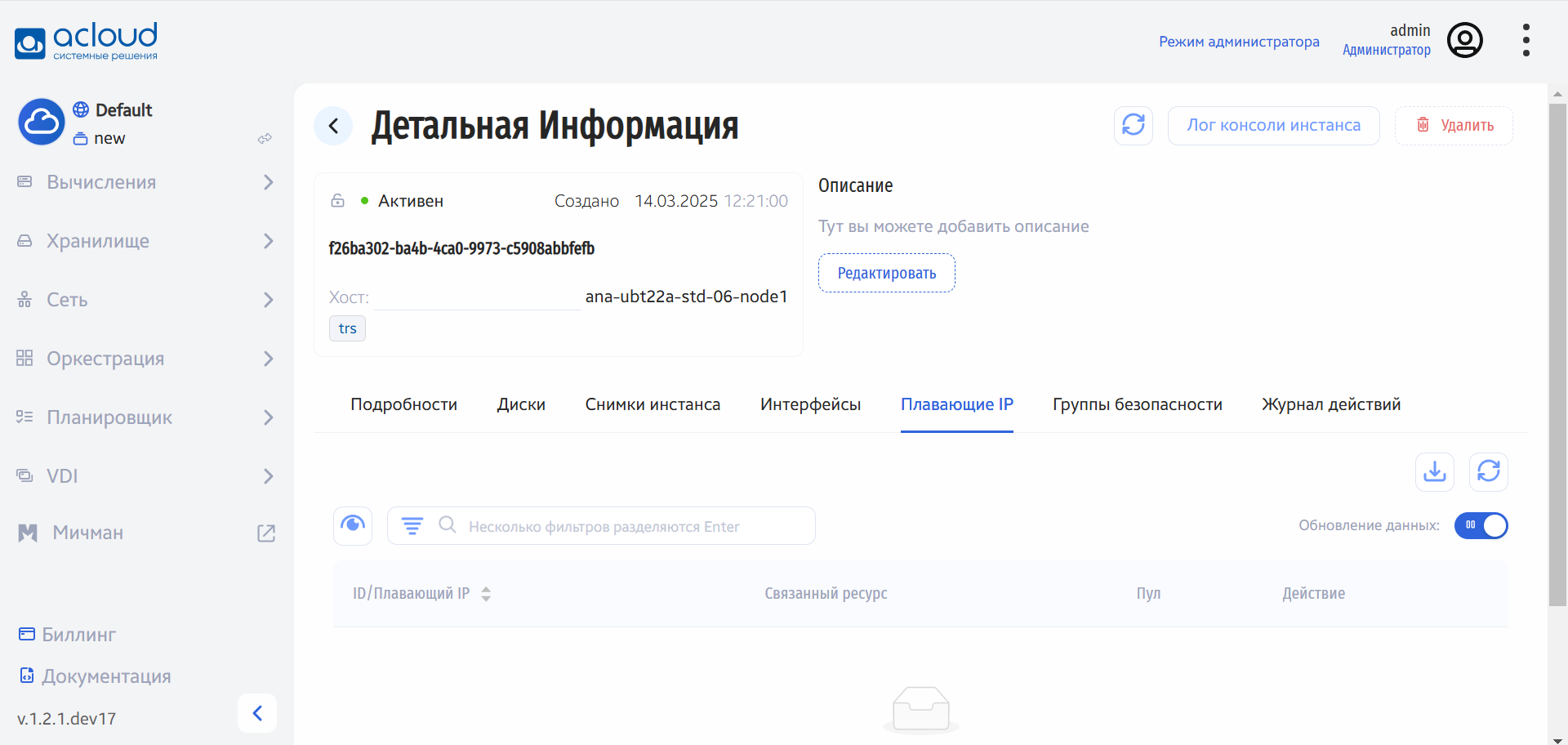
Список плавающих IP-адресов VDI инстанса
Группы безопасности
Отображает перечень групп безопасности инстанса:
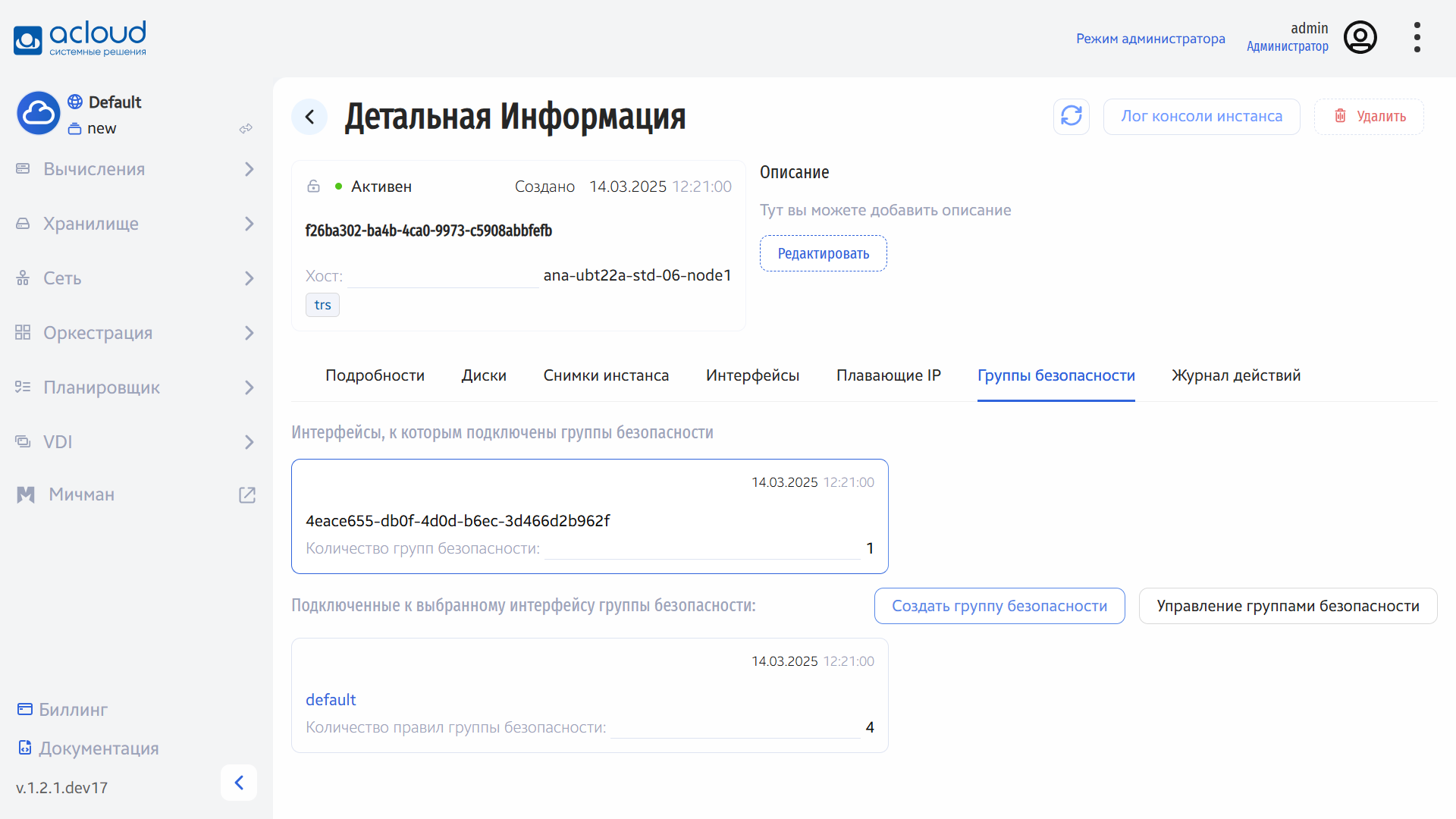
Список групп безопасности VDI инстанса
Журнал действий
Информация об истории операций над VDI инстансом отображается на внутренней вкладке «Журнал действий» в деталях VDI инстанса:
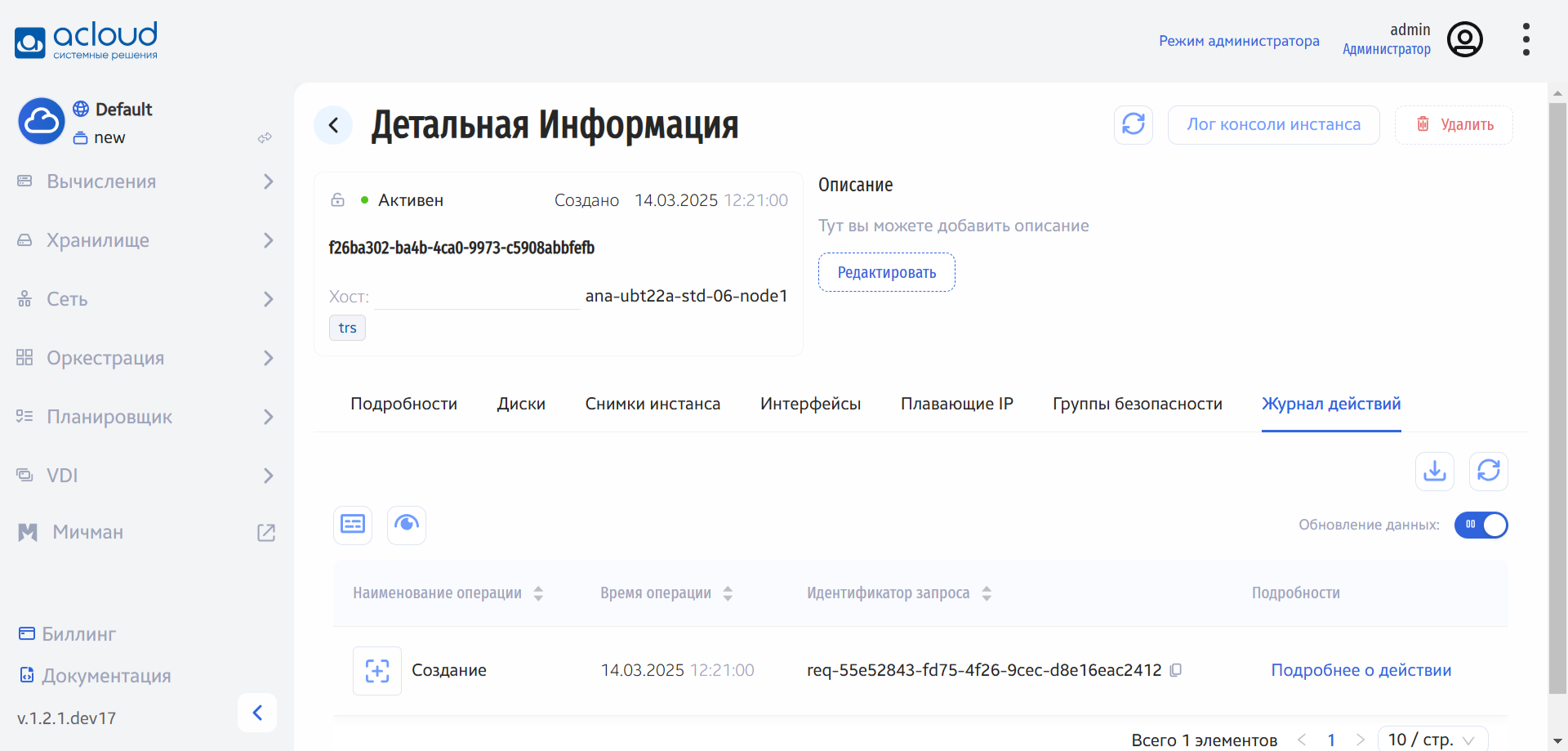
Вкладка «Журнал действий»
На вкладке в виде списка представлена следующая информация:
Наименование поля |
Описание |
|---|---|
Наименование операции |
Наименование выполненного действия. |
Идентификатор проекта/Название |
Идентификатор или имя проекта, в рамках которого произведено действие (отображается только в Режиме администратора). |
Время операции |
Дата и время начала выполнения задачи в формате: дд.мм.гггг, чч.мм.сс. |
Идентификатор запроса |
Идентификатор запроса на выполнение действия. |
Идентификатор пользователя |
Идентификатор пользователя, инициировавшего действие (отображается только в Режиме администратора). Является ссылкой для перехода к детальной информации о данном пользователе. |
Для всех отображающихся полей доступны инструменты сортировки. Поля сортируются по возрастанию и убыванию.
На вкладке в правом верхнем углу имеется кнопка обновления данных.
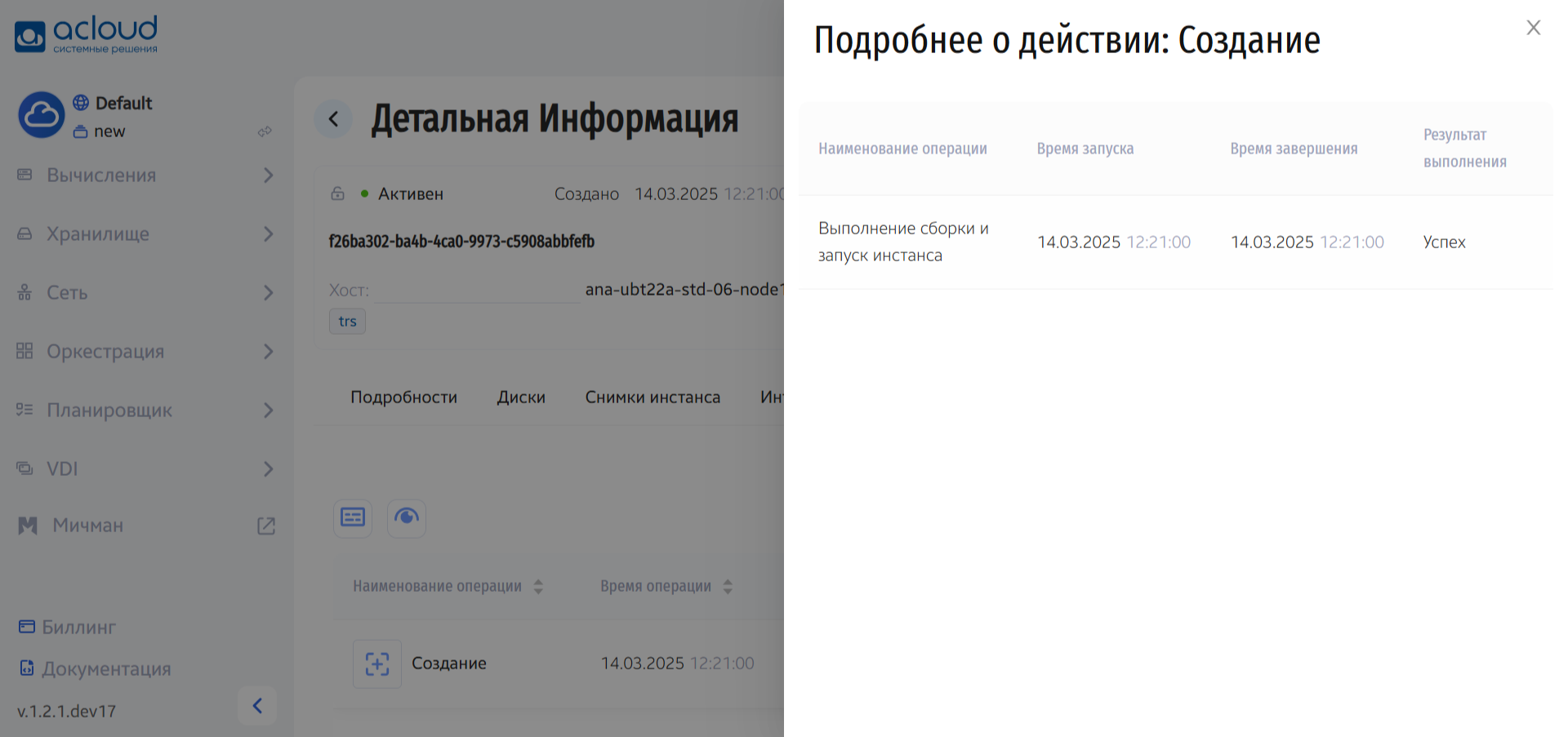
Подробная информация о действии
Для всех отображающихся полей (кроме поля «Подробности») доступны инструменты сортировки. Поля сортируются по возрастанию и убыванию.
На вкладке в правом верхнем углу имеется кнопка обновления данных.
Запуск VDI инстанса
В общем списке всех инстансов на панели управления кнопкой «Создать VDI инстанс» откройте мастер создания:
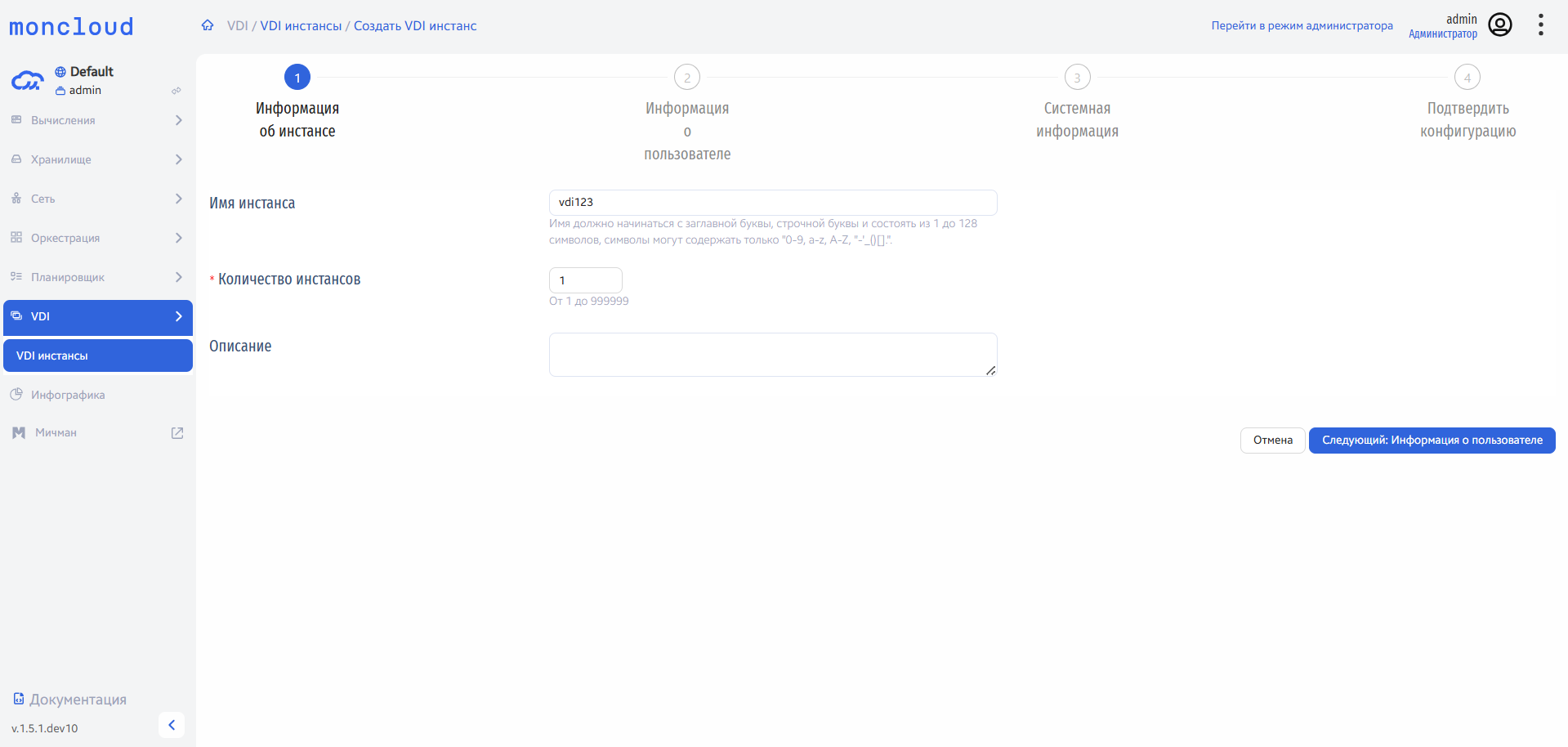
Окно создания VDI инстанса
В открывшемся окне укажите информацию об инстансе:
Параметр |
Описание |
Обязательность |
Ограничение |
Значение по умолчанию |
|---|---|---|---|---|
Имя инстанса |
Пользовательское имя VDI инстанса. |
Нет |
Имя должно начинаться с заглавной буквы, строчной буквы и состоять из 1 до 128 символов, символы могут содержать только «0-9, a-z, A-Z, «»-„_()[].». |
Если поле не заполнено, имя генерируется автоматически в формате UUID. |
Количество инстансов |
Количество запускаемых VDI инстансов. |
Да |
От 1 до 999999. Возможно только в пределах доступных ресурсов. |
1 |
Описание |
Описание VDI инстанса. |
Нет |
– |
– |
На следующем шаге укажите информацию о пользователе:
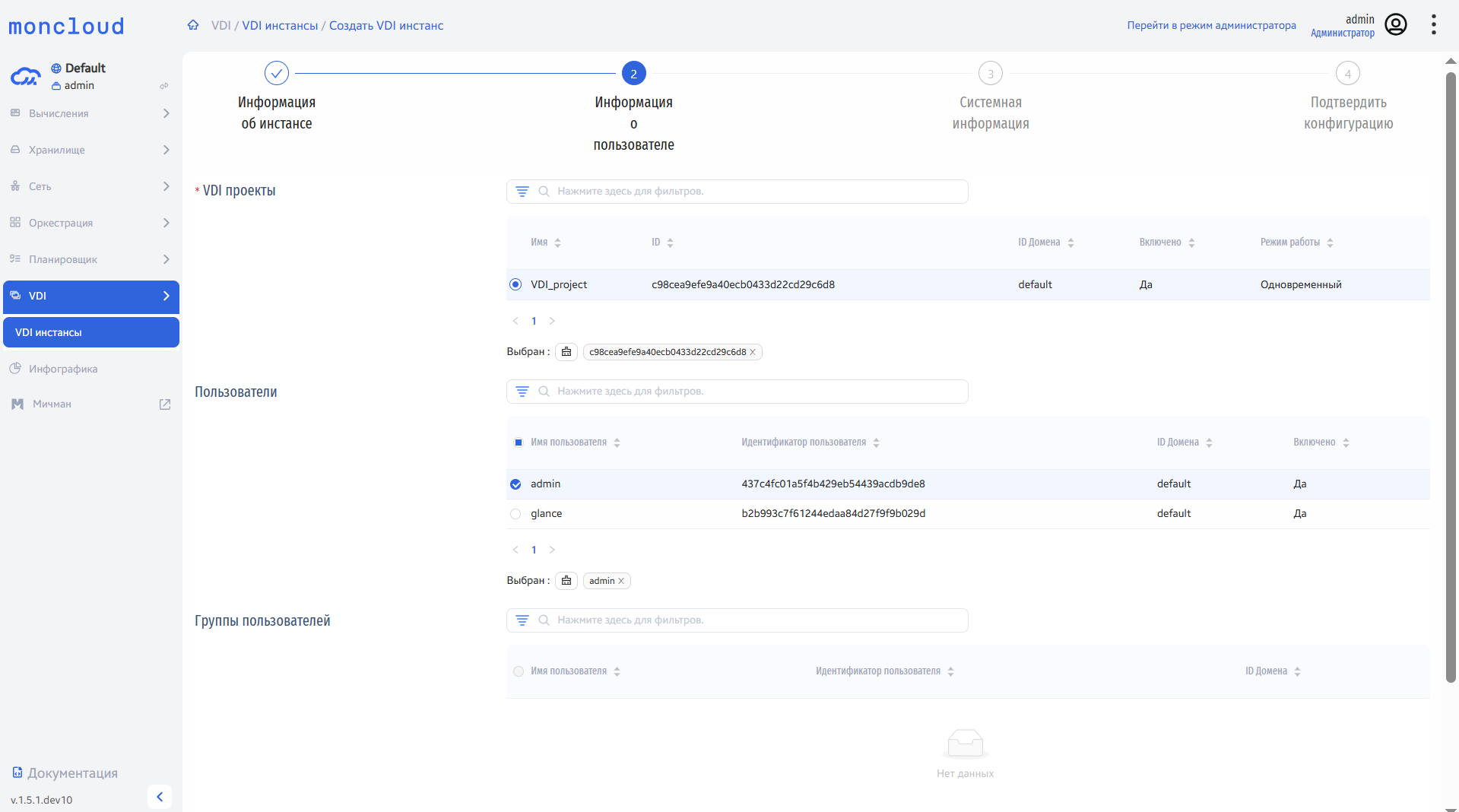
Окно создания VDI инстанса
В открывшемся мастер окне выберите:
Параметр |
Описание |
Обязательность |
Ограничение |
Значение по умолчанию |
|---|---|---|---|---|
VDI проект |
Проект, в рамках которого запускается инстанс. |
Да |
– |
– |
Пользователи |
Пользователи VDI инстанса в рамках выбранного проекта. |
Нет |
– |
– |
Группы пользователей |
Группы пользователей VDI инстанса в рамках выбранного проекта. |
Нет |
– |
– |
Загрузка с диска |
Место хранения корневой файловой системы создаваемого VDI инстанса: на новом созданном системном диске в подсистеме хранения дисков (как правило, является удалённым надёжным хранилищем) или на основном диске, который хранится локально по отношению к гипервизору (имеется риск утери при отказе гипервизора). |
Да |
– |
Нет - Не создавать новый системный диск. |
При создании нового диска также укажите следующие параметры:
Параметр |
Описание |
Обязательность |
Ограничение |
Значение по умолчанию |
|---|---|---|---|---|
Системный диск |
Тип и размер системного диска. |
Да |
Размер диска ограничен минимальным значением диска у виртуального сервера, образа и т.д. |
– |
На следующем шаге укажите системную информацию VDI инстанса:
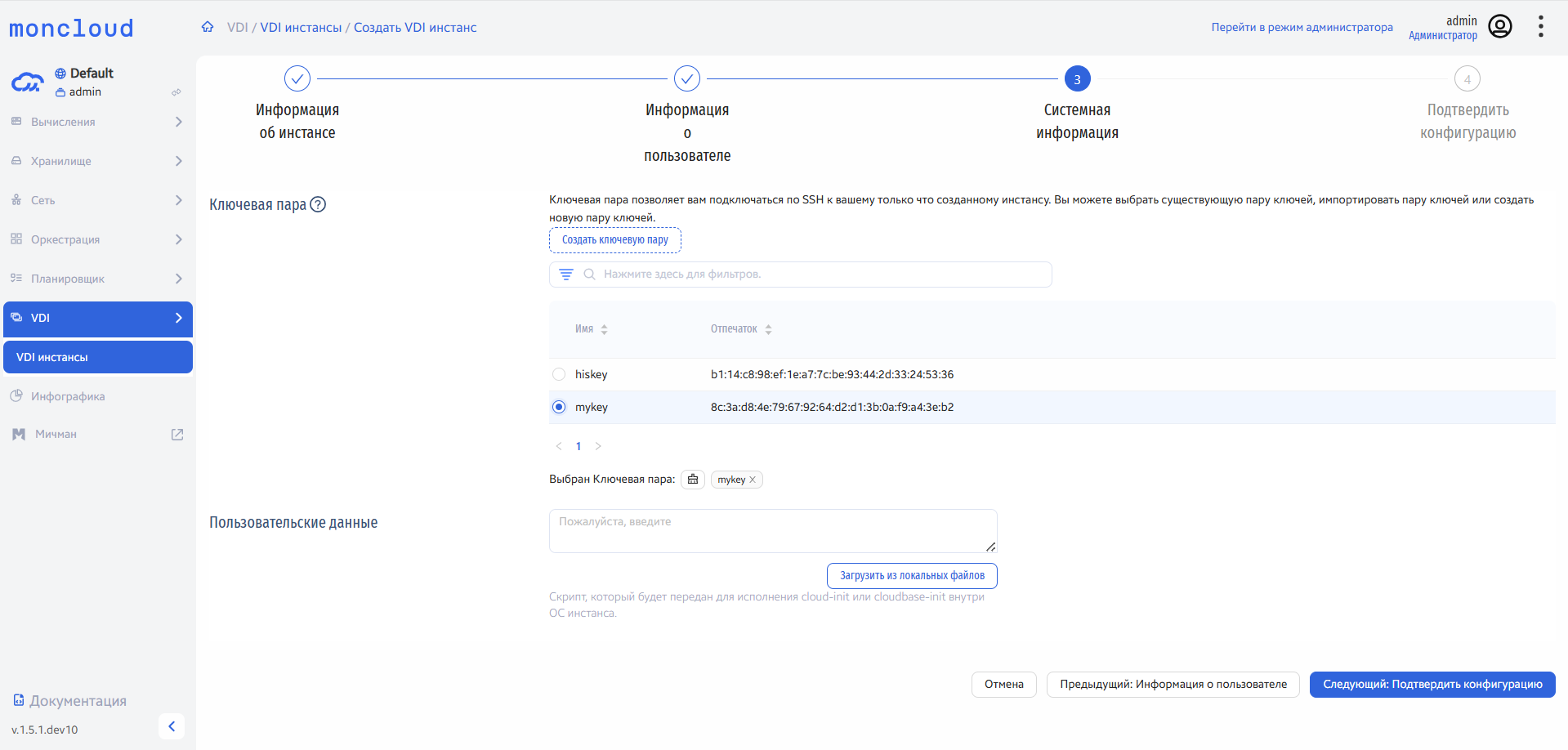
Окно создания VDI инстанса
В открывшемся мастер окне выберите:
Параметр |
Описание |
Обязательность |
Ограничение |
Значение по умолчанию |
|---|---|---|---|---|
Ключевая пара |
Ключевая пара для подключения к инстансу (возможен выбор доступной ключевой пары или создание новой). |
Нет |
– |
– |
Пользовательские данные |
Набор данных, который пользователь может добавить при создании инстанса вручную или загрузить из файла. Используется для передачи скрипта, который будет передан для исполнения cloud-init или cloudbase-init внутри ОС инстанса при загрузке. |
Нет |
– |
– |
Примечание
В пользовательских данных, в частности, имеется возможность добавить скрипт назначения пароля пользователю.
Например, при использовании cloud-init для назначения временного пароля пользователя, скрипт будет выглядеть следующим образом:
#cloud-config
{password: password1, ssh_pwauth: true}
Для создания новой ключевой пары в процессе запуска VDI инстанса нажмите на кнопку «Создать ключевую пару» в соответствующем поле окна создания VDI инстанса:
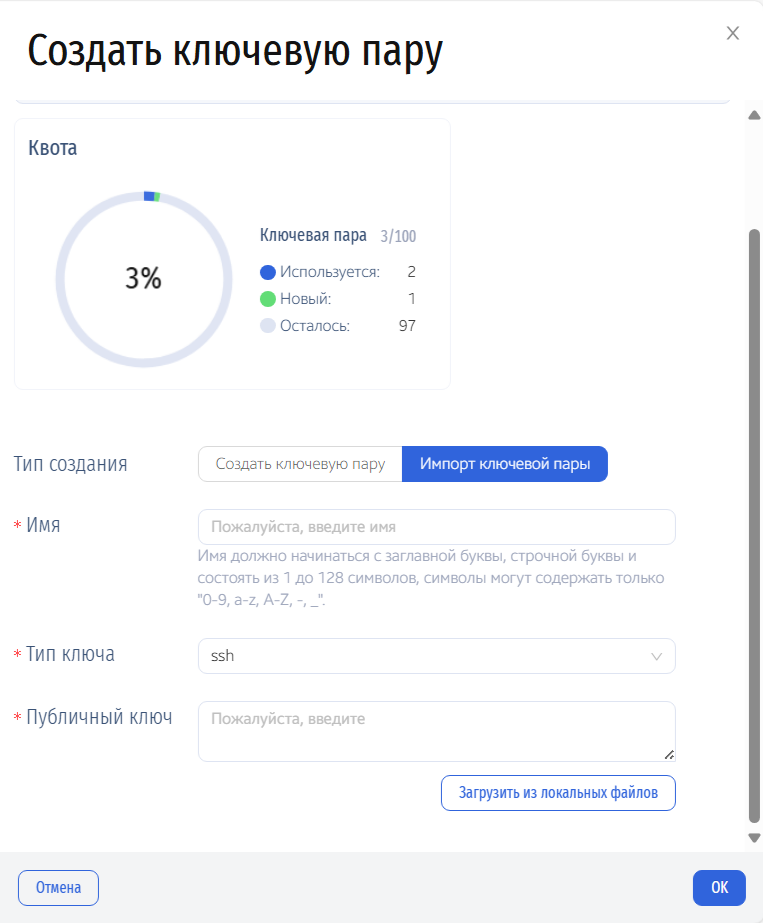
Форма создания ключевой пары
В открывшемся окне в блоке инфографики отображаются данные по квотам на создание ключевых пар у текущего пользователя.
Ниже в форме создания ключевой пары введите следующую информацию:
Параметр |
Описание |
Обязательность |
Ограничение |
Значение по умолчанию |
|---|---|---|---|---|
Тип создания |
Тип создания ключевой пары: Создать ключевую пару или Импорт ключевой пары. |
Нет |
– |
Создать ключевую пару. |
Имя |
Имя ключевой пары. |
Да |
Имя должно начинаться с заглавной буквы, строчной буквы и состоять из 1 до 128 символов, символы могут содержать только «0-9, a-z, A-Z, -, _». |
– |
Тип ключа |
Тип ключа аутентификации: SSH или X.509. |
Да |
– |
ssh |
При создании ключевой пары путем импорта введите также:
Параметр |
Описание |
Обязательность |
Ограничение |
Значение по умолчанию |
|---|---|---|---|---|
Публичный ключ |
Публичный ключ, который можно ввести вручную или загрузить из локальных файлов. |
Да |
– |
– |
Подтвердите создание ключевой пары нажатием кнопки «ОК».
Для завершения создания VDI инстанса на последнем шаге подтвердите конфигурацию ранее выбранных параметров:
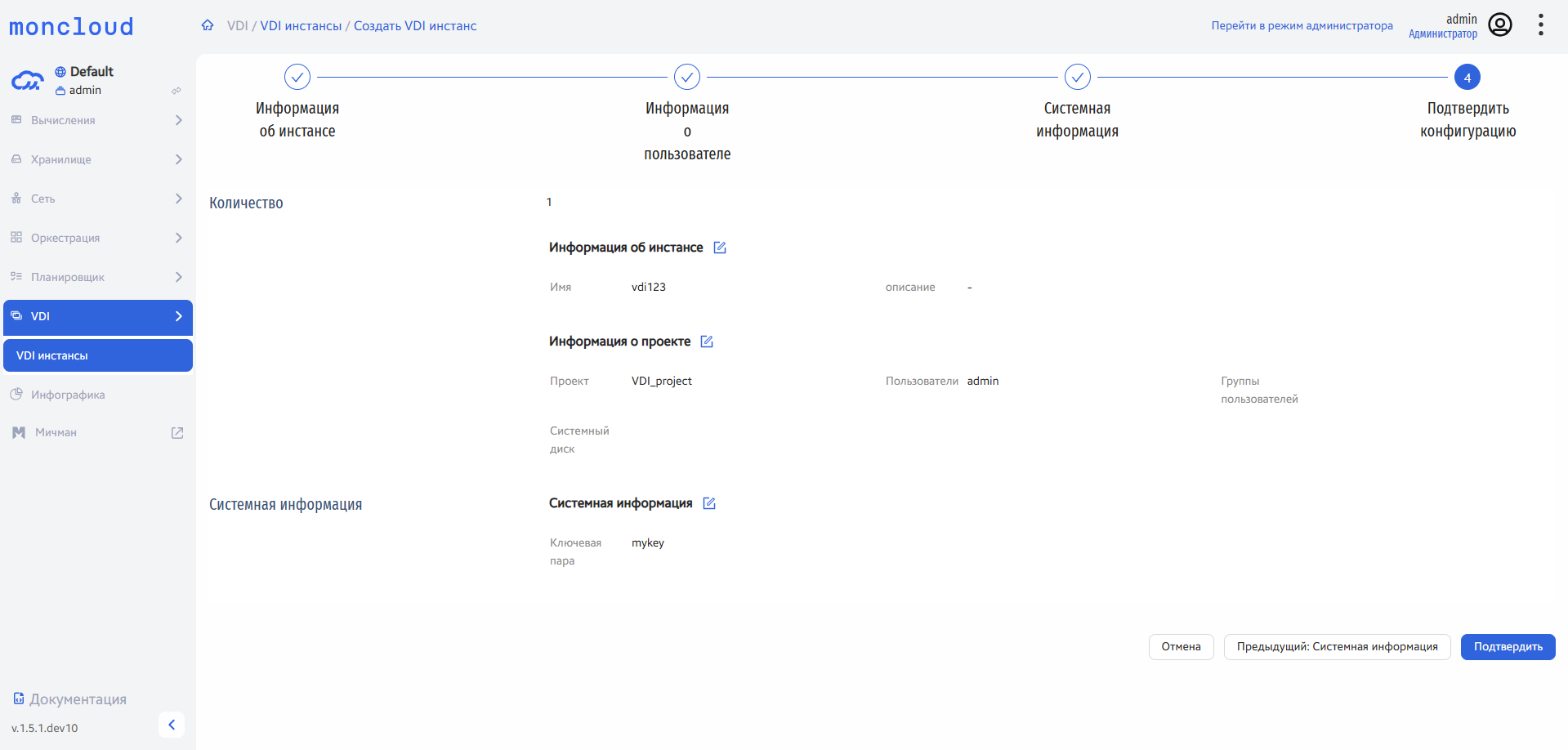
Окно создания VDI инстанса
Следуйте указаниям на страницах мастера, выбирая необходимые параметры. В случае корректно введенных данных созданный VDI инстанс отобразится в общем списке. В противном случае система вернет Вас в окно мастера с указанием причин невозможности его создания.
Создание запланированной задачи по запуску VDI инстанса
В общем списке всех инстансов на панели управления кнопкой «Запланировать» откройте мастер создания задачи:
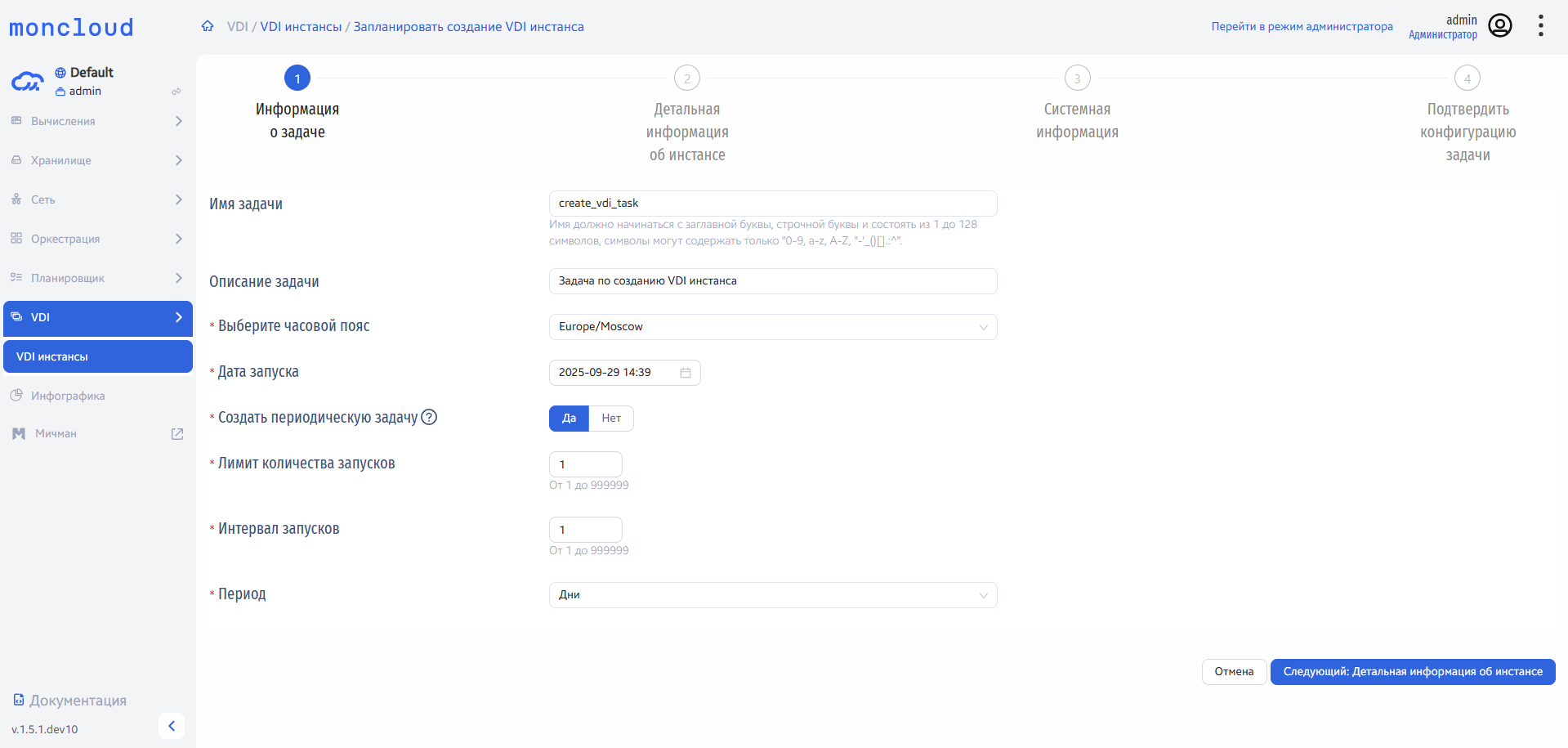
Окно планирования запуска VDI инстанса
Далее укажите следующую информацию о задаче:
Параметр |
Описание |
Обязательность |
Ограничение |
Значение по умолчанию |
|---|---|---|---|---|
Имя задачи |
Пользовательское имя задачи. |
Нет |
Имя должно начинаться с заглавной буквы, строчной буквы и состоять из 1 до 128 символов, символы могут содержать только «0-9, a-z, A-Z, «»-„_()[].:^». |
Если поле не заполнено, имя генерируется автоматически в формате UUID. |
Описание задачи |
Описание планируемой задачи. |
Нет |
– |
– |
Выберите часовой пояс |
Часовой пояс для времени начала выполнения задачи |
Да |
– |
Часовой пояс Europe/Moscow |
Дата запуска |
Дата и время начала выполнения задачи. |
Да |
Задача может быть запущена не ранее чем через 5 минут от текущего времени. |
Автоматически выставляется ближайшее возможное время выполнения задачи. |
Создать периодическую задачу |
Определяет, будет ли задача выполняться разово или периодически с заданной частотой. |
Да |
– |
Нет. |
При создании периодической задачи также укажите следующую информацию:
Параметр |
Описание |
Обязательность |
Ограничение |
Значение по умолчанию |
|---|---|---|---|---|
Лимит количества запусков |
Планируемое количество запусков. |
Да |
От 2 до 999999 |
2 |
Интервал запусков |
Интервал выполнения задачи. |
Да |
От 1 до 999999 |
1 |
Период |
Значения для интервала выполнения задачи. |
Да |
– |
Дни |
На следующем шаге укажите информацию о проекте, пользователях и группах пользователей VDI инстанса:
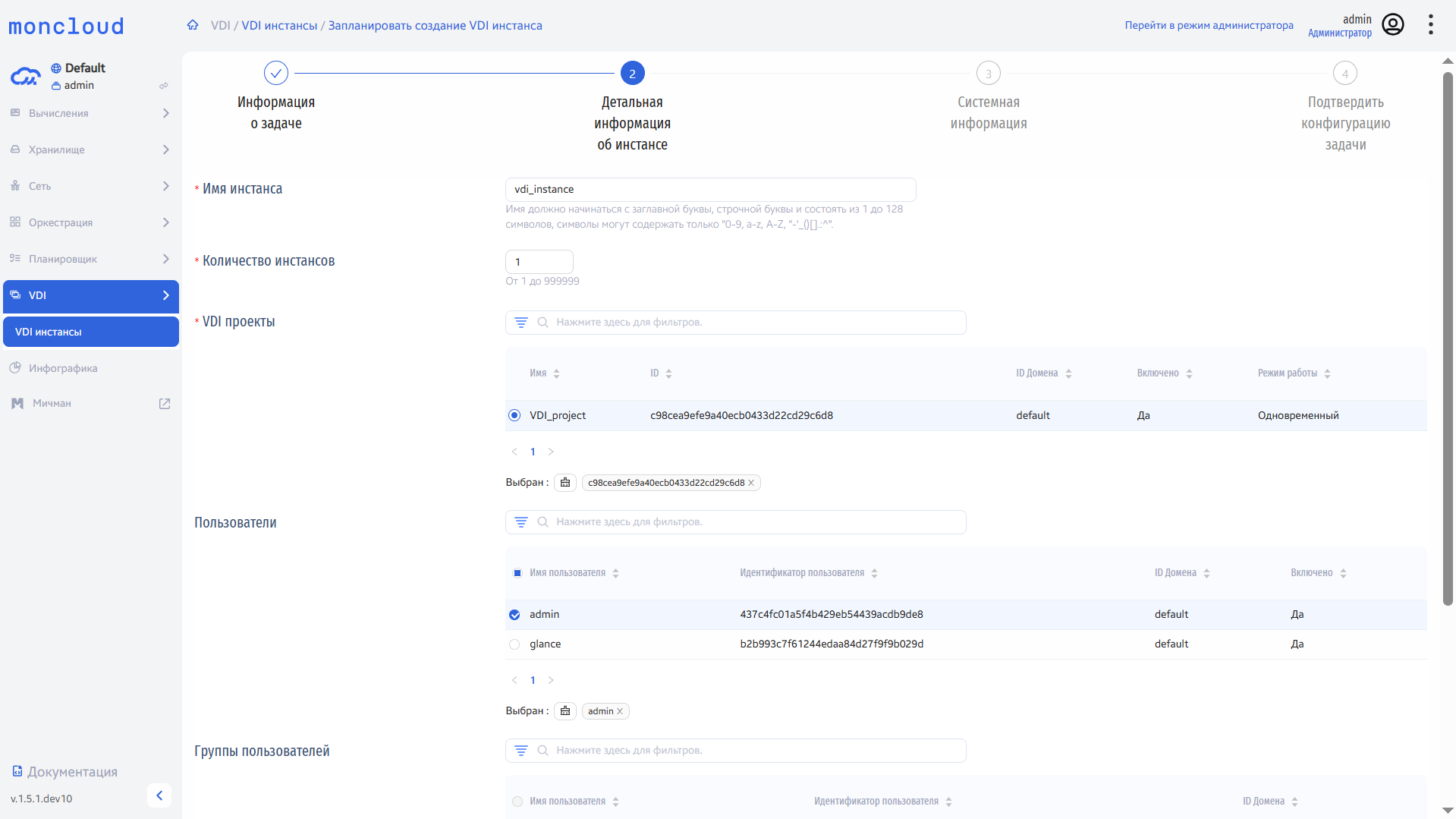
Окно планирования запуска VDI инстанса
В открывшемся мастер окне выберите:
Параметр |
Описание |
Обязательность |
Ограничение |
Значение по умолчанию |
|---|---|---|---|---|
Имя инстанса |
Наименование VDI инстанса. |
Да |
Имя должно начинаться с заглавной буквы, строчной буквы и состоять из 1-128 символов, символы могут содержать только «0-9, a-z, A-Z, «»-„_()[].:^». |
– |
Количество инстансов |
Количество запускаемых VDI инстансов. |
Да |
От 1 до 999999 |
– |
VDI проекты |
Проекты, в рамках которых запускается инстанс. |
Да |
– |
– |
Пользователи |
Пользователи VDI инстанса в рамках выбранного проекта. |
Нет |
– |
– |
Группы пользователей |
Группы пользователей VDI инстанса в рамках выбранного проекта. |
Нет |
– |
– |
Загрузка с диска |
Место хранения корневой файловой системы создаваемого VDI инстанса: на новом созданном системном диске в подсистеме хранения дисков (как правило, является удалённым надёжным хранилищем) или на основном диске, который хранится локально по отношению к гипервизору (имеется риск утери при отказе гипервизора). |
Да |
– |
Нет - Не создавать новый системный диск. |
При создании нового диска также укажите следующие параметры:
Параметр |
Описание |
Обязательность |
Ограничение |
Значение по умолчанию |
|---|---|---|---|---|
Системный диск |
Тип и размер системного диска. |
Да |
Размер диска ограничен минимальным значением диска у виртуального сервера, образа и т.д. |
– |
На следующем шаге укажите системную информацию о VDI инстансе:
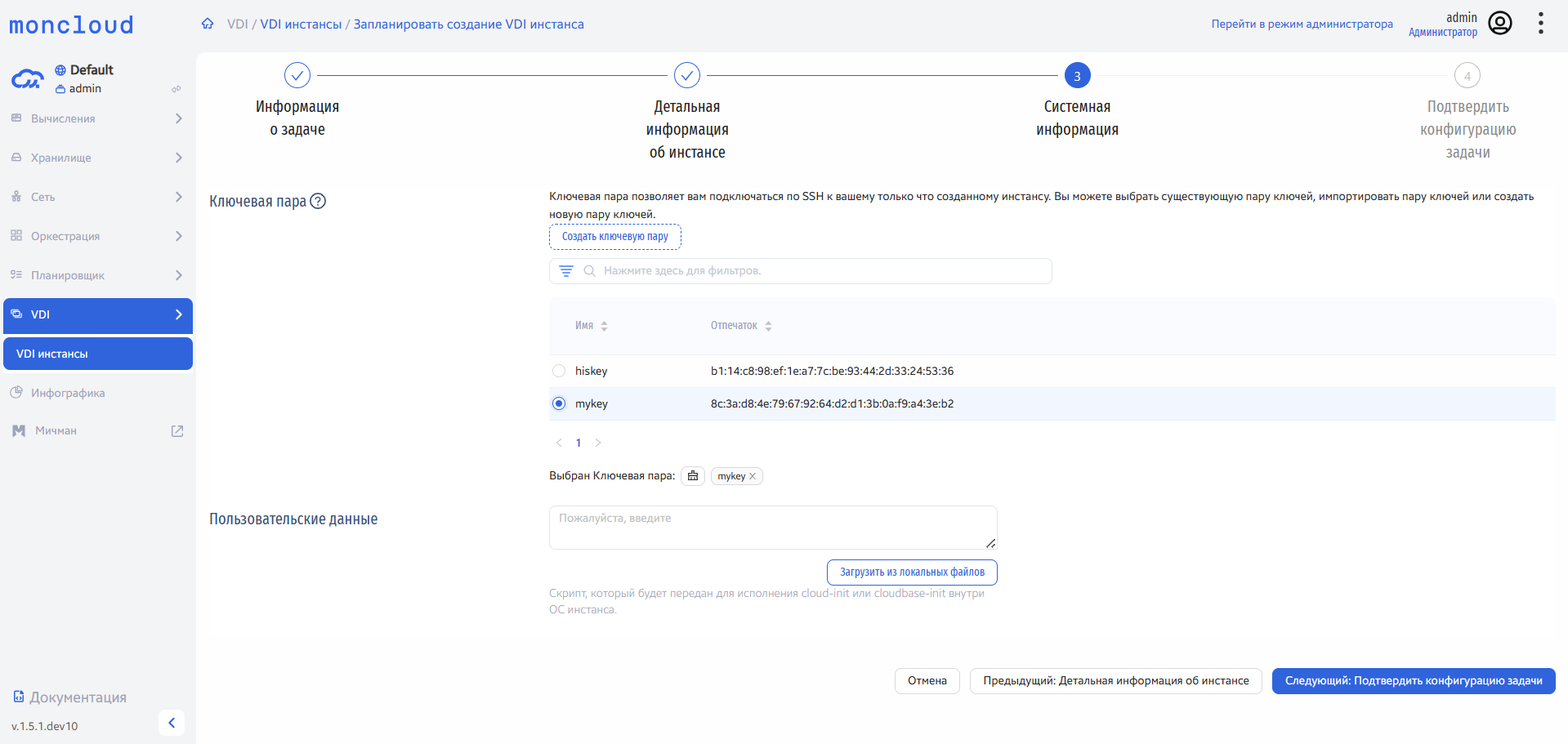
Окно планирования запуска VDI инстанса
В открывшемся мастер окне выберите:
Параметр |
Описание |
Обязательность |
Ограничение |
Значение по умолчанию |
|---|---|---|---|---|
Ключевая пара |
Ключевая пара для подключения к инстансу (возможен выбор доступной ключевой пары или создание новой). |
Нет |
– |
– |
Пользовательские данные |
Набор данных, который пользователь может добавить при создании инстанса вручную или загрузить из файла. Используется для передачи скрипта, который будет передан для исполнения cloud-init или cloudbase-init внутри ОС инстанса при загрузке. |
Нет |
– |
– |
На четвертом шаге подтвердите конфигурацию задачи:
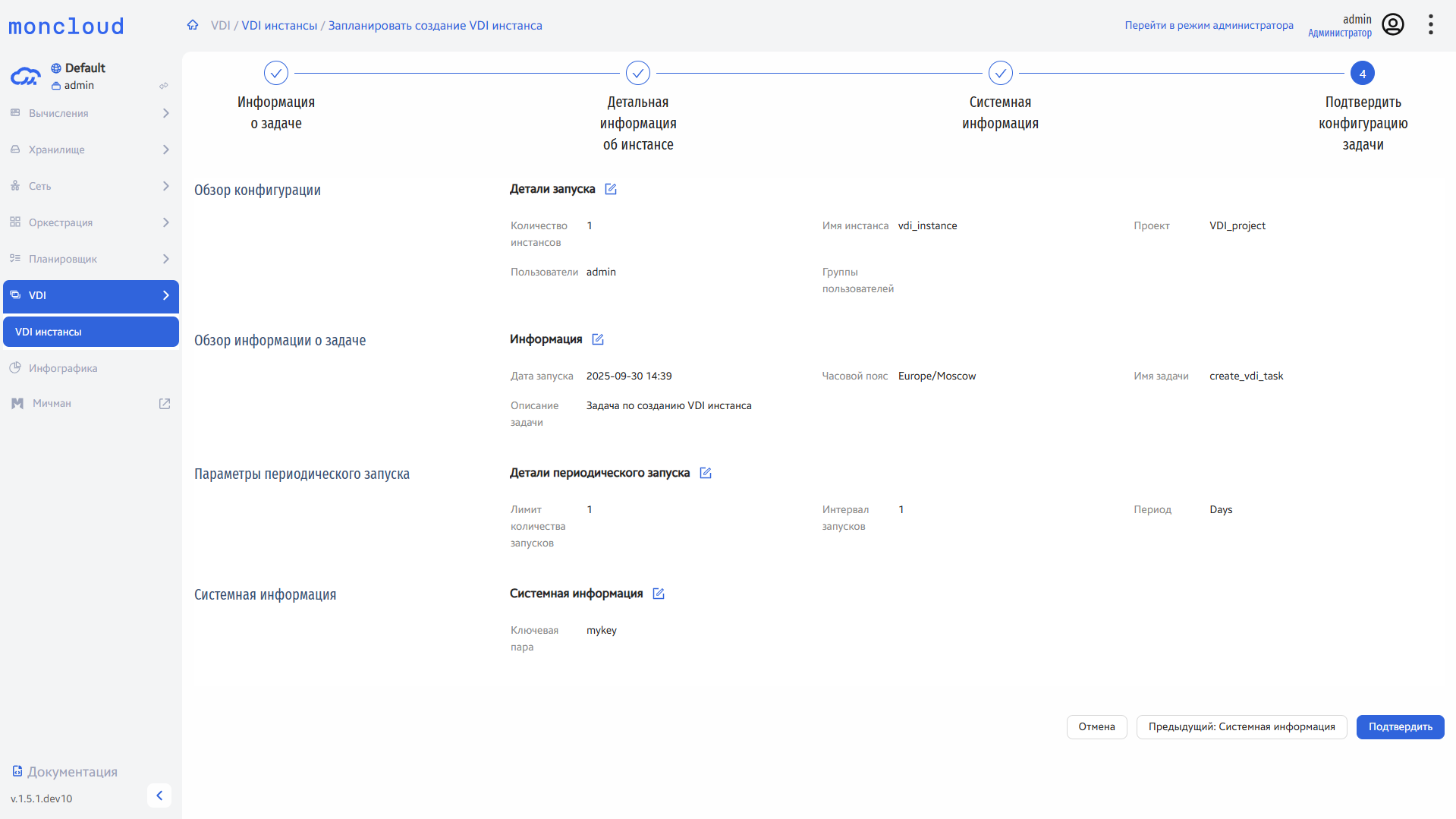
Окно планирования запуска VDI инстанса
Созданная задача отобразится во вкладке «Планировщик» - «Все задачи».
При этом в детальной информации VDI инстанса, созданного в рамках данной задачи будет сформировано следующее описание формата: «Инстанс создан пользователем c id <ID пользователя> при помощи отложенного задания с именем <имя задания> в разделе „Планировщик“».
Консоль
В общем списке всех VDI инстансов на панели управления кнопкой «Консоль» переходим к консоли VDI инстанса.
Подтверждаем переход:
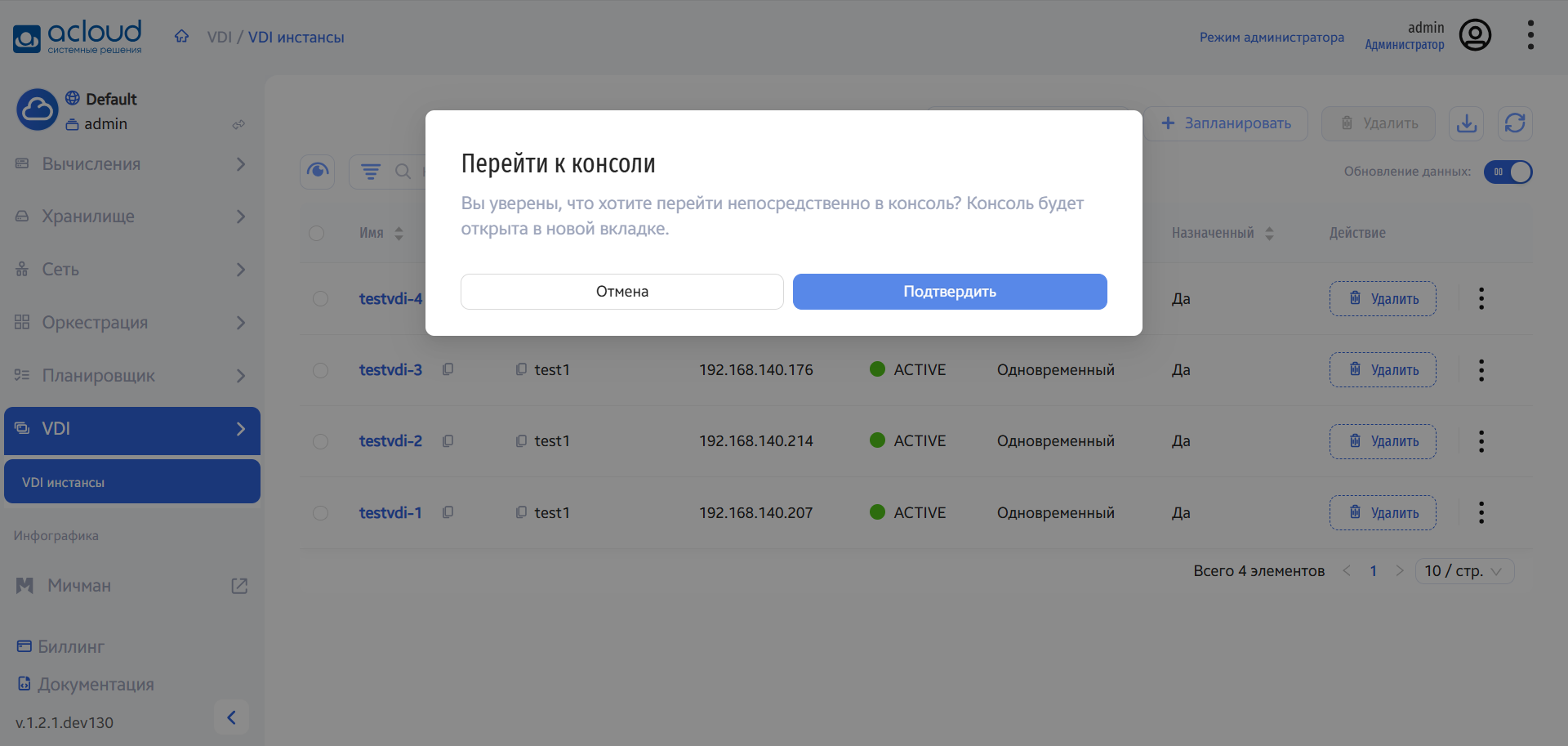
Подтверждение открытия консоли
После подтверждения осуществляется переход к консольному управлению данного VDI инстанса:
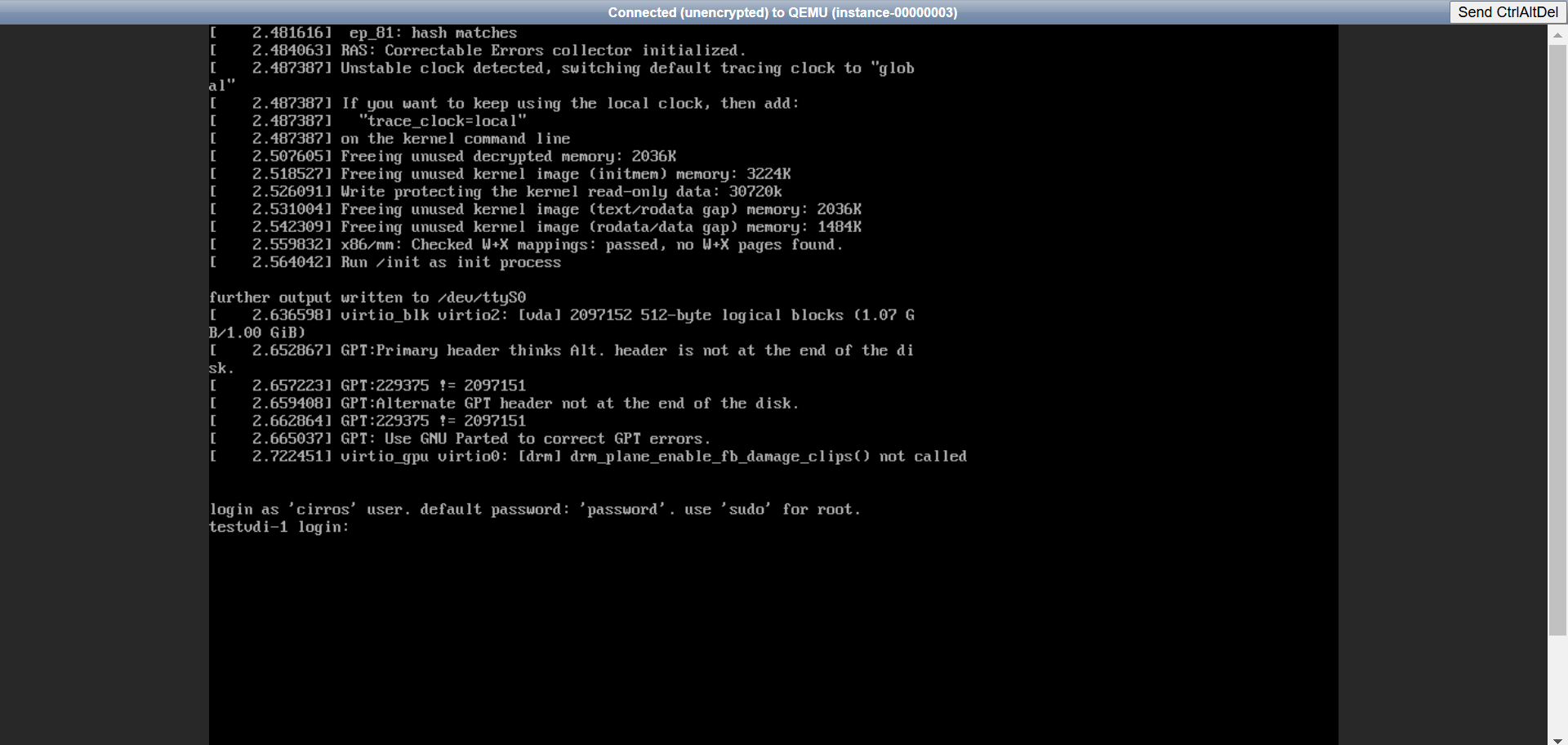
Консоль VDI инстанса
Изменение пароля
В общем списке всех VDI инстансов на панели управления при нажатии на кнопку «Изменить пароль» открывается соответствующая форма:
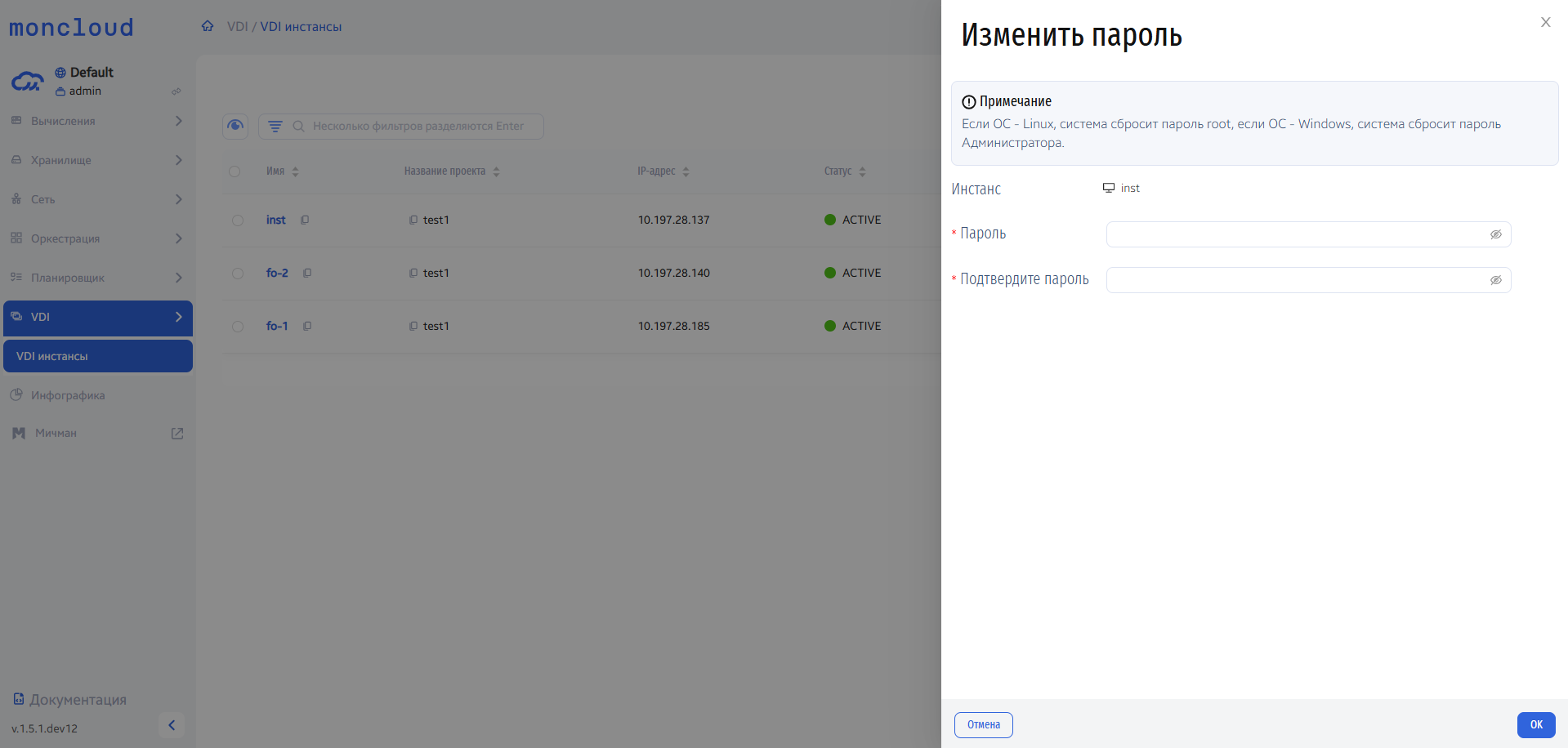
Окно изменения пароля
В открывшемся окне введите данные о пароле:
Параметр |
Описание |
Обязательность |
Ограничение |
Значение по умолчанию |
|---|---|---|---|---|
Инстанс |
Имя VDI инстанса, для которого изменяется пароль доступа. |
Нет |
Нередактируемый параметр. |
Имя, присвоенное при создании инстанса. |
Пароль |
Новый пароль доступа к VDI инстансу. |
Да |
От 8 до 16 символов, как минимум одна заглавная буква, одна строчная буква и одна цифра. |
– |
Подтвердите пароль |
Подтверждение нового пароля доступа к VDI инстансу. |
Да |
Введенное значение должно совпадать со значением поля Пароль. |
– |
Подтвердите изменение пароля нажатием кнопки «ОК».
Важно
Для обеспечения безопасности настоятельно рекомендуем использовать сложные пароли.
Примечание
Для операционных систем на базе Linux будет сброшен пароль root, для Windows система сбросит пароль Администратора.