Биллинг
Вкладка «Биллинг» состоит из трех внутренних вкладок: «Пулы ресурсов», «Прайс-лист», «Коэффициенты».
Пулы ресурсов
Пул ресурсов - это набор ресурсов, доступных для текущего пользователя в облаке.
На вкладке «Пулы ресурсов» отображается список существующих пулов:
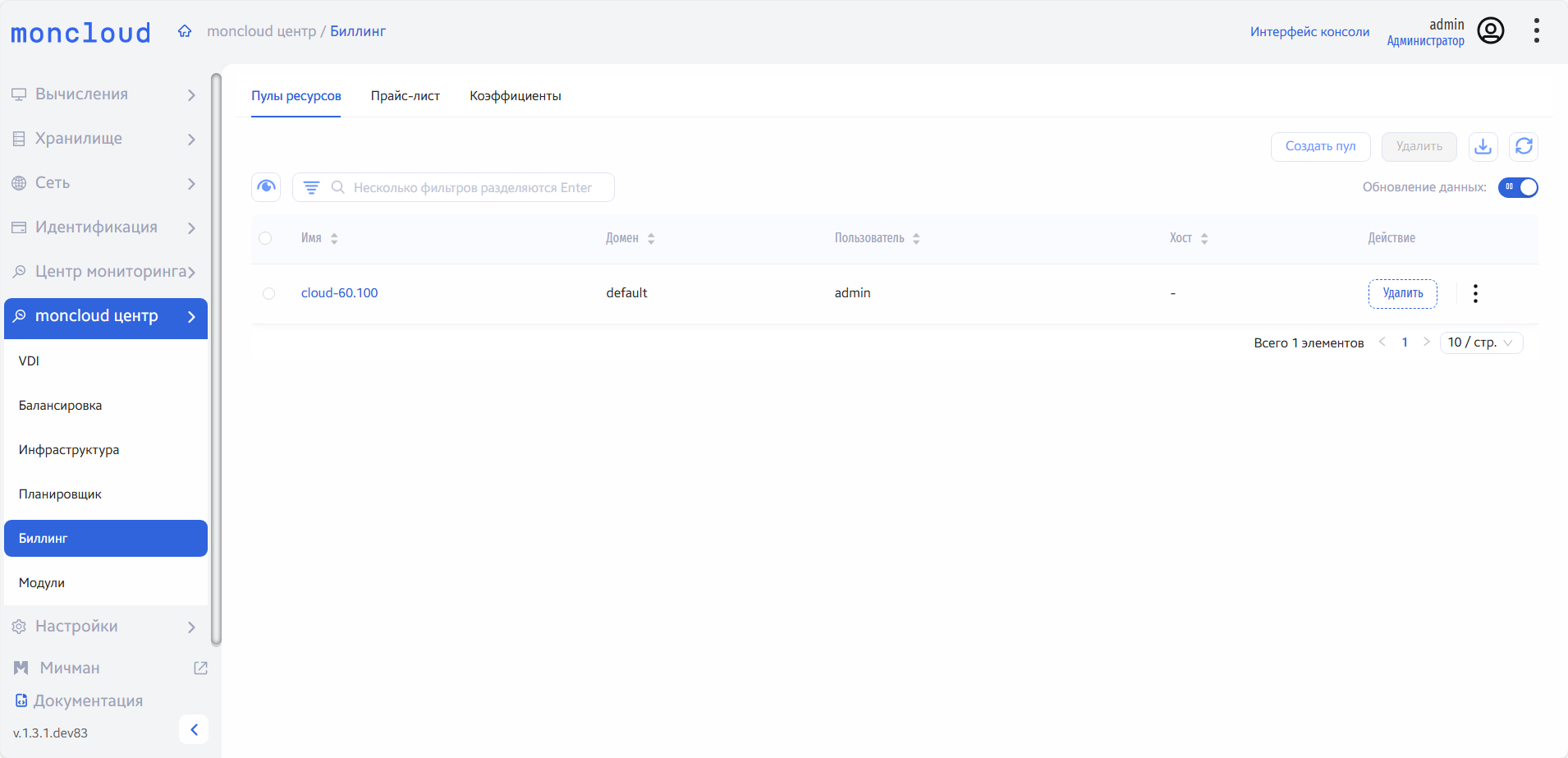
Список пулов ресурсов
Наименование поля |
Описание |
|---|---|
Имя |
Наименование пула ресурсов, присваивается пользователем при создании. Также является ссылкой для перехода к детальной информации о пуле. |
Домен |
Домен, в рамках которого предоставляются ресурсы. |
Пользователь |
Имя пользователя, управляющего пулом ресурсов. |
Хост |
Хост, на котором размещены ресурсы. |
Для списка пулов ресурсов доступны инструменты сортировки и фильтрации. Поля сортируются по возрастанию и убыванию. Фильтрация производится по следующим параметрам:
Имя пула ресурсов.
На вкладке доступны следующие действия:
Создать пул |
Создание нового пула ресурсов. |
Редактировать пул |
Редактирование параметров ранее созданного пула. |
Удалить |
Удаление пула ресурсов. |
Удаление доступно для выполнения относительно одного выбранного пула – выбором действия в поле «Действия» соответствующей записи в списке пулов ресурсов.
Также данное действие можно выполнить в отношении группы предварительно выбранных пулов ресурсов. Для этого необходимо отметить нужные пулы и выбрать групповое действие.
Также пользователь может просмотреть детальную информацию о пуле ресурсов, нажав на его имя.
Создание пула ресурсов
Для создания нового пула ресурсов нажмите кнопку «Создать пул»:
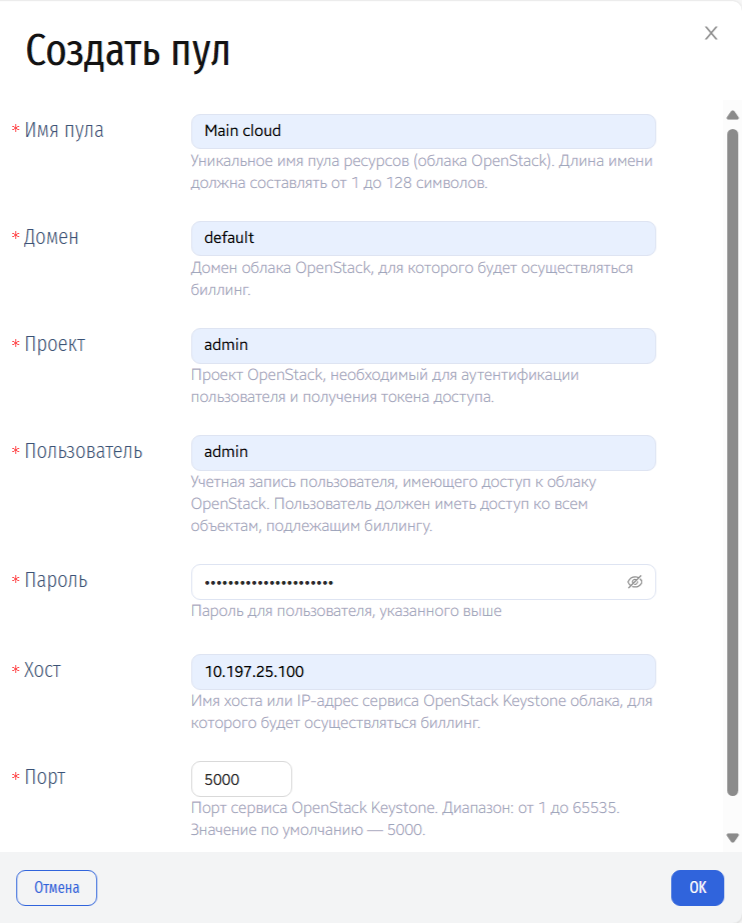
Создание нового пула ресурсов
В открывшейся форме введите следующие параметры:
Параметр |
Описание |
Обязательность |
Ограничение |
Значение по умолчанию |
|---|---|---|---|---|
Имя пула |
Наименование пула ресурсов (облака OpenStack). |
Да |
Длина имени должна составлять от 1 до 128 символов. |
Нет |
Домен |
Домен облака OpenStack, для которого будет осуществляться биллинг. |
Да |
– |
Нет |
Проект |
Проект OpenStack, необходимый для аутентификации пользователя и получения токена доступа. |
Да |
– |
Нет |
Пользователь |
Имя учетной записи пользователя, имеющего доступ к облаку OpenStack. |
Да |
Пользователь должен иметь доступ ко всем объектам, подлежащим биллингу. |
Нет |
Пароль |
Пароль к учетной записи пользователя. |
Да |
– |
Нет |
Хост |
Имя хоста или IP-адрес сервиса OpenStack Keystone облака, для которого будет осуществляться биллинг. |
Да |
– |
Нет |
Порт |
Порт сервиса OpenStack Keystone. |
Да |
Диапазон: от 1 до 65535. |
5000 |
Нажмите кнопку «ОК» для подтверждения создания нового пула ресурсов. В случае корректно введенных данных в списке отобразится новый пул.
Редактирование пула ресурсов
Действие по редактированию доступно в списке индивидуальных действий над пулом:
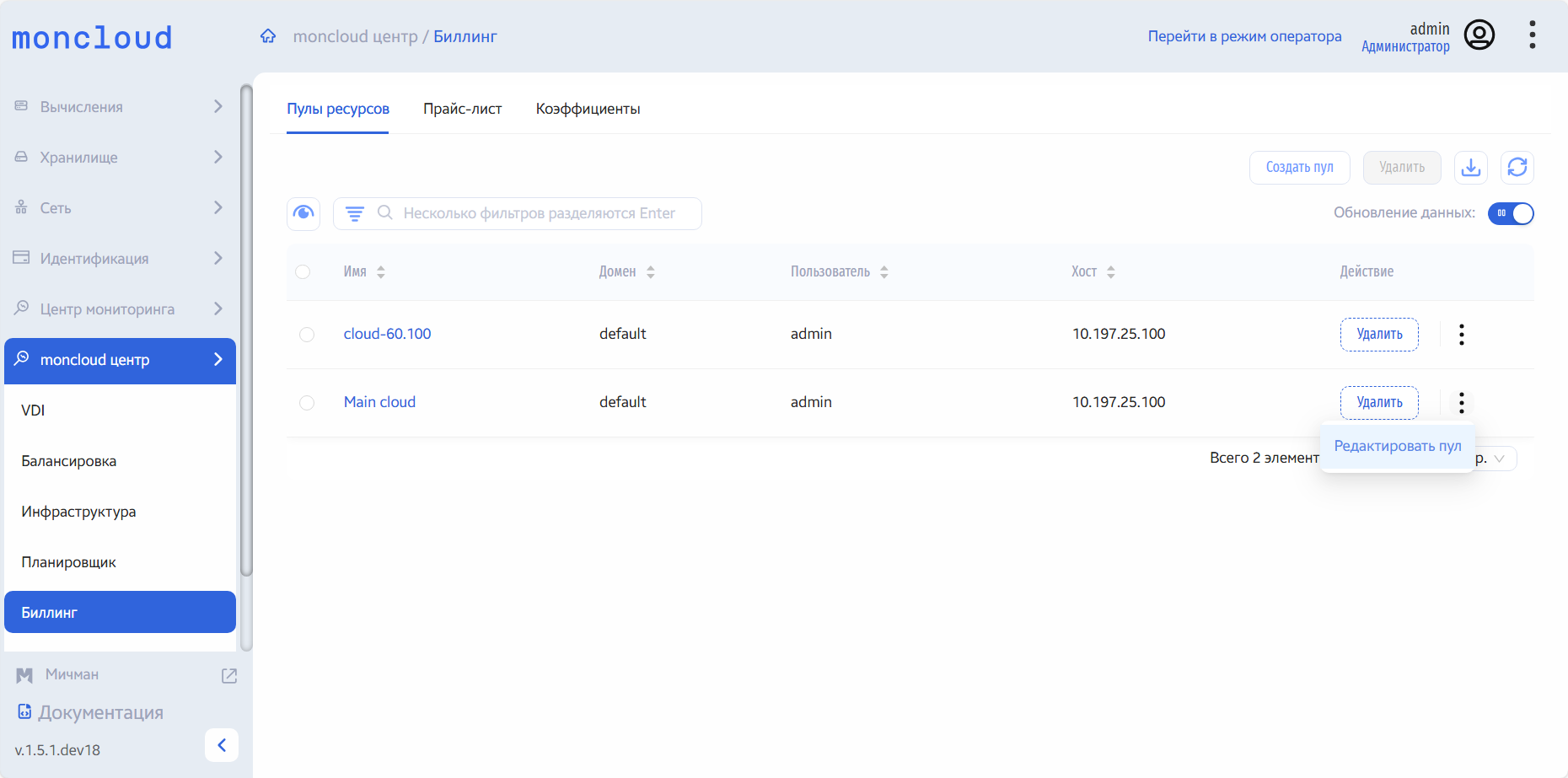
Вызов действия по редактированию пула ресурсов
После вызова действия в открывшемся окне отредактируйте необходимые параметры пула:
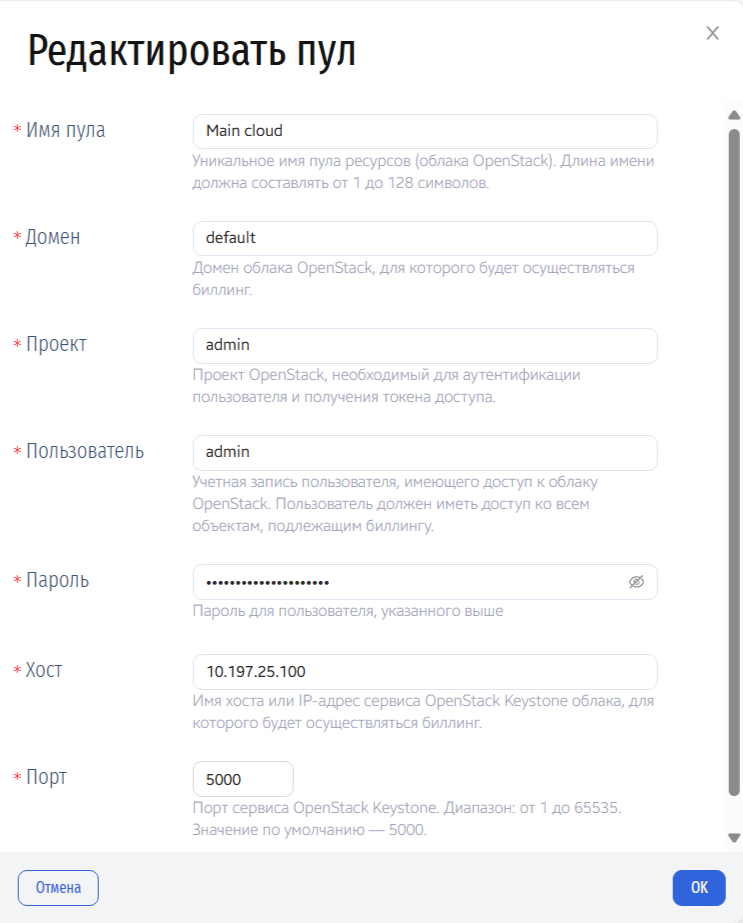
Форма редактирования пула ресурсов
Параметр |
Описание |
Обязательность |
Ограничение |
Значение по умолчанию |
|---|---|---|---|---|
Имя пула |
Наименование пула ресурсов (облака OpenStack). |
Да |
Длина имени должна составлять от 1 до 128 символов. |
Установленное при создании пула. |
Домен |
Домен облака OpenStack, для которого будет осуществляться биллинг. |
Да |
– |
Нет |
Проект |
Проект OpenStack, необходимый для аутентификации пользователя и получения токена доступа. |
Да |
– |
Нет |
Пользователь |
Имя учетной записи пользователя, имеющего доступ к облаку OpenStack. |
Да |
Пользователь должен иметь доступ ко всем объектам, подлежащим биллингу. |
Нет |
Пароль |
Пароль к учетной записи пользователя. |
Да |
– |
Нет |
Хост |
Имя хоста или IP-адрес сервиса OpenStack Keystone облака, для которого будет осуществляться биллинг. |
Да |
– |
Нет |
Порт |
Порт сервиса OpenStack Keystone. |
Да |
Диапазон: от 1 до 65535. |
5000 |
Завершаем процедуру кнопкой подтверждения.
Детализация пула ресурсов
Пользователь может просмотреть детальную информацию о конкретном пуле ресурсов, нажав на его имя. Детальная информация отображается в нескольких внутренних вкладках.
Выбора периода для отображения данных
В разделе детальной информации о пуле ресурсов имеется возможность выбора начальной и конечной дат периода, за который следует отображать данные о пуле ресурсов. Для выбора необходимых дат нажмите кнопку «Задать период»:
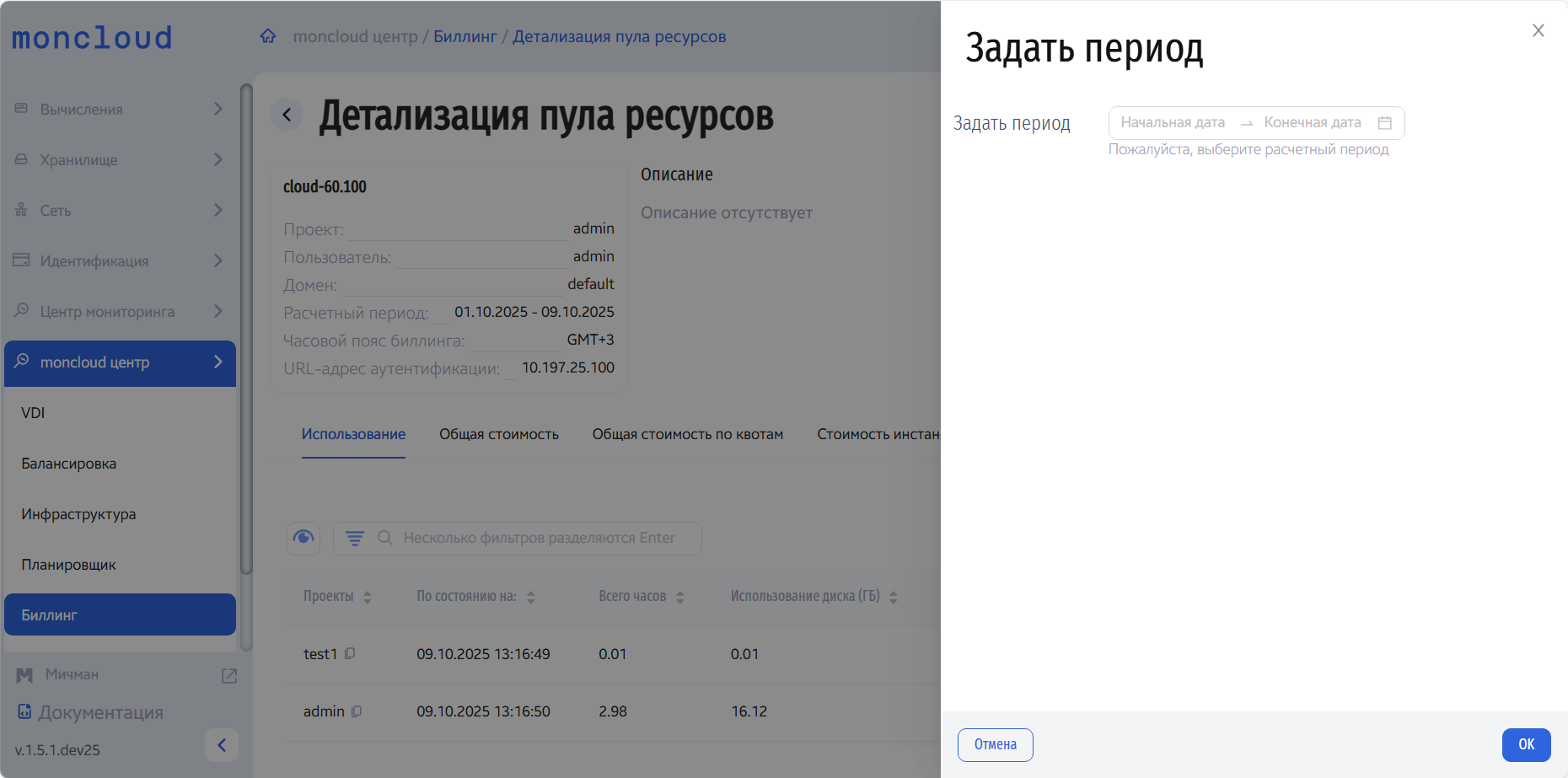
Форма выбора периода для отображения данных
После вызова действия в открывшемся окне введите данные о временном периоде:
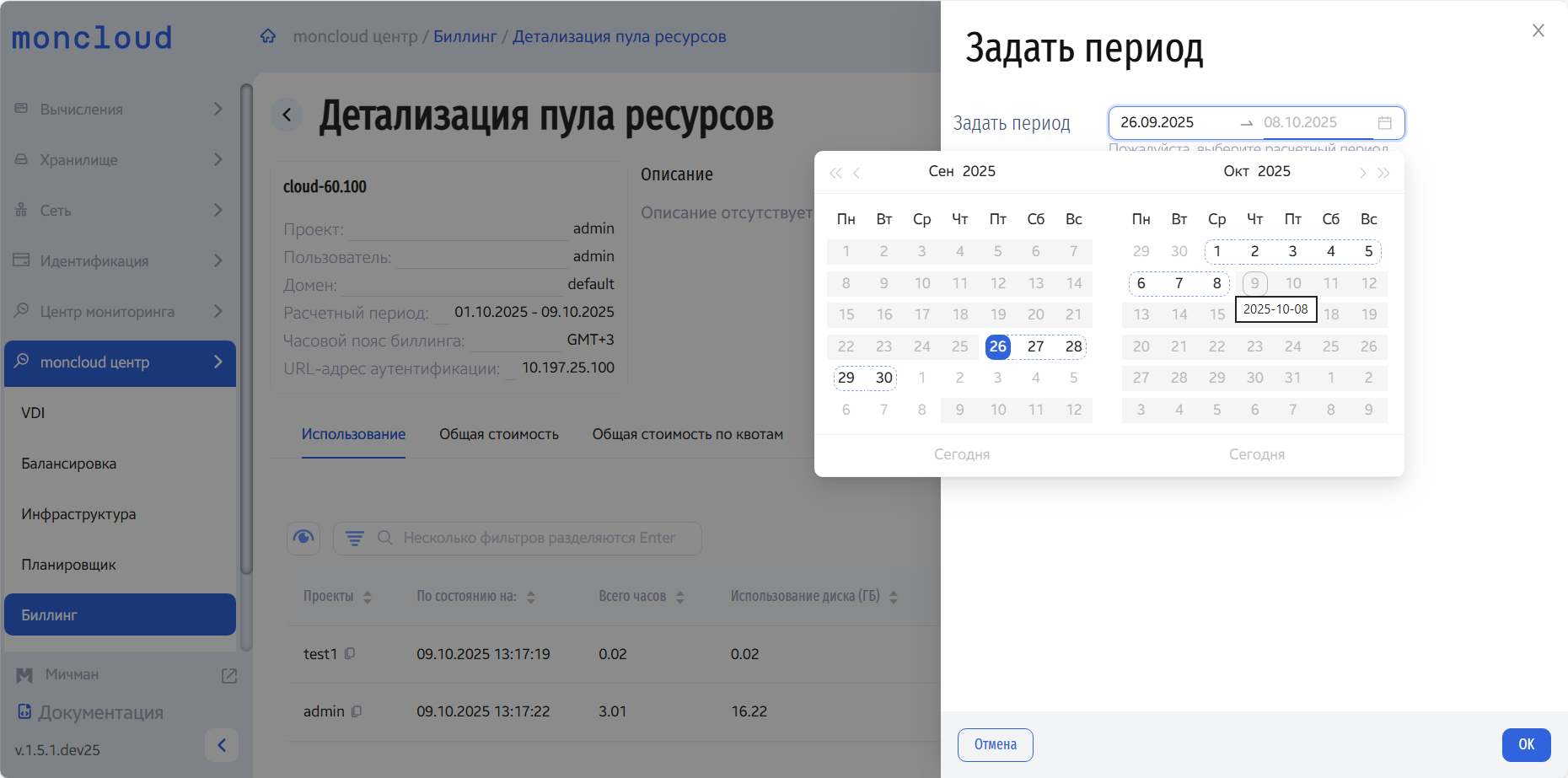
Выбор периода для отображения данных
Параметр |
Описание |
Обязательность |
Ограничение |
Значение по умолчанию |
|---|---|---|---|---|
Задать период |
Начальная и конечная даты расчетного периода, за который требуется отображать данные о пуле ресурсов. |
Нет |
Выбранные даты не могут быть позднее даты предшествующей текущей. |
Последний месяц. |
Завершаем процедуру кнопкой подтверждения.
На всех внутренних вкладках деталей пула ресурсов будут отображаться данные за выбранный период.
Использование
Отображает подробную информацию о каждом проекте данного пула и количестве использованных в его рамках ресурсов:
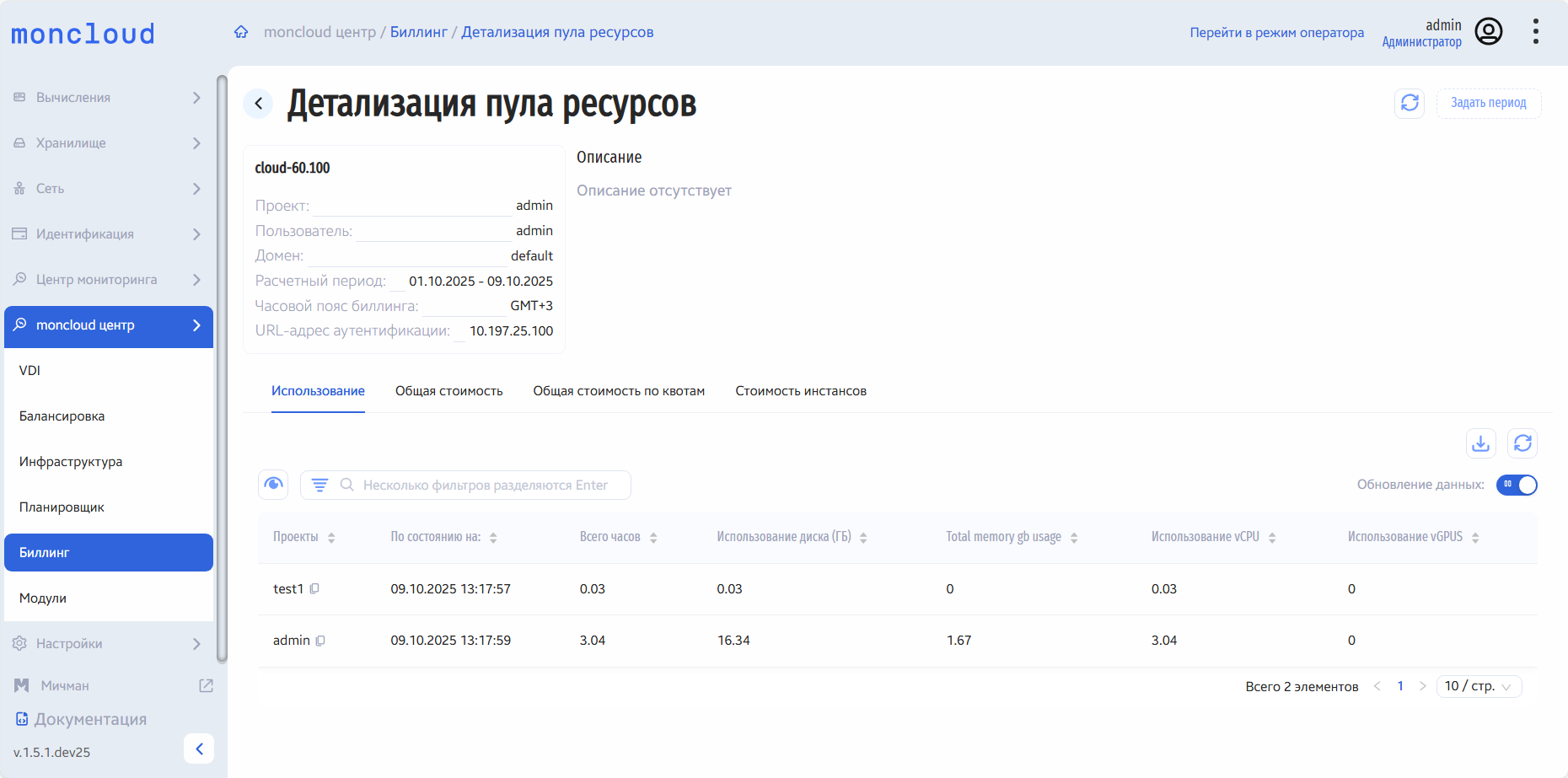
Вкладка «Использование»
Наименование поля |
Описание |
|---|---|
Проекты |
Проекты, в рамках которых предоставляются ресурсы. |
По состоянию на |
Дата и время, на которые актуальны отображаемые данные (в формате дд.мм.гггг, чч.мм.сс). |
Всего часов |
Общее количество часов использования ресурсов проекта. |
Использование диска |
Использованный объем диска проекта в час (ГБ/ч). |
Общее использование памяти |
Общий объем использованной памяти в час (ГБ/ч). |
Использование vCPU |
Количество использованных виртуальных процессоров в час (vCPU/ч). |
Использование vGPUS |
Количество использованных виртуальных графических процессоров в час (vGPUS/ч). |
Для всех отображающихся полей доступны инструменты сортировки. Поля сортируются по возрастанию и убыванию. Фильтрация производится по следующим параметрам:
Проекты.
На вкладке в правом верхнем углу имеется кнопка обновления данных.
Общая стоимость
Отображает информацию о количестве использованных ресурсов и их общей стоимости, рассчитанной на основе количества использованных ресурсов и времени их использования:
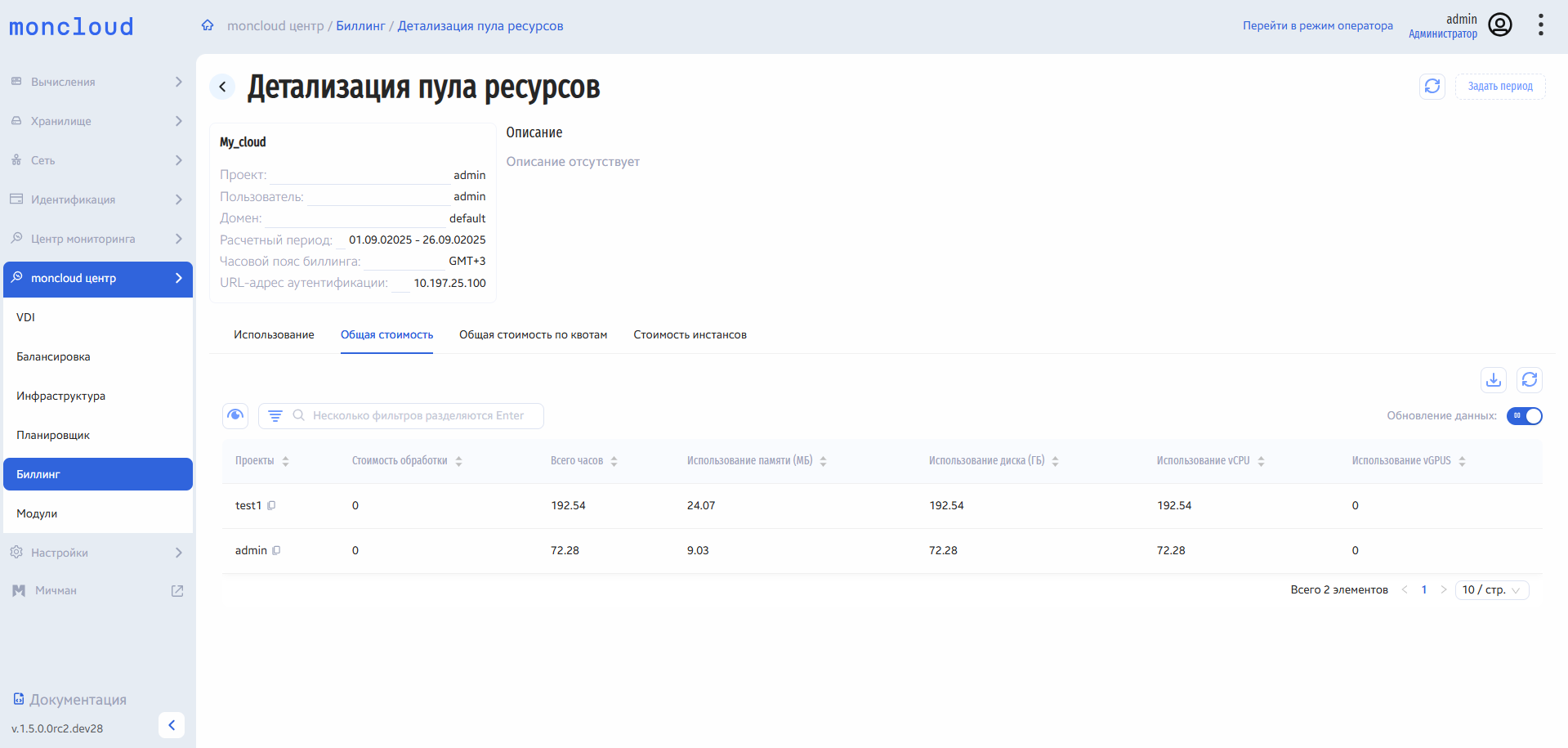
Вкладка «Общая стоимость»
Наименование поля |
Описание |
|---|---|
Проекты |
Проекты, в рамках которых предоставляются ресурсы. |
Стоимость обработки |
Общая стоимость ресурсов, рассчитанная на основе количества использованных ресурсов и времени их использования. |
Всего часов |
Общее количество часов использования ресурсов проекта. |
Использование памяти |
Объем использования памяти в час (ГБ/ч). |
Использование диска |
Объем использования диска в час (ГБ/ч). |
Использование vCPU |
Количество используемых виртуальных процессоров в час (vCPU/ч). |
Использование vGPUS |
Количество используемых виртуальных графических процессоров в час (vGPUS/ч). |
Для всех отображающихся полей доступны инструменты сортировки. Поля сортируются по возрастанию и убыванию. Фильтрация производится по следующим параметрам:
Проекты.
На вкладке в правом верхнем углу имеется кнопка обновления данных.
Общая стоимость по квотам
Отображает информацию о количестве выделенных проекту ресурсов (квот) и их стоимости:
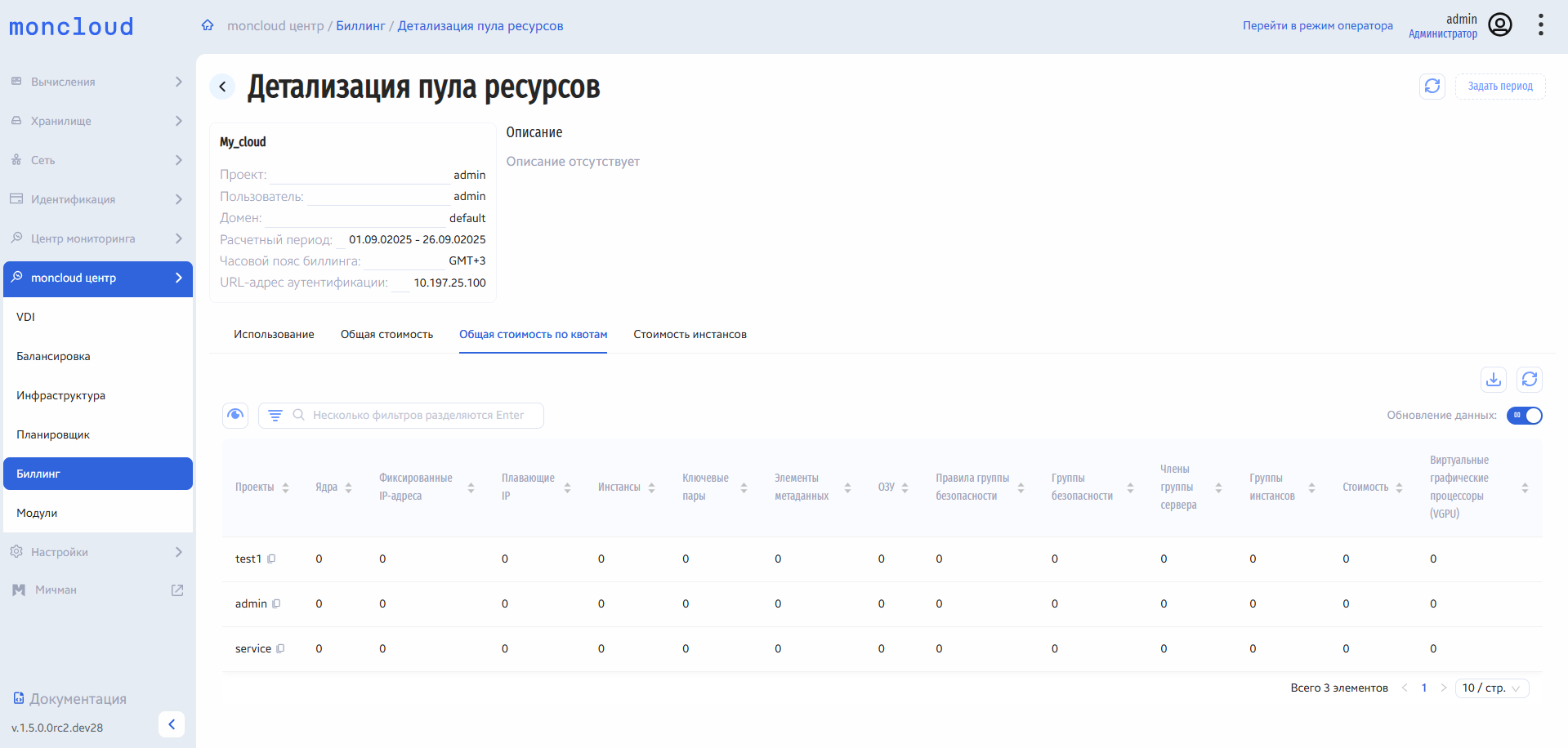
Вкладка «Общая стоимость по квотам»
Наименование поля |
Описание |
|---|---|
Проекты |
Проекты, в рамках которых предоставляются ресурсы. |
Ядра |
Количество виртуальных CPU-ядер для инстансов, выделенных на данный проект, умноженное на цену одного ядра. |
Фиксированные IP-адреса |
Количество статических (внутренних) IP-адресов, выделенных на данный проект, умноженное на цену одного IP-адреса. |
Плавающие IP |
Количество внешних (плавающих) IP-адресов, выделенных на данный проект, умноженное на цену одного IP-адреса. |
Инстансы |
Количество инстансов, выделенных на данный проект, умноженное на цену одного инстанса. |
Ключевые пары |
Количество SSH-ключей, выделенных на данный проект, умноженное на цену одного SSH-ключа. |
Элементы метаданных |
Количество элементов метаданных, выделенных на данный проект, умноженное на цену одной единицы ресурса. |
ОЗУ |
Объем оперативной памяти (ГБ), выделенной на данный проект, умноженное на цену одного ГБ. |
Правила группы безопасности |
Количество правил в группах безопасности, выделенных на данный проект, умноженное на цену одной единицы ресурса. |
Группы безопасности |
Количество групп безопасности, выделенных на данный проект, умноженное на цену одной единицы ресурса. |
Члены группы сервера |
Количество инстансов в одной группе серверов, выделенных на данный проект, умноженное на цену одной единицы ресурса. |
Группы инстансов |
Количество групп серверов, выделенных на данный проект, умноженное на цену одной группы серверов. |
Стоимость |
Общая стоимость всех выделенных ресурсов, рассчитанная как сумма всех квот, умноженных на их цену. |
Для всех отображающихся полей доступны инструменты сортировки. Поля сортируются по возрастанию и убыванию. Фильтрация производится по следующим параметрам:
Проекты.
На вкладке в правом верхнем углу имеется кнопка обновления данных.
Стоимость инстансов
Отображает информацию об инстансах в проектах данного пула, связанных с ними ресурсах и их стоимость за фактическое время работы:
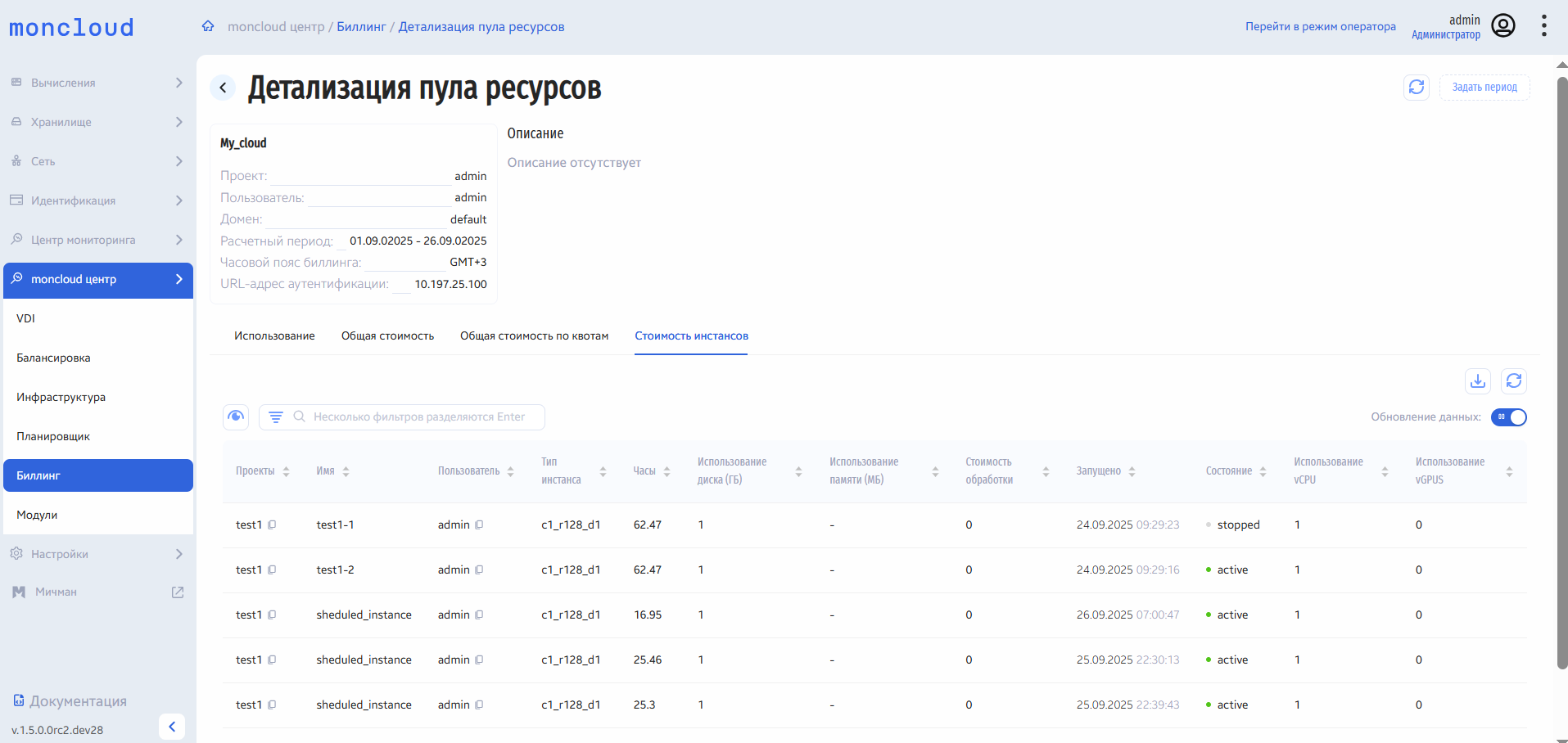
Вкладка «Cтоимость инстансов»
Наименование поля |
Описание |
|---|---|
Проекты |
Проект, в котором находится инстанс. |
Имя |
Имя инстанса. |
Пользователь |
Имя пользователя, запустившего инстанс. |
Тип инстанса |
Тип данного инстанса. |
Часы |
Время фактической работы инстанса. |
Использование диска |
Объем используемого диска (ГБ). |
Использование памяти |
Объем используемой памяти (ГБ). |
Стоимость обработки |
Стоимость инстансов за фактическое время их работы. |
Запущено |
Дата и время запуска инстанса (в формате дд.мм.гггг, чч.мм.сс). |
Состояние |
Текущее состояние инстанса. |
Использование vCPU |
Количество используемых виртуальных процессоров (vCPU). |
Использование vGPUS |
Количество используемых виртуальных графических процессоров (vGPUS). |
Для всех отображающихся полей доступны инструменты сортировки. Поля сортируются по возрастанию и убыванию. Фильтрация производится по следующим параметрам:
Проекты;
Пользователи.
На вкладке в правом верхнем углу имеется кнопка обновления данных.
Прайс-лист
Прайс-лист - это перечень цен на предоставляемые ресурсы.
Наименование ресурса |
Описание |
|---|---|
cores |
Количество виртуальных CPU-ядер для инстансов. |
fixed_ips |
Количество статических (внутренних) IP-адресов. |
floating_ips |
Количество внешних (плавающих) IP-адресов. |
injected_file_content_bytes |
Общий объём внедрённых файлов в байтах (cloud-init и др.). |
injected_file_path_bytes |
Размер пути внедряемого файла. |
injected_files |
Количество файлов, внедряемых в инстанс. |
instances |
Количество виртуальных машин (инстансов). |
key_pairs |
Количество SSH-ключей пользователя. |
local_gb |
Объём локального хранилища в гигабайтах. |
memory_gb |
Объём оперативной памяти, выделенной на инстанс в гигабайтах. |
metadata_items |
Количество метаданных, прикрепляемых к инстантсу. |
ram |
Общий объём оперативной памяти (RAM) в мегабайтах. |
security_group_rules |
Количество правил в группах безопасности. |
security_groups |
Количество групп безопасности. |
server_group_members |
Количество инстансов в одной группе серверов. |
server_groups |
Количество групп серверов. |
vcpus |
Количество виртуальных процессоров на инстанс. |
На вкладке «Прайс-лист» отображается список актуальных тарифов на используемые ресурсы:
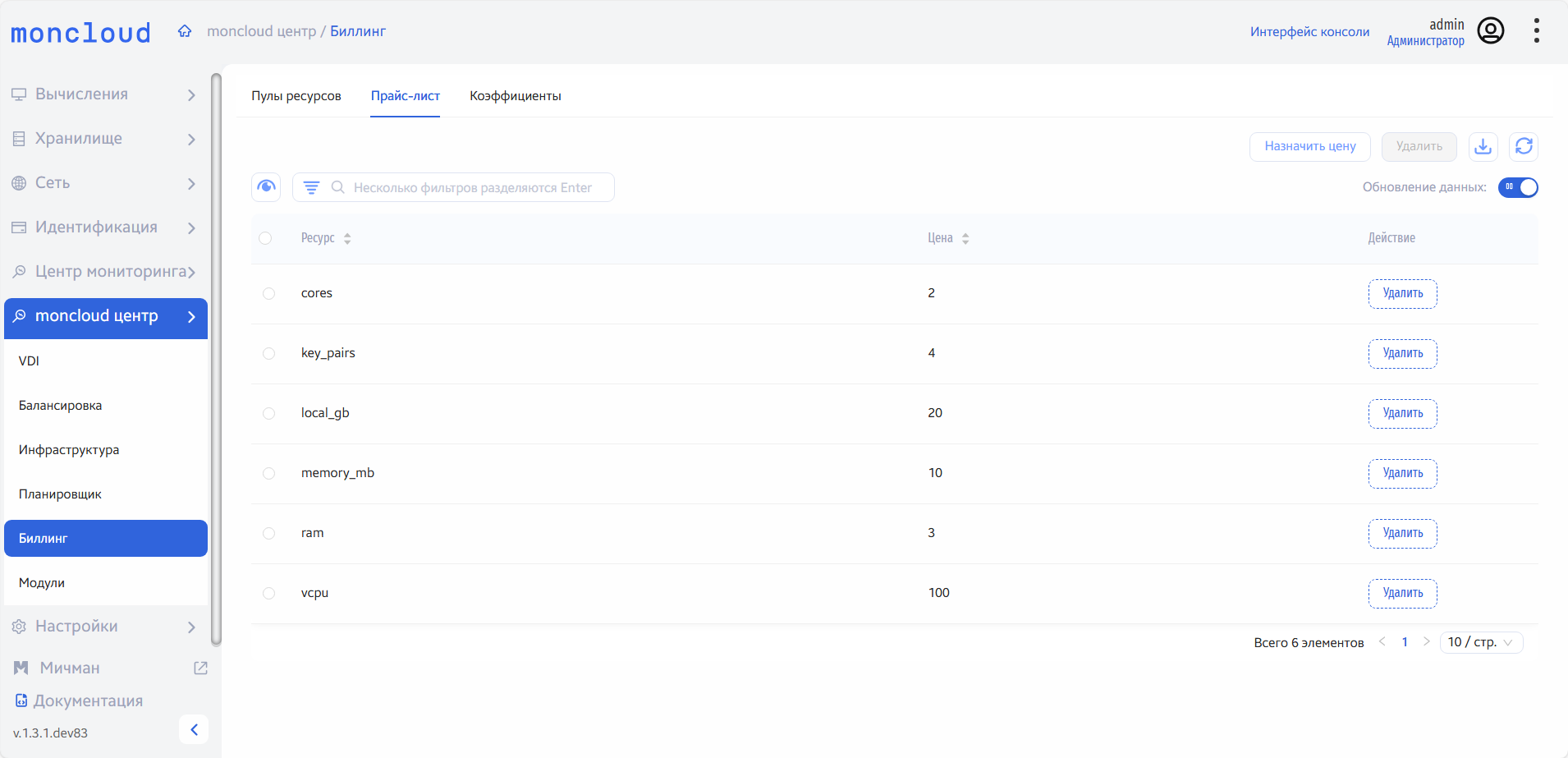
Список действующих тарифов на ресурсы
Наименование поля |
Описание |
|---|---|
Ресурс |
Наименование тарифицируемого ресурса. |
Цена |
Тариф за использование единицы ресурса в рублях. |
Для списка тарифицируемых ресурсов доступны инструменты сортировки и фильтрации. Поля сортируются по возрастанию и убыванию. Фильтрация производится по следующим параметрам:
Ресурс.
На вкладке доступны следующие действия:
Назначить цену |
Присвоение цены за использование единицы ресурса. |
Редактировать цену |
Редактирование тарифа за использование единицы ресурса. |
Удалить |
Удаление тарифицируемого ресурса из прайс-листа. |
Удаление доступно для выполнения относительно одного выбранного ресурса – выбором действия в поле «Действия» соответствующей записи в списке тарифицируемых ресурсов.
Также данное действие можно выполнить в отношении группы предварительно выбранных тарифицируемых ресурсов. Для этого необходимо отметить нужные ресурсы и выбрать групповое действие.
Назначение цены
Для установления тарифа для нового ресурса нажмите кнопку «Назначить цену»:
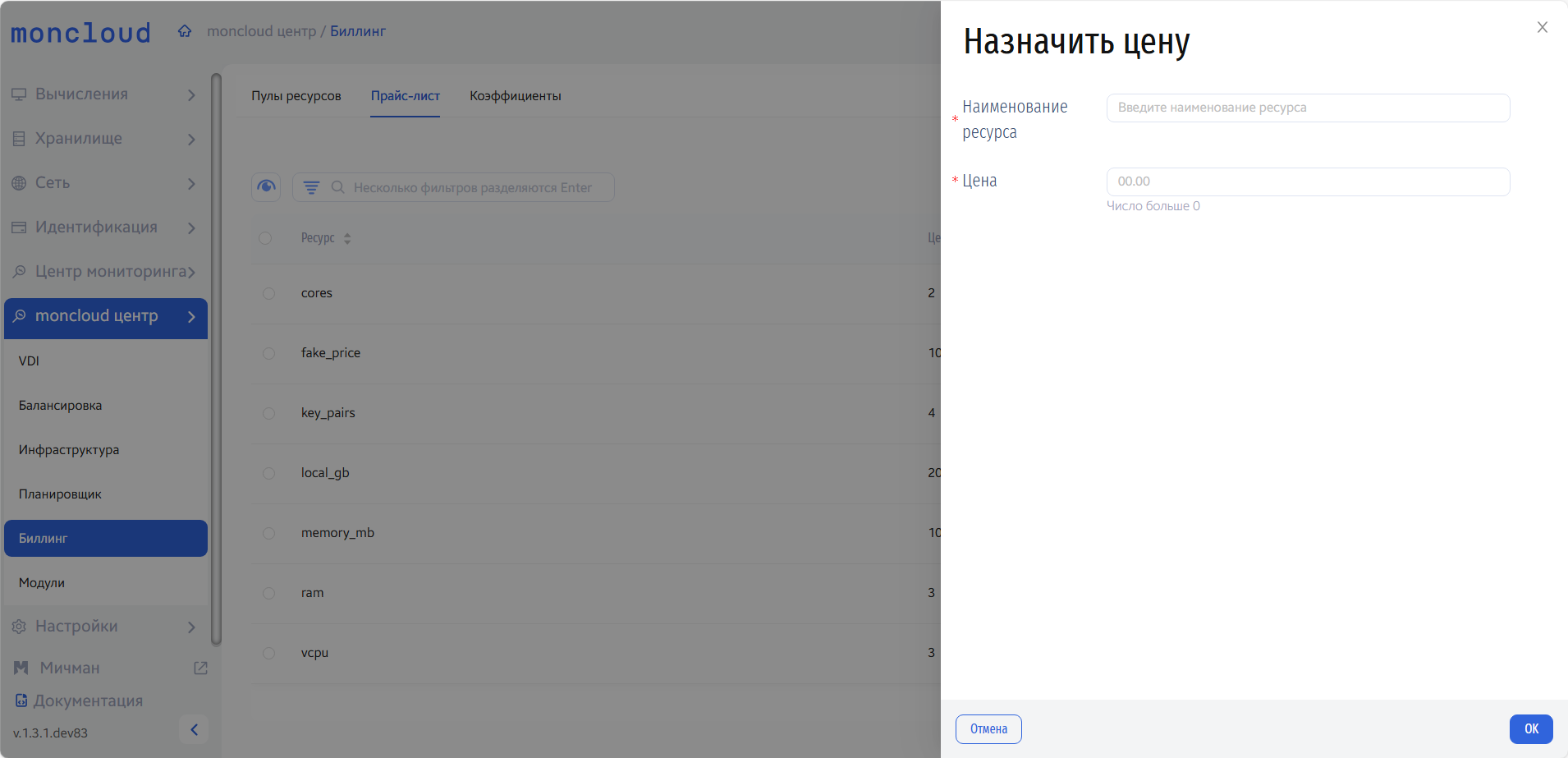
Назначение цены на использование ресурса
В открывшейся форме введите следующие параметры:
Параметр |
Описание |
Обязательность |
Ограничение |
Значение по умолчанию |
|---|---|---|---|---|
Наименование ресурса |
Наименование тарифицируемого ресурса. |
Да |
– |
Нет» |
Цена |
Тариф за использование единицы ресурса в рублях. |
Да |
Число больше «0». |
Нет |
Для подтверждения нажмите кнопку «ОК».
Редактирование цены
Действие по редактированию доступно в списке индивидуальных действий над ресурсом:
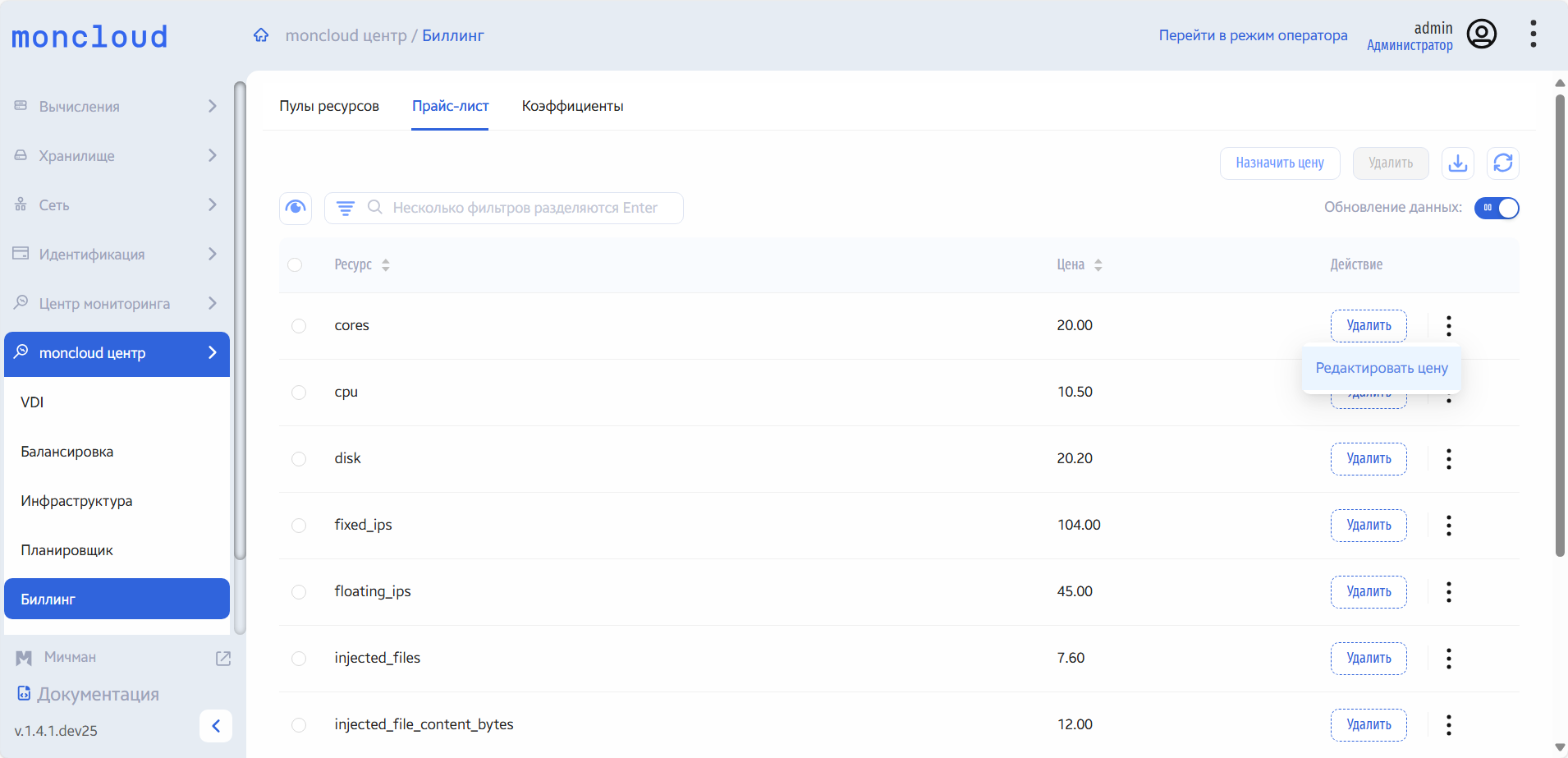
Вызов действия по редактированию цены
После вызова действия в открывшемся окне отредактируйте доступные параметры:
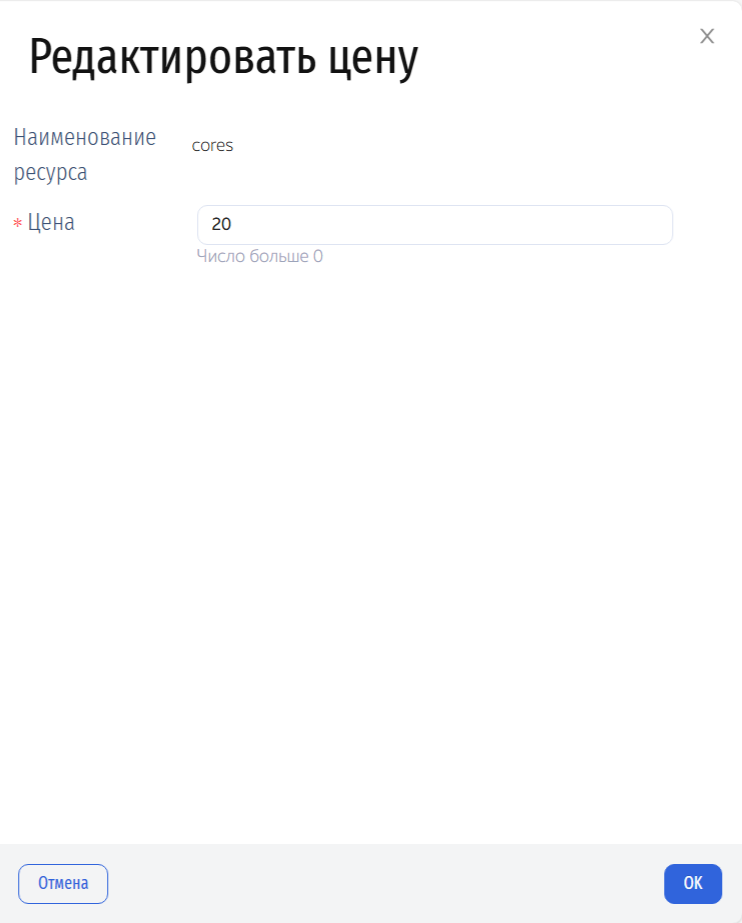
Форма редактирования цены
Параметр |
Описание |
Обязательность |
Ограничение |
Значение по умолчанию |
|---|---|---|---|---|
Наименование ресурса |
Наименование тарифицируемого ресурса. |
– |
Нередактируемый параметр. |
Установленное при первоначальном назначении цены. |
Цена |
Тариф за использование единицы ресурса в рублях. |
Да |
Число больше «0». |
Нет |
Завершаем процедуру кнопкой подтверждения.
Коэффициенты
Коэффициенты служат для дополнительной обработки расчетов, например, применения скидок для конкретного заказчика, расчета налогов, закладывания стоимости лицензий.
На вкладке «Коэффициенты» отображается список существующих коэффициентов, применяемых при выставлении счетов за отдельные ресурсы:
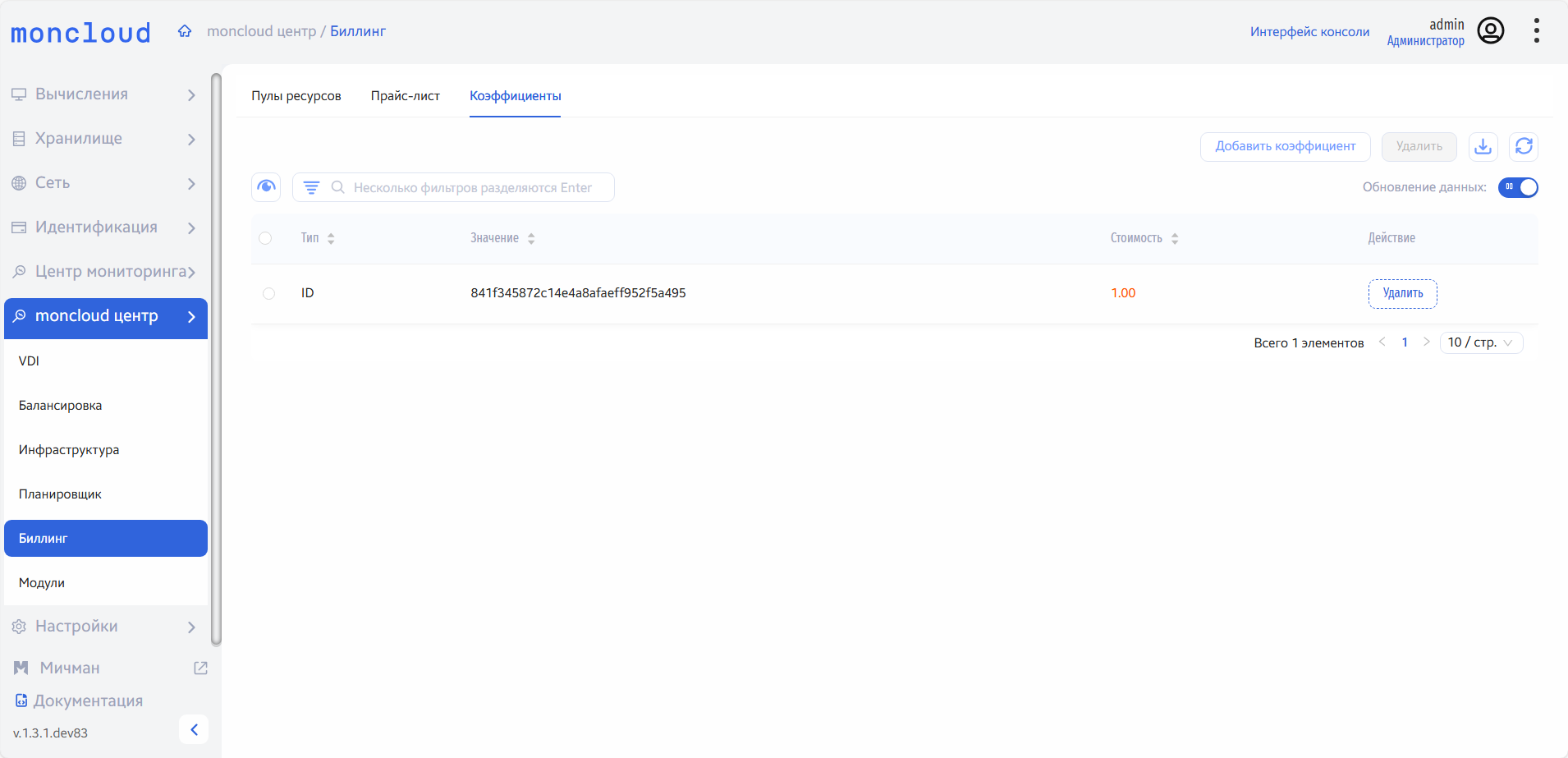
Список коэффициентов
Наименование поля |
Описание |
|---|---|
Тип |
Тип ресурса, для которого устанавливается коэффициент. |
Значение |
Наименование ресурса, для которого устанавливается коэффициент. |
Стоимость |
Коэффициент определения стоимости. |
Существуют следующие типы ресурсов для установления коэффициента:
ID - идентификатор проекта, используется для привязки коэффициента к выделенному набору ресурсов в проекте;
flavor - имя образа, применяется для привязки коэффициента к определенным образам, включающим определенное программное обеспечение, лицензию, настройки;
tax_rate - тип, с помощью которого в стоимость можно включать НДС, дополнительный налог или скидку.
Для списка коэффициентов доступны инструменты сортировки и фильтрации. Поля сортируются по возрастанию и убыванию. Фильтрация производится по следующим параметрам:
Тип ресурса;
Значение.
На вкладке доступны следующие действия:
Добавить коэффициент |
Добавление нового коэффициента. |
Редактировать коэффициент |
Редактирование параметров ранее созданного коэффициента. |
Удалить |
Удаление коэффициента. |
Удаление доступно для выполнения относительно одного выбранного коэффициента – выбором действия в поле «Действия» соответствующей записи в списке коэффициентов.
Также данное действие можно выполнить в отношении группы предварительно выбранных коэффициентов. Для этого необходимо отметить нужные и выбрать групповое действие.
Добавление коэффициента
Для создания нового коэффициента нажмите кнопку «Добавить коэффициент»:
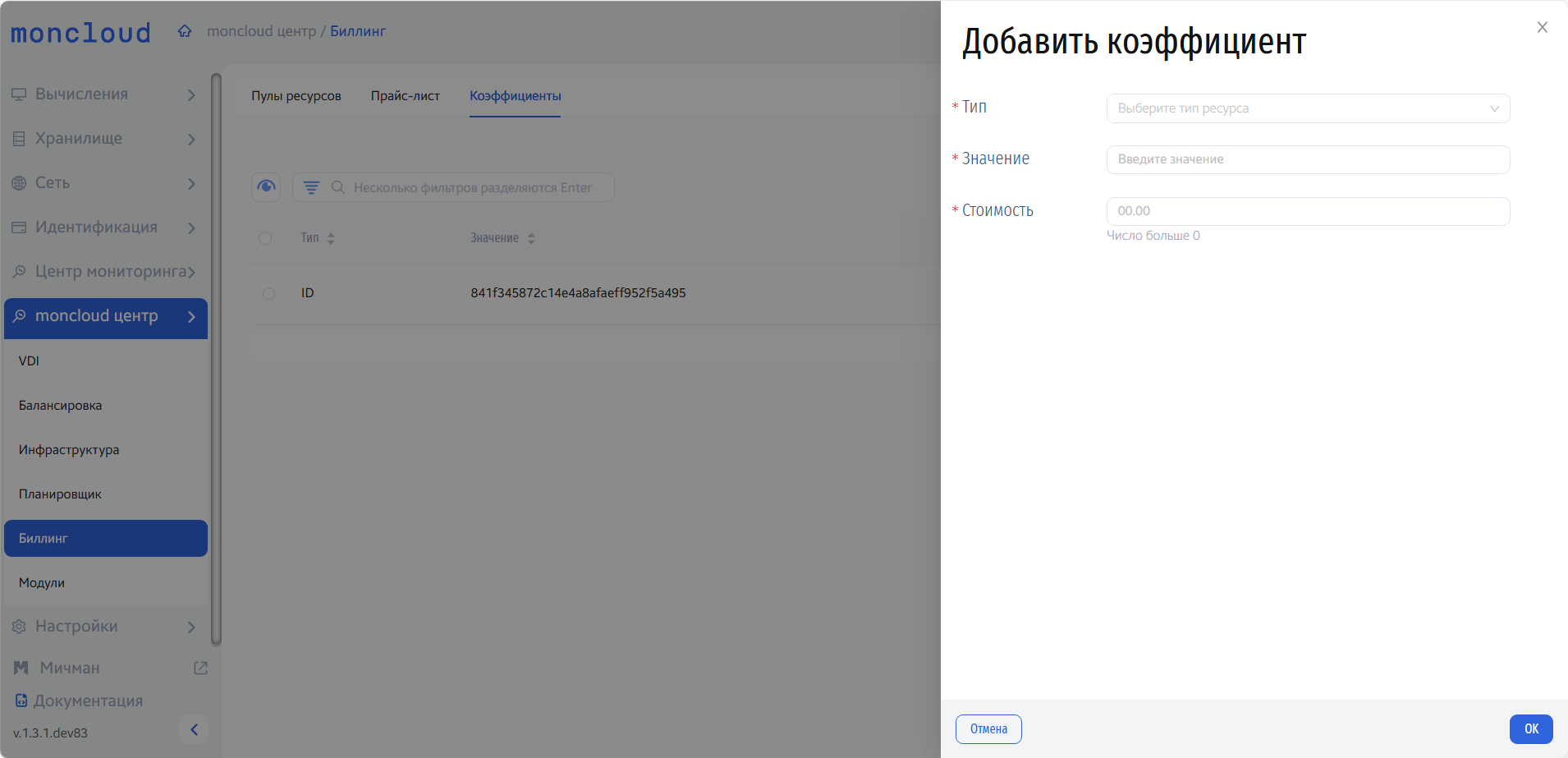
Добавление коэффициента
В форме введите информацию о новом коэффициенте:
Параметр |
Описание |
Обязательность |
Ограничение |
Значение по умолчанию |
|---|---|---|---|---|
Тип |
Тип ресурса, для которого устанавливается коэффициент. |
Да |
Доступны 3 типа ресурсов: flavor, ID и tax_rate |
Нет |
Значение |
Наименование ресурса, для которого устанавливается коэффициент. |
Да |
– |
Нет |
Стоимость |
Коэффициент определения стоимости. |
Да |
Число больше «0» |
Нет |
Для подтверждения нажмите кнопку «ОК».
Редактирование коэффициента
Действие по редактированию доступно в списке индивидуальных действий над коэффициентом:
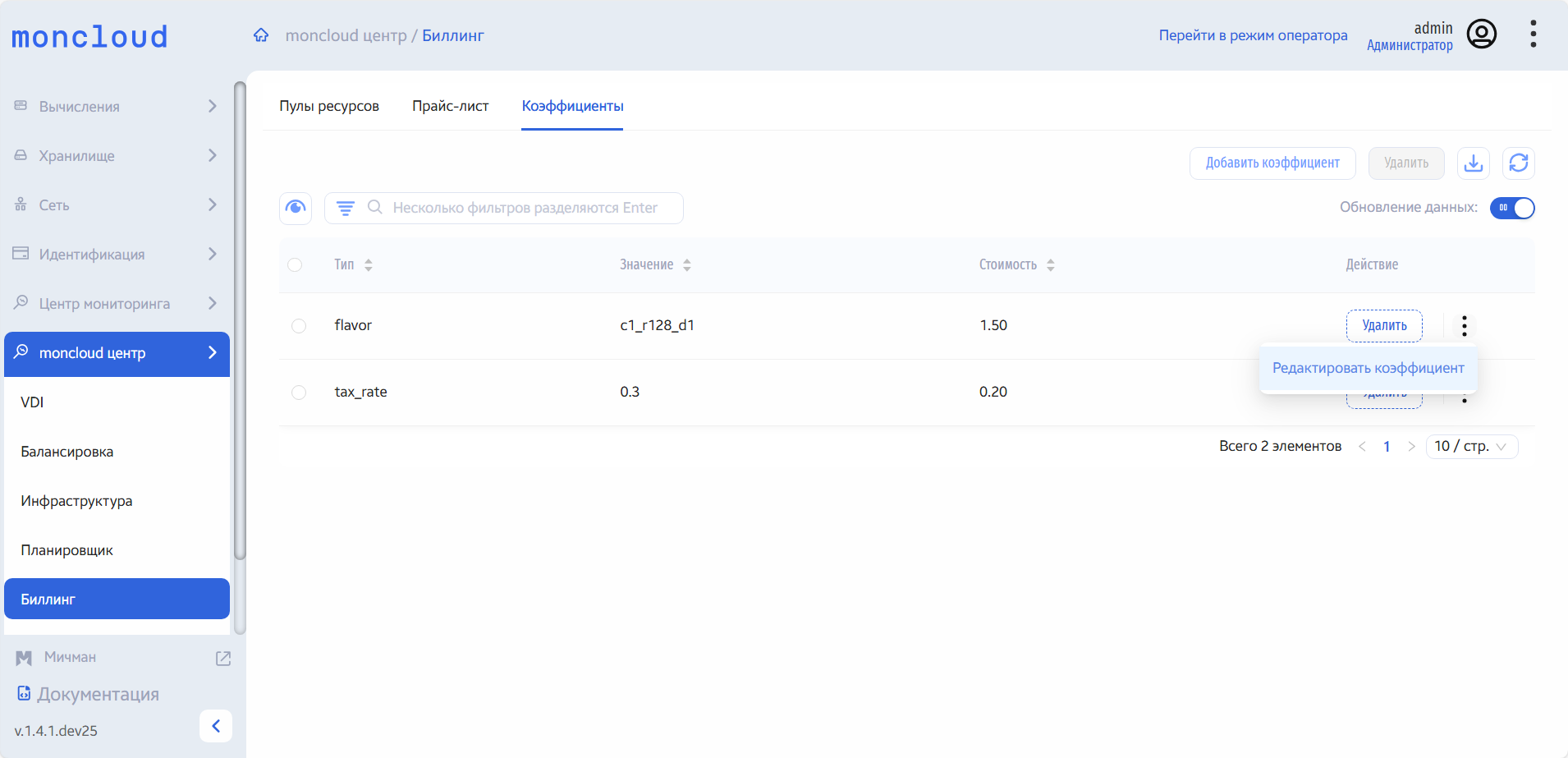
Вызов действия по редактированию коэффициента
После вызова действия в открывшемся окне отредактируйте необходимые параметры коэффициента:
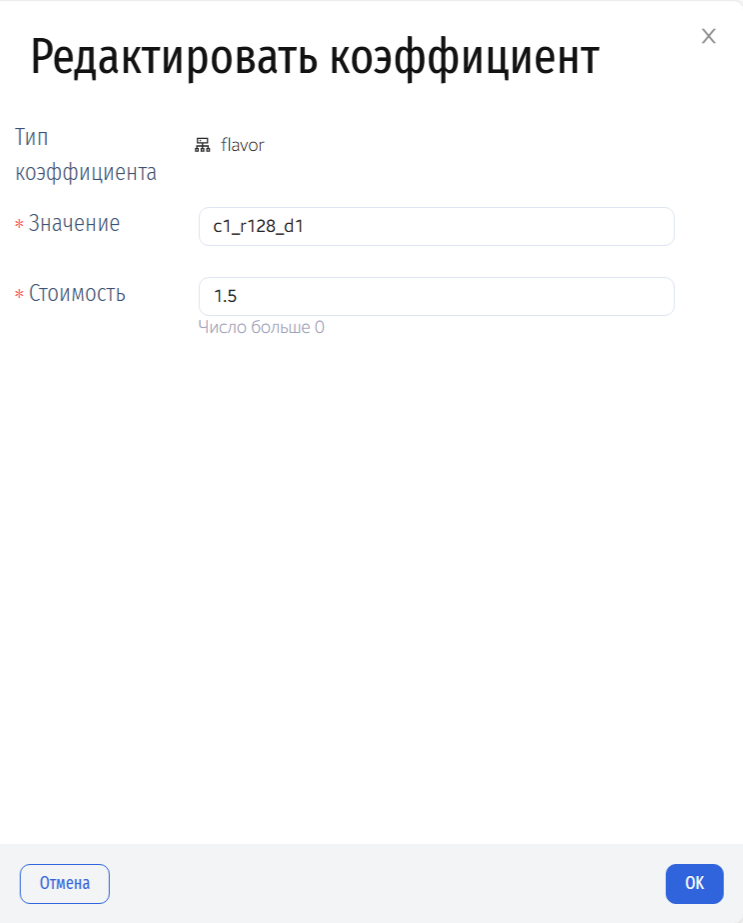
Форма редактирования коэффициента
Параметр |
Описание |
Обязательность |
Ограничение |
Значение по умолчанию |
|---|---|---|---|---|
Тип |
Тип ресурса, для которого устанавливается коэффициент. |
– |
Нередактируемый параметр. |
Установленный при создании коэффициента. |
Значение |
Наименование ресурса, для которого устанавливается коэффициент. |
Да |
– |
Нет |
Стоимость |
Коэффициент определения стоимости. |
Да |
Число больше «0». |
Нет |
Завершаем процедуру кнопкой подтверждения.