Инфраструктура
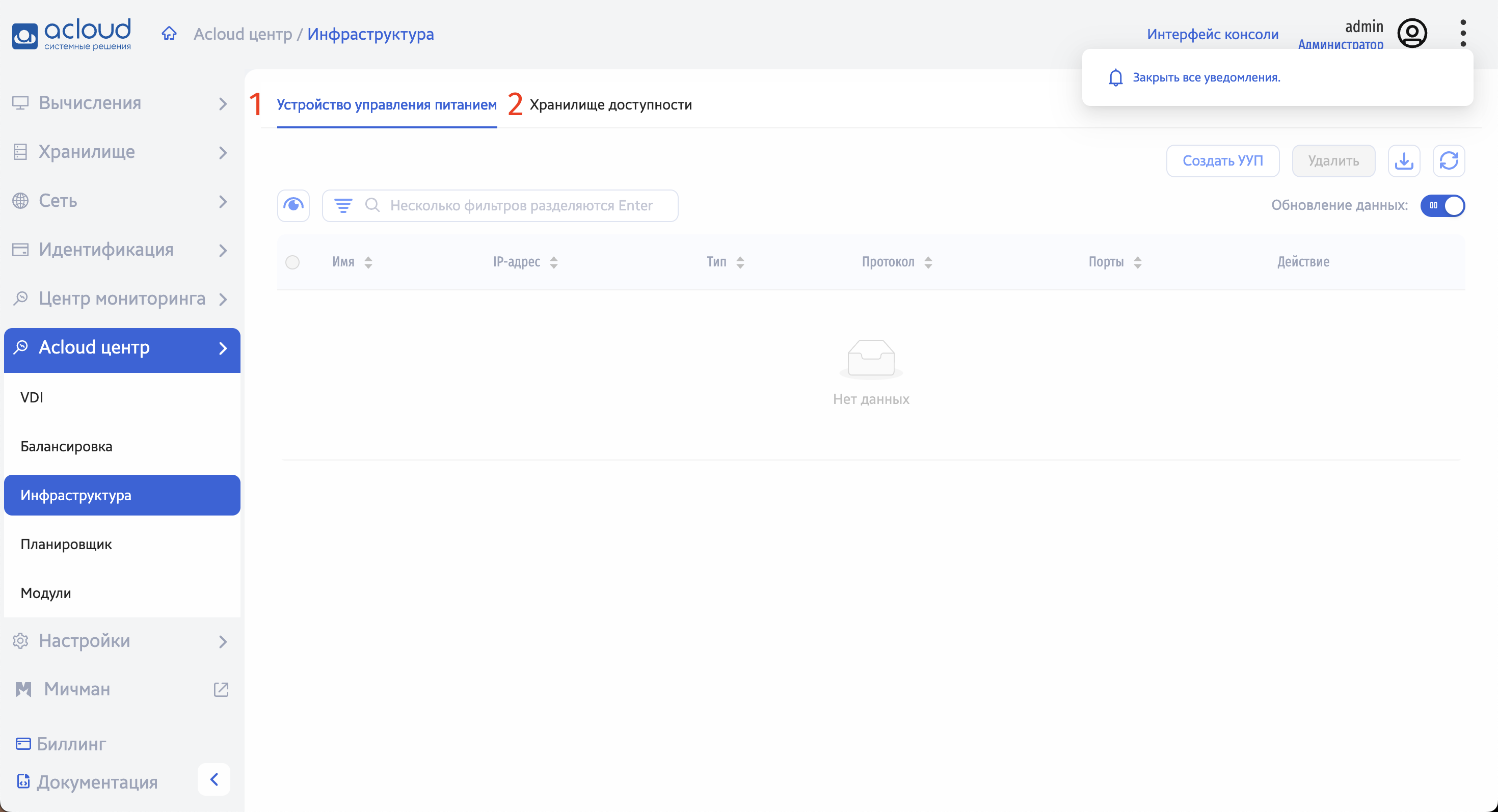
Управление устройствами питания
Управление УПП осуществляется на вкладке «moncloud центр» - «Инфраструктура» - «Устройства управления питанием» в разделе Режим администратора.
На вкладке доступен функционал по управлению устройствами управления питанием.
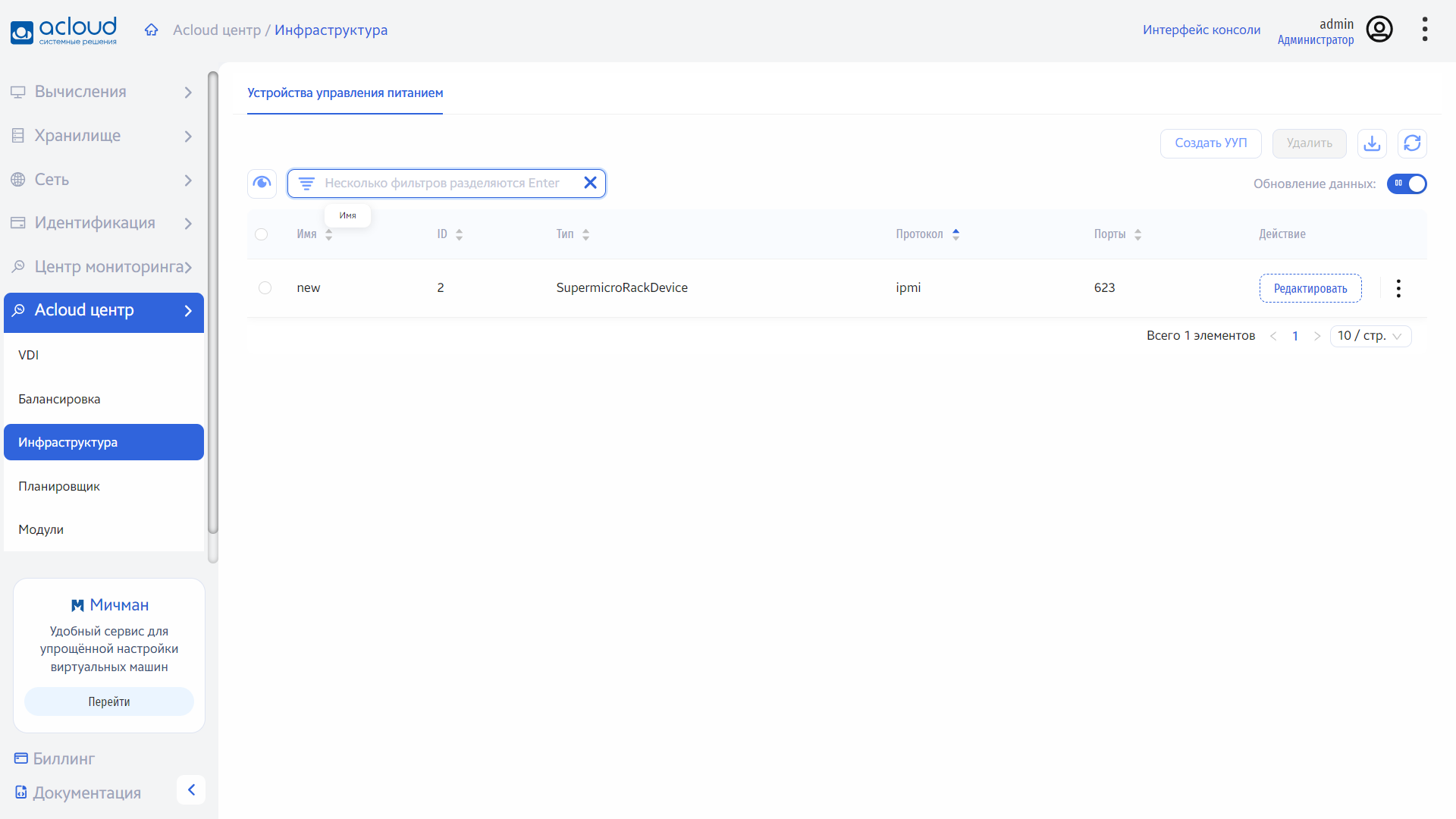
Список устройств управления питанием
Наименование поля |
Описание |
|---|---|
Имя |
Наименование устройства управления питанием, присваивается при создании. |
ID |
Идентификационный номер устройства управления питанием. |
Тип |
Тип устройства, задается при создании. |
Протокол |
Тип протокола, задается при создании. |
Порты |
Номер задействованного порта устройства. |
Для списка доступны инструменты сортировки и фильтрации. Поля сортируются по возрастанию и убыванию.
Добавление нового устройства управления питанием
В общем списке на панели управления кнопкой «Создать УПП» открываем мастер окно создания нового устройства:
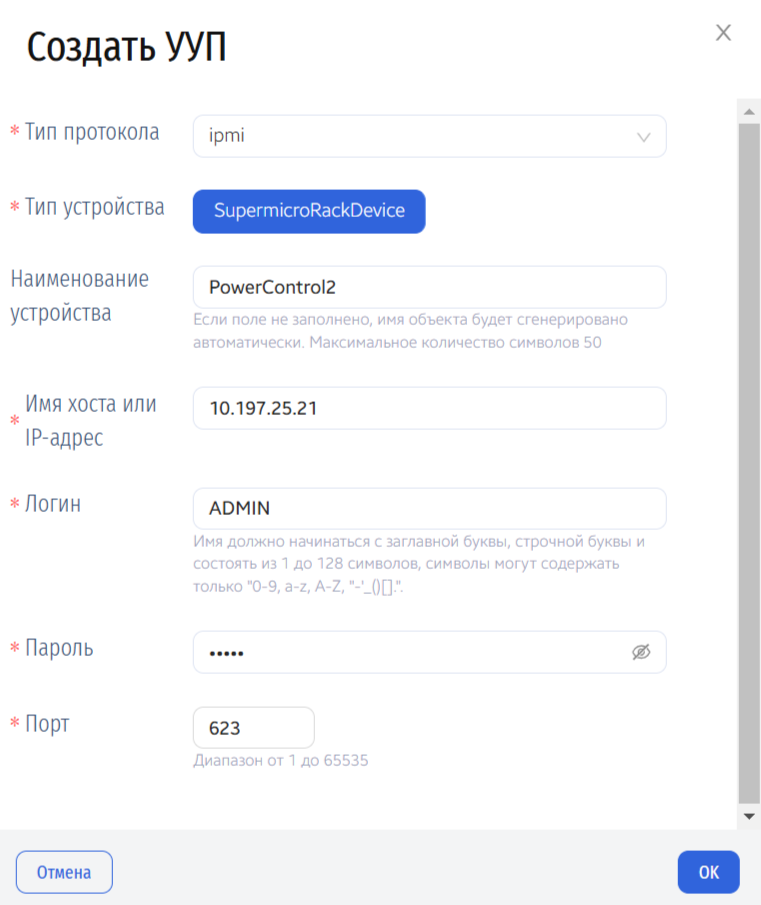
Окно создания устройства управления питанием
В открывшемся окне указываем:
Тип протокола - выбор из доступных типов протоколов;
Тип устройства - выбор из доступных типов устройств, соответствующих выбранному протоколу;
Наименование устройства - доступно произвольное наименование. Если поле не заполнено, имя объекта будет сгенерировано автоматически. Максимальное количество символов 50;
Имя хоста или IP-адрес - имя хоста или IP-адрес устройства;
Логин - логин для подключения к устройству;
Пароль - пароль для подключения к устройству;
Порт - порт устройства управления питанием. Диапазон значений от 1 до 65535. Значения по умолчанию:
для протокола ipmi - порт 623;
для протокола snmp - порт 161;
для протокола modbus - порт 502;
для протокола intel_amt - порт 16992;
для протокола ssh - порт 22.
Важно
Между типами протоколов и устройств существует жесткая связь:
Тип протокола |
Тип устройства |
|---|---|
modbus |
ET7067 |
snmp |
DaenetIP2 |
ssh |
SshDevice |
intel_amt |
IntelAMT |
ipmi |
SupermicroRackDevice |
Завершаем процедуру создания кнопкой «ОК». После чего корректно созданное устройство управления питанием отобразится в общем списке. В противном случае появится сообщение об ошибке с указанием причин невозможности создания устройства.
Примечание
Назначение созданного устройства управления питанием гипервизору производится на вкладке «Гипервизоры» в Разделе «Вычисления» Режима администратора. Устройство управления питанием необходимо назначить гипервизору для того, чтобы осуществлять включение, выключение питания, а также перезапуск гипервизора.
Редактирование устройства управления питанием
Функция позволяет редактировать параметры выбранного устройства управления питанием. Доступна в общем списке всех устройств управления питанием. После вызова действия в открывшемся окне задайте необходимые параметры:
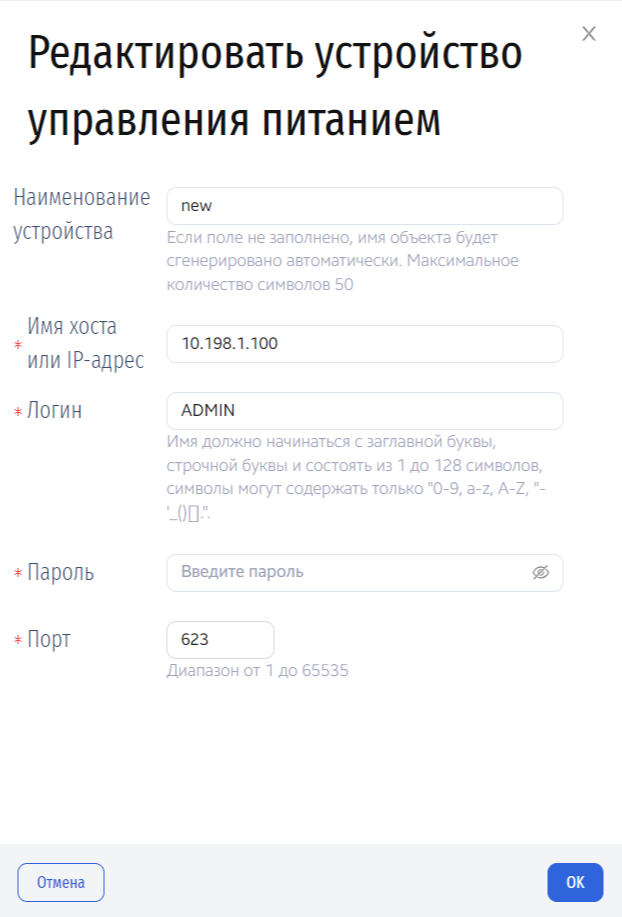
Окно изменения параметров устройства управления питанием
Для применения новых параметров необходимо ввести корректный пароль устройства управления питанием.
Завершите процедуру кнопкой подтверждения.
Примечание
При редактировании устройства управления питанием повторно осуществлять привязку устройства к гипервизору не требуется.
Удаление устройства управления питанием
Действие по удалению устройства доступно в общем списке всех устройств управления питанием. Также действие по удалению можно выполнить в отношении группы предварительно выделенных устройств.
Также на вкладке доступно действие по загрузке списка существующих устройств управления питанием в формате .csv, а также обновление данных на странице.
Примечание
При удалении устройства управления питанием привязка устройства к гипервизору удаляется автоматически.
Управление хранилищами проверки доступности
Список хранилищ проверки доступности отображается на вкладке «moncloud центр» - «Инфраструктура» - «Хранилища проверки доступности» в Режиме администратора:
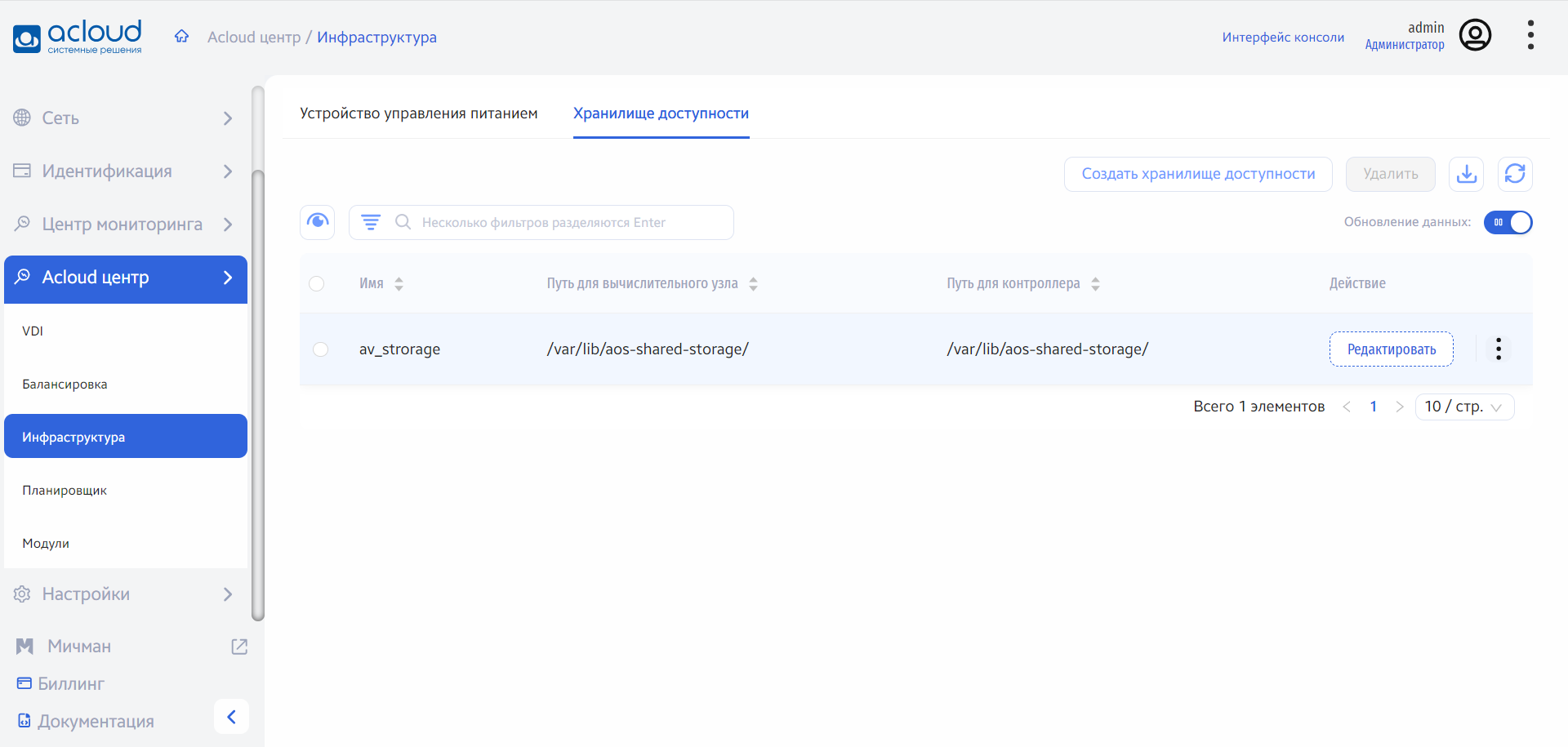
Список хранилищ
Наименование поля |
Описание |
|---|---|
Имя |
Наименование хранилища проверки доступности. |
Путь для вычислительного узла |
Директория хранилища проверки доступности для вычислительного узла. |
Путь для контроллера |
Директория хранилища проверки доступности для контроллера. |
Для списка доступны инструменты сортировки и фильтрации. Поля сортируются по возрастанию и убыванию. Также имеется возможность отсортировать помеченные галочкой объекты. Инструмент фильтрации же работает по всем полям, допустим неполный ввод.
N |
Действие |
Описание |
|---|---|---|
1 |
Создать хранилище доступности |
Добавление нового хранилища проверки доступности. |
2 |
Управление хранилищами доступности |
Назначение хранилища проверки доступности на гипервизоры. |
3 |
Редактировать |
Изменение параметров существующего хранилища проверки доступности. |
4 |
Удалить |
Удаление хранилища проверки доступности. |
Действия доступны для выполнения относительно одного хранилища проверки доступности – выбором нужного действия в поле «Действия» соответствующей записи в списке хранилищ.
Также действия по удалению и назначению на гипервизоры можно запустить в отношении группы предварительно выбранных хранилищ. Для этого необходимо отметить нужные и выбрать групповое действие.
Создание хранилища
Создание хранилища проверки доступности осуществляется на панели управления списком, кнопкой «Создать хранилище». После вызова действия в открывшемся окне задайте необходимые параметры:
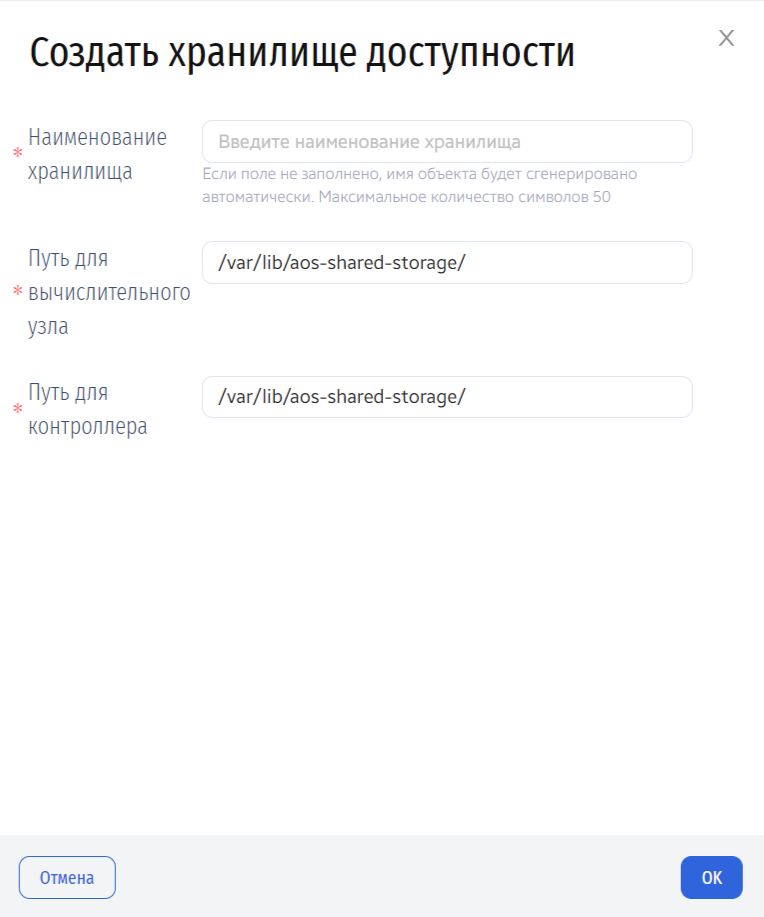
Окно создания хранилища
Имя - Наименование хранилища проверки доступности. Поле обязательно к заполнению и должно быть уникальным;
Путь для вычислительного узла - Директория хранилища проверки доступности для вычислительного узла. Поле обязательно к заполнению;
Путь для контроллера - Директория хранилища проверки доступности для контроллера. Поле обязательно к заполнению.
Завершите процедуру создания кнопкой подтверждения.
Изменение хранилища
Функция позволяет редактировать параметры выбранного хранилища проверки доступности. Доступна в общем списке. После вызова действия в открывшемся окне задайте необходимые параметры:
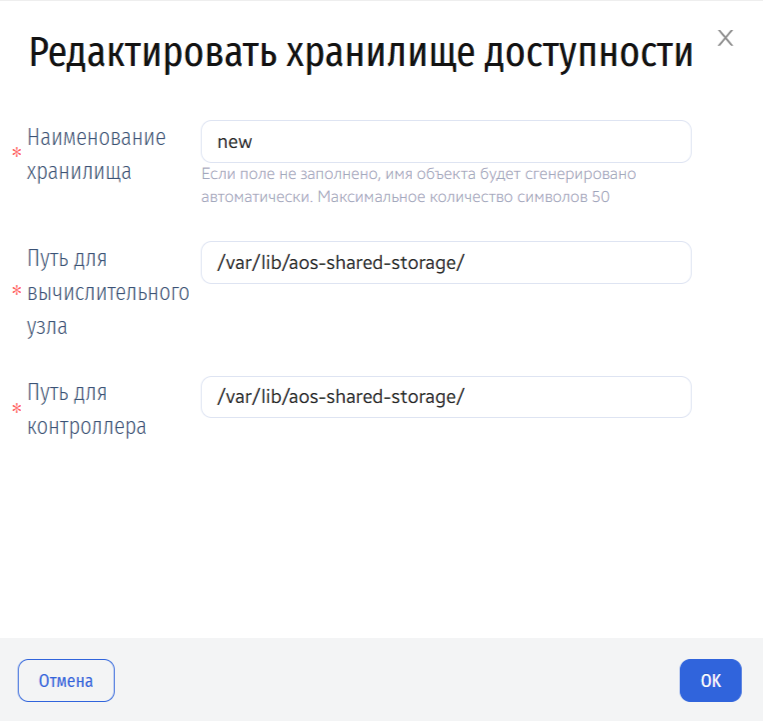
Окно изменения параметров хранилища
Имя - Наименование хранилища проверки доступности. Поле обязательно к заполнению и должно быть уникальным;
Путь для вычислительного узла - Директория хранилища проверки доступности для вычислительного узла. Поле обязательно к заполнению;
Путь для контроллера - Директория хранилища проверки доступности для контроллера. Поле обязательно к заполнению.
Завершите процедуру создания кнопкой подтверждения.
Управление хранилищами доступности
Вызов данного действия позволяет назначить выбранное хранилище на необходимые гипервизоры или снять назначение:
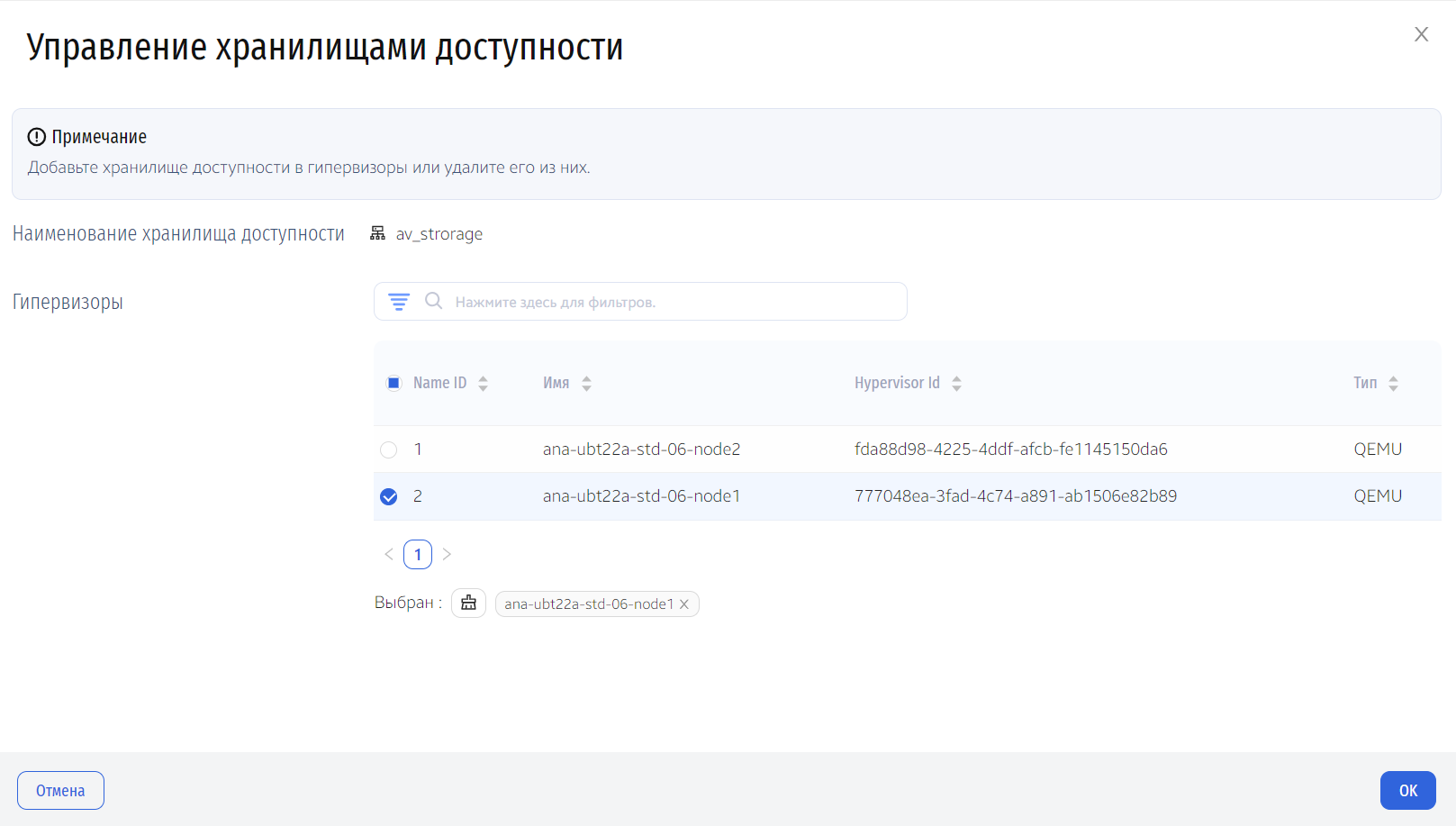
Окно назначения хранилища на гипервизоры
В открывшемся окне исходя из необходимости добавьте или удалите гипервизоры и сохраните изменения кнопкой подтверждения.