Планировщик
Вкладка «Планировщик» состоит из трех внутренних вкладок: «Все задачи», «Инстансы», «Инфраструктура».
Все задачи
На вкладке «Все задачи» отображается список всех запланированных задач, созданных пользователями домена, и их очередность.
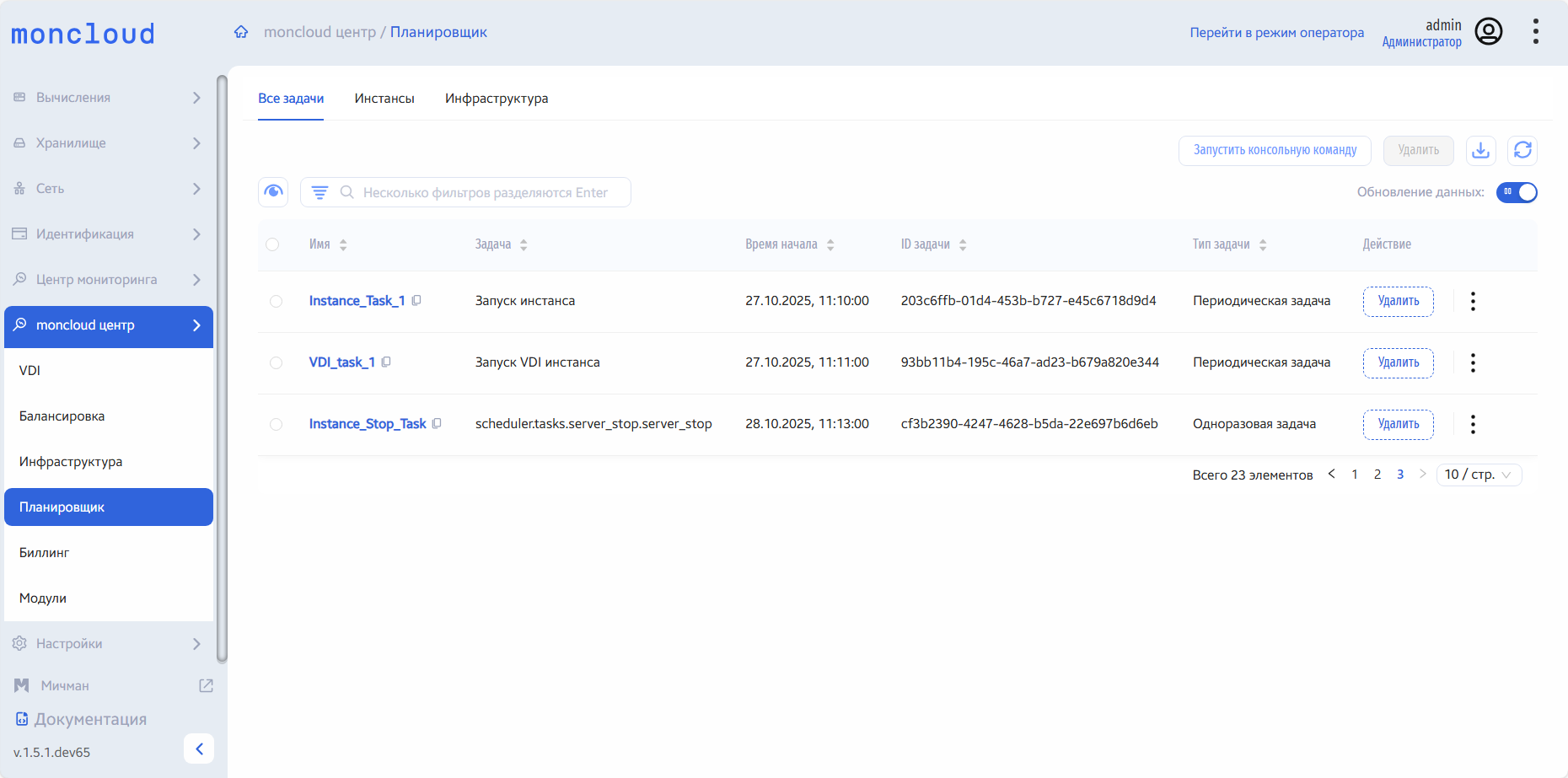
Список запланированных задач
Наименование поля |
Описание |
|---|---|
Имя |
Наименование задачи, присваивается при создании. |
Задача |
Планируемое действие. |
Время начала |
Дата и время начала выполнения задачи. |
ID задачи |
Идентификационный номер задачи. |
Тип задачи |
Тип задачи по периодичности: одноразовая или периодическая. |
Для списка запланированных задач доступны инструменты сортировки и фильтрации. Поля сортируются по возрастанию и убыванию. Фильтрация производится по следующим параметрам:
Имя задачи.
N |
Действие |
Описание |
|---|---|---|
1 |
Запустить консольную команду |
Создание запланированной задачи по запуску консольной команды Openstack. |
2 |
Удалить |
Удаление выбранной задачи. |
3 |
Остановить |
Остановка выполнения выбранной задачи. |
Перечисленные действия доступны для выполнения относительно одной выбранной задачи – выбором нужного действия в поле «Действие» соответствующей записи в списке задач.
Действие по удалению также можно выполнить в отношении группы предварительно выбранных задач. Для этого необходимо отметить нужные задачи и выбрать групповое действие.
Также пользователь может просмотреть подробности задачи и результаты ее выполнения, нажав на ее имя.
Особенности работы
Создание запланированной задачи по запуску консольной команды
На вкладке «Все задачи» имеется возможность запланировать запуск любой команды Openstack.
Примечание
Запуск консольной команды доступен только пользователю с правами администратора!
Вызовите действие «Запустить консольную команду»:
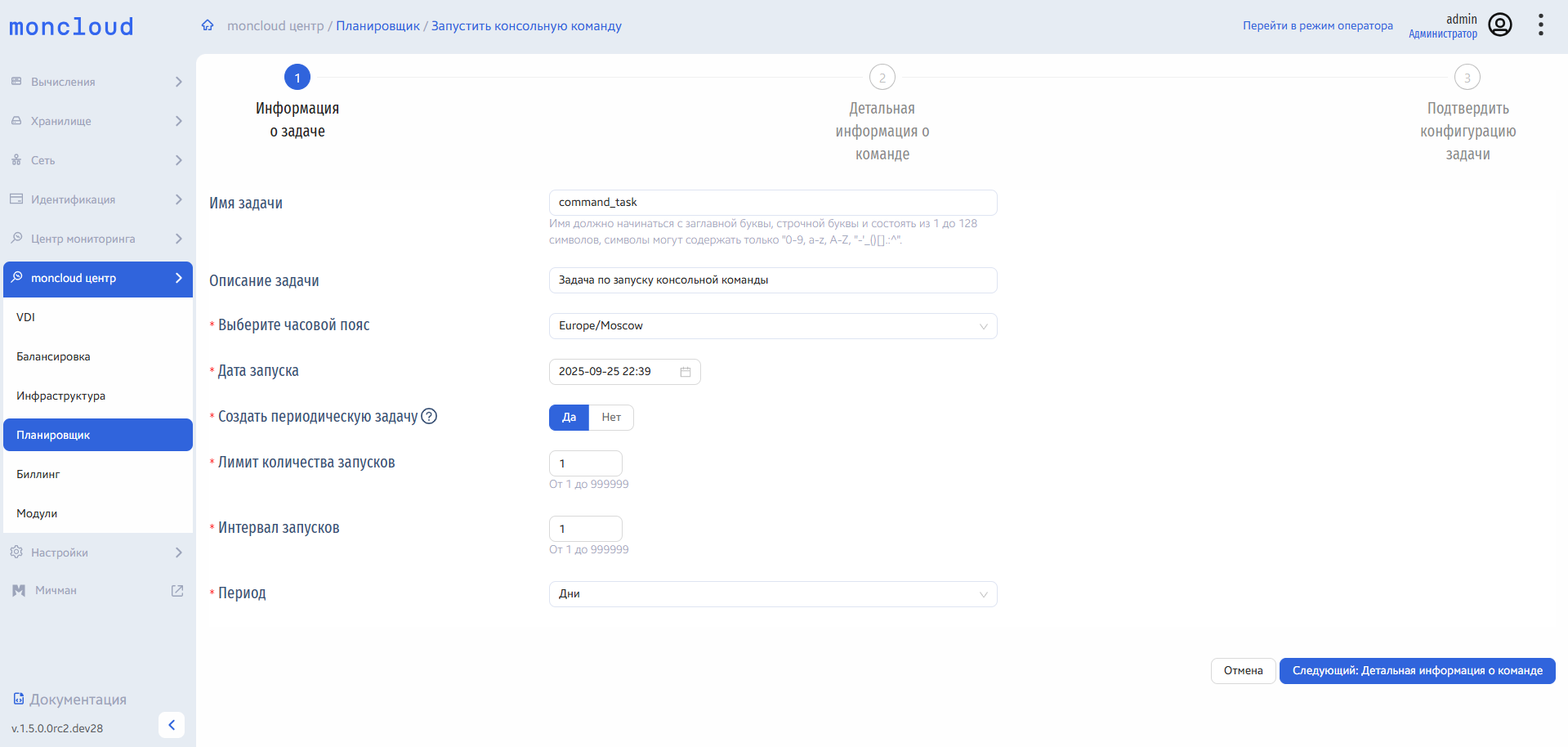
Окно планирования запуска консольной команды
Далее укажите информацию о задаче:
Параметр
Описание
Обязательность
Ограничение
Значение по умолчанию
Имя задачи
Пользовательское имя задачи.
Нет
Имя должно начинаться с заглавной буквы, строчной буквы и состоять из 1 до 128 символов, символы могут содержать только «0-9, a-z, A-Z, «»-„_()[].:^».
Если поле не заполнено, имя генерируется автоматически в формате UUID.
Описание задачи
Описание планируемой задачи.
Нет
–
–
Выберите часовой пояс
Часовой пояс для времени начала выполнения задачи
Да
–
Часовой пояс Europe/Moscow
Дата запуска
Дата и время начала выполнения задачи.
Да
Задача может быть запущена не ранее чем через 5 минут от текущего времени.
Автоматически выставляется ближайшее возможное время выполнения задачи.
Создать периодическую задачу
Определяет, будет ли задача выполняться разово или периодически с заданной частотой.
Да
–
Нет.
При создании периодической задачи также укажите следующую информацию:
Параметр
Описание
Обязательность
Ограничение
Значение по умолчанию
Лимит количества запусков
Планируемое количество запусков.
Да
От 2 до 999999
2
Интервал запусков
Интервал выполнения задачи.
Да
От 1 до 999999
1
Период
Значения для интервала выполнения задачи.
Да
–
Дни
На следующем шаге укажите детальную информацию о команде:
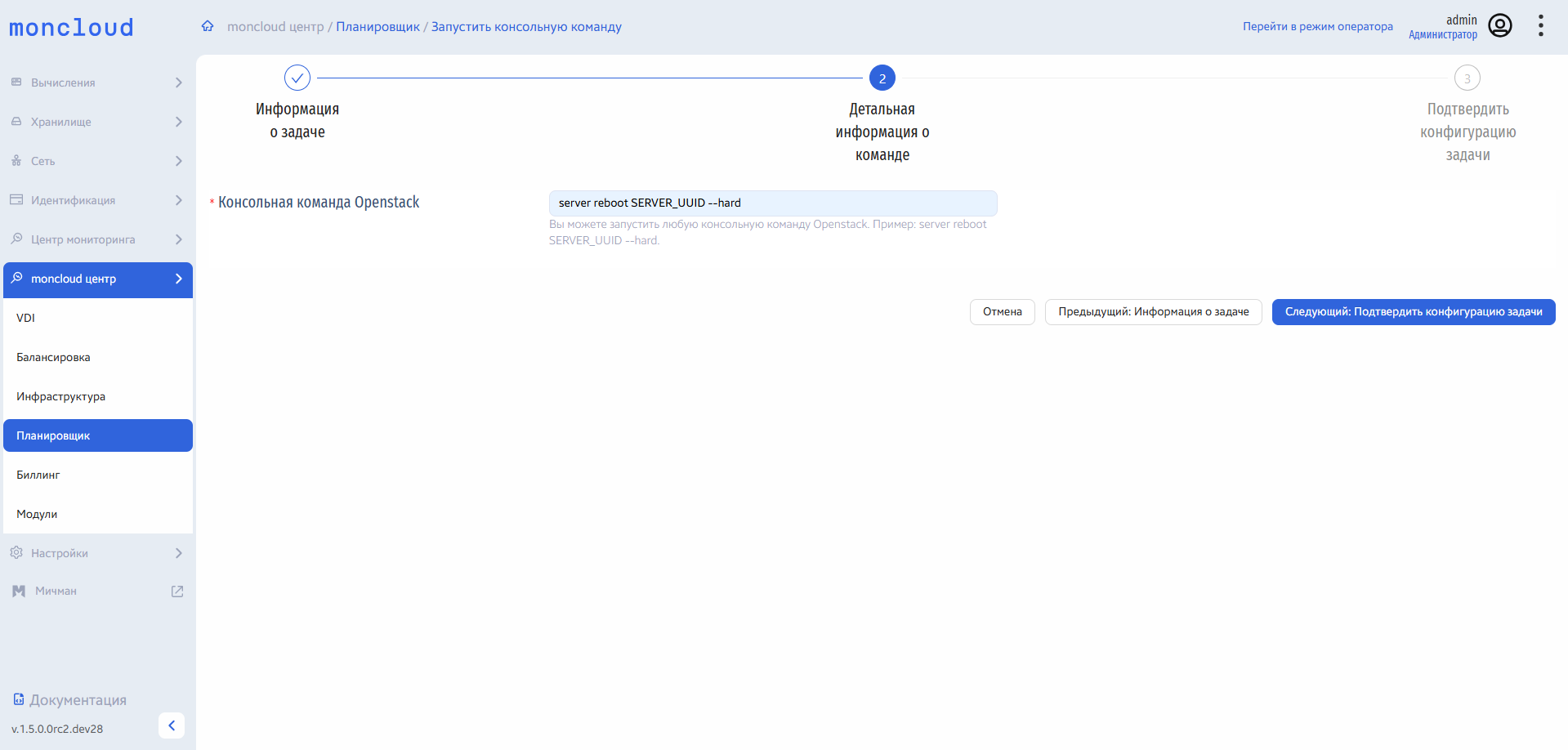
Окно планирования запуска консольной команды
В открывшемся мастер окне введите:
Параметр
Описание
Обязательность
Ограничение
Значение по умолчанию
Консольная команда Openstack
Запускаемая консольная команда Openstack.
Да
Команда не должна содержать символы «;&$|`~!»
–
Подтвердите конфигурацию задачи:
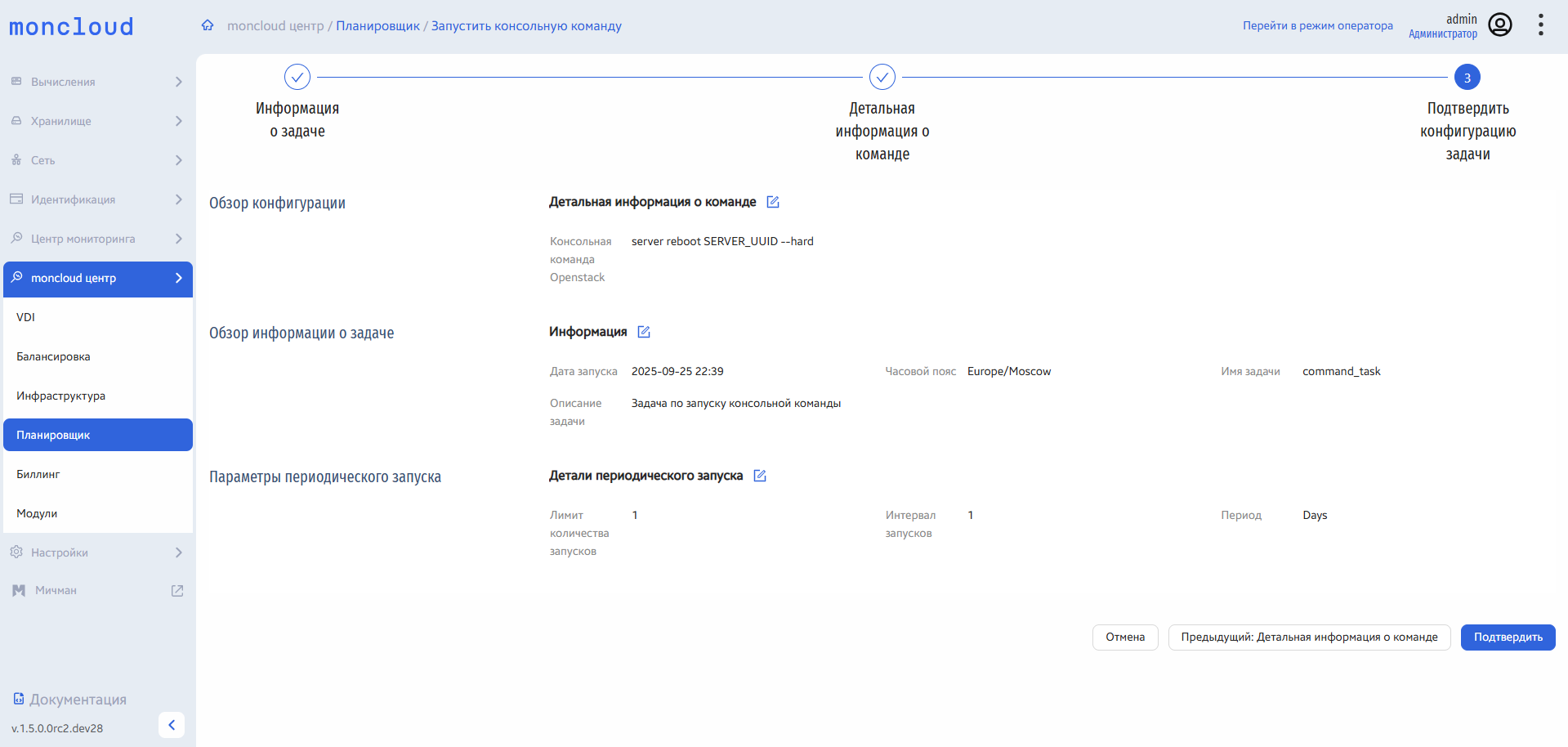
Окно планирования запуска консольной команды
Созданная задача отобразится во вкладке «Планировщик» - «Все задачи».
Инстансы
На вкладке «Инстансы» отображается список запланированных задач по запуску инстансов, созданных всеми пользователями домена, и их очередность.
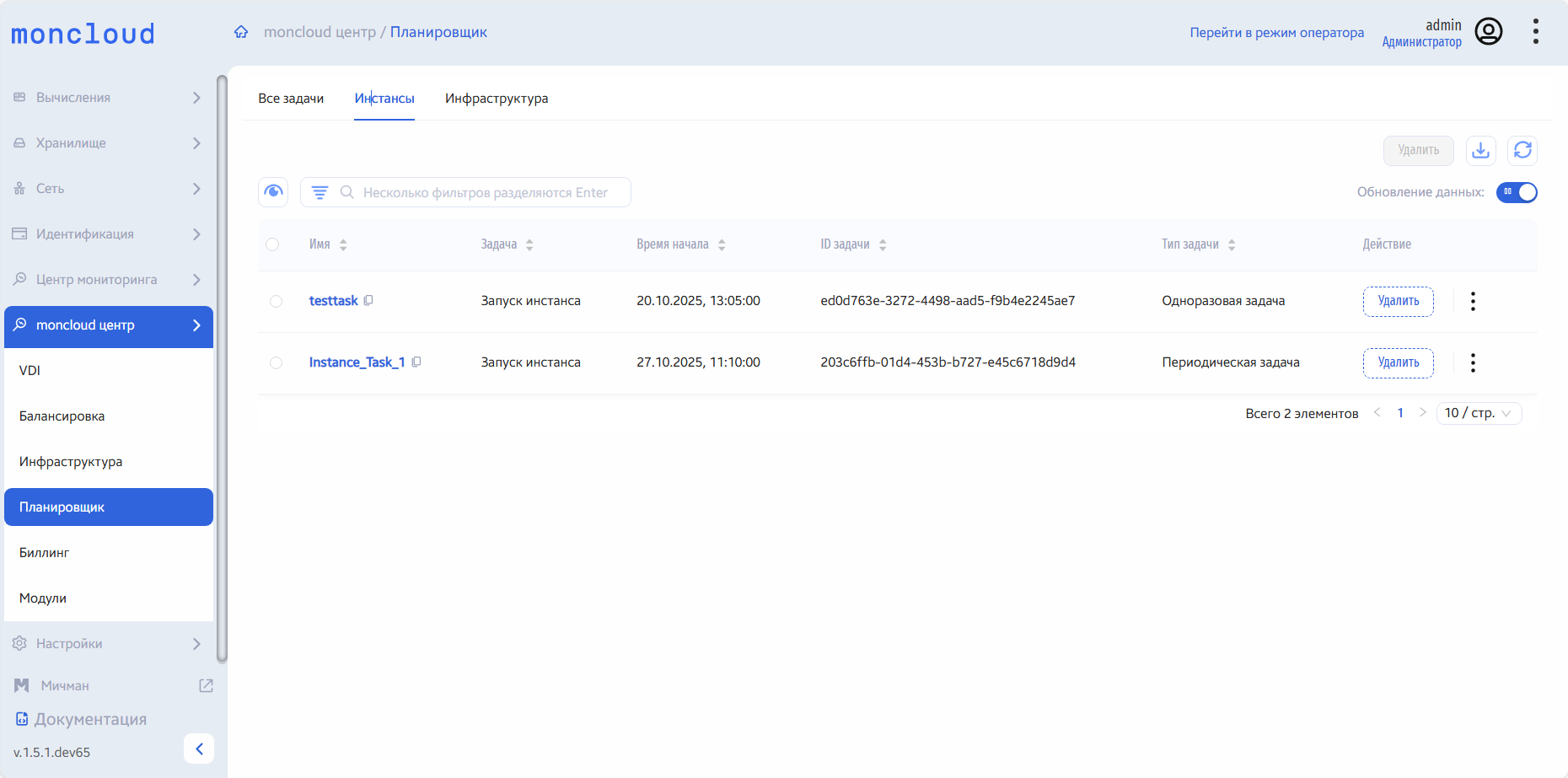
Список запланированных задач
Наименование поля |
Описание |
|---|---|
Имя |
Наименование задачи, присваивается при создании. |
Задача |
Планируемое действие. |
Время начала |
Дата и время начала выполнения задачи. |
ID задачи |
Идентификационный номер задачи. |
Тип задачи |
Тип задачи по периодичности: одноразовая или периодическая. |
Для списка запланированных задач доступны инструменты сортировки и фильтрации. Поля сортируются по возрастанию и убыванию. Фильтрация производится по следующим параметрам:
Имя задачи.
N |
Действие |
Описание |
|---|---|---|
1 |
Удалить |
Удаление выбранной задачи. |
2 |
Остановить |
Остановка выполнения выбранной задачи. |
Перечисленные действия доступны для выполнения относительно одной выбранной задачи – выбором нужного действия в поле «Действия» соответствующей записи в списке задач.
Действие по удалению также можно выполнить в отношении группы предварительно выбранных задач. Для этого необходимо отметить нужные задачи и выбрать групповое действие.
Инфраструктура
На вкладке «moncloud центр» - «Планировщик» - «Инфраструктура» Режима администратора отображается список запланированных задач по запуску балансировки нагрузки для вычислительных узлов/агрегаторов хостов и управлению питанием гипервизоров, созданных всеми пользователями в рамках текущего домена, и их очередность.
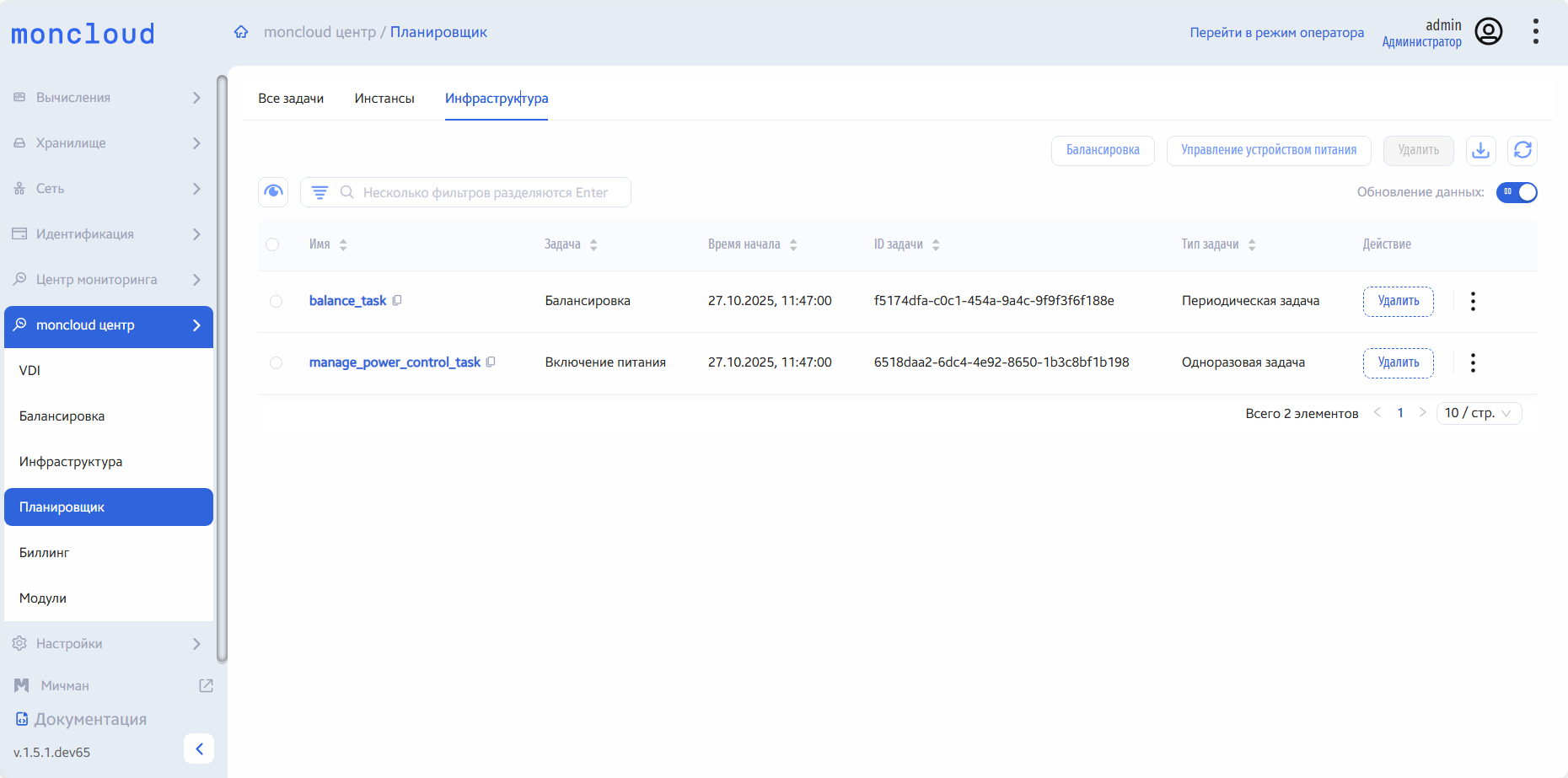
Список запланированных задач
Наименование поля |
Описание |
|---|---|
Имя |
Наименование задачи, присваивается при создании. |
Задача |
Планируемое действие. |
Время начала |
Дата и время начала выполнения задачи. |
ID задачи |
Идентификационный номер задачи. |
Тип задачи |
Тип задачи по периодичности: одноразовая или периодическая. |
Для списка запланированных задач доступны инструменты сортировки и фильтрации. Поля сортируются по возрастанию и убыванию. Фильтрация производится по следующим параметрам:
Имя задачи.
N |
Действие |
Описание |
|---|---|---|
1 |
Создать запланированную задачу |
Создание запланированной задачи по запуску балансировки нагрузки или управлению питанием. |
2 |
Удалить |
Удаление выбранной задачи. |
3 |
Остановить |
Остановка выполнения выбранной задачи. |
Перечисленные действия доступны для выполнения относительно одной выбранной задачи – выбором нужного действия в поле «Действия» соответствующей записи в списке задач.
Действие по удалению также можно выполнить в отношении группы предварительно выбранных задач. Для этого необходимо отметить нужные задачи и выбрать групповое действие.
Особенности работы
Вызовите действие «Балансировка»:
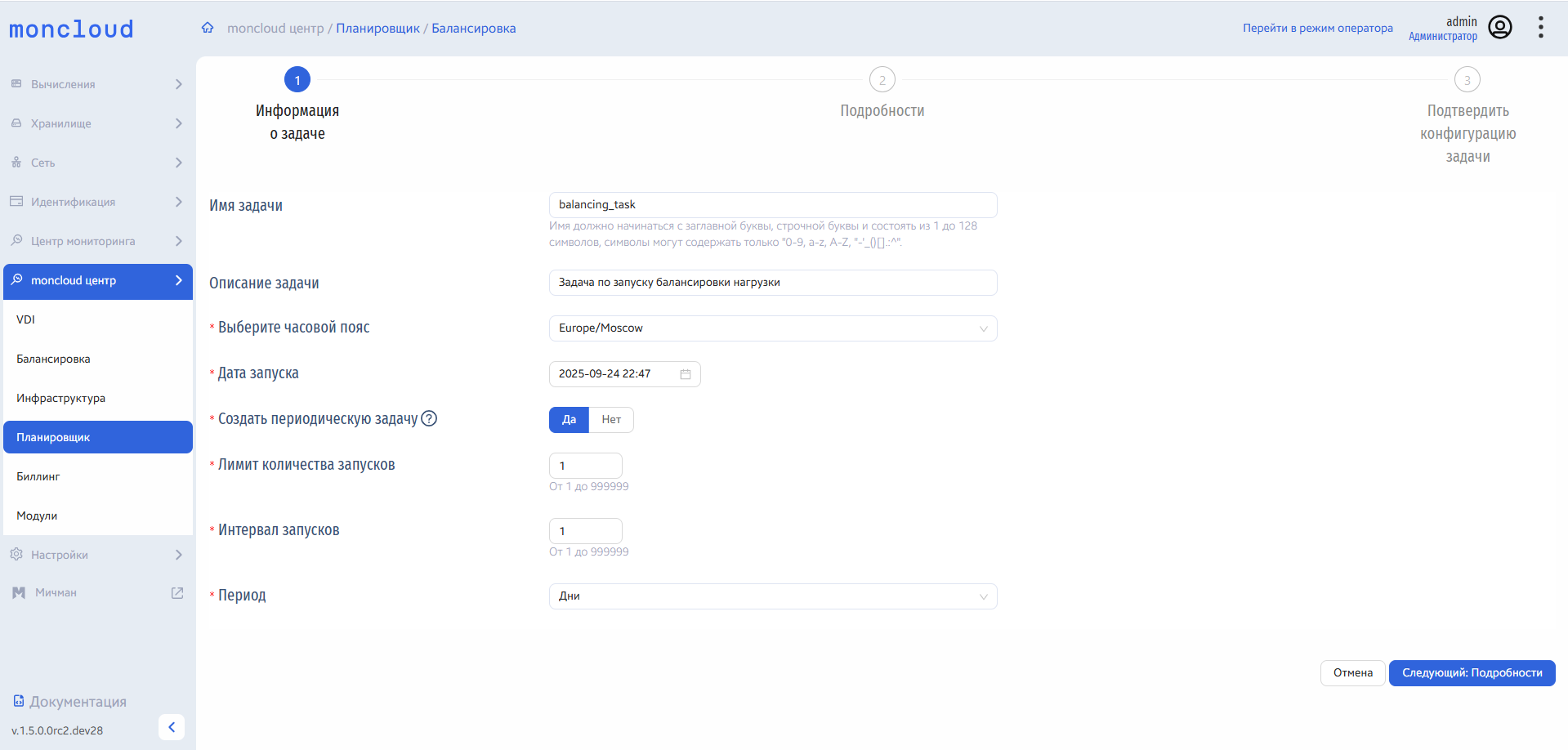
Окно планирования запуска балансировки
Далее укажите следующую информацию о задаче:
Параметр
Описание
Обязательность
Ограничение
Значение по умолчанию
Имя задачи
Пользовательское имя задачи.
Нет
Имя должно начинаться с заглавной буквы, строчной буквы и состоять из 1 до 128 символов, символы могут содержать только «0-9, a-z, A-Z, «»-„_()[].:^».
Если поле не заполнено, имя генерируется автоматически в формате UUID.
Описание задачи
Описание планируемой задачи.
Нет
–
–
Выберите часовой пояс
Часовой пояс для времени начала выполнения задачи
Да
–
Часовой пояс Europe/Moscow
Дата запуска
Дата и время начала выполнения задачи.
Да
Задача может быть запущена не ранее чем через 5 минут от текущего времени.
Автоматически выставляется ближайшее возможное время выполнения задачи.
Создать периодическую задачу
Определяет будет ли задача выполняться разово или периодически с заданной частотой.
Да
–
Нет.
При создании периодической задачи также укажите следующую информацию:
Параметр
Описание
Обязательность
Ограничение
Значение по умолчанию
Лимит количества запусков
Планируемое количество запусков.
Да
От 2 до 999999
2
Интервал запусков
Интервал выполнения задачи.
Да
От 1 до 999999
1
Период
Значения для интервала выполнения задачи.
Да
–
Дни
На следующем шаге укажите детальную информацию о запуске балансировки:
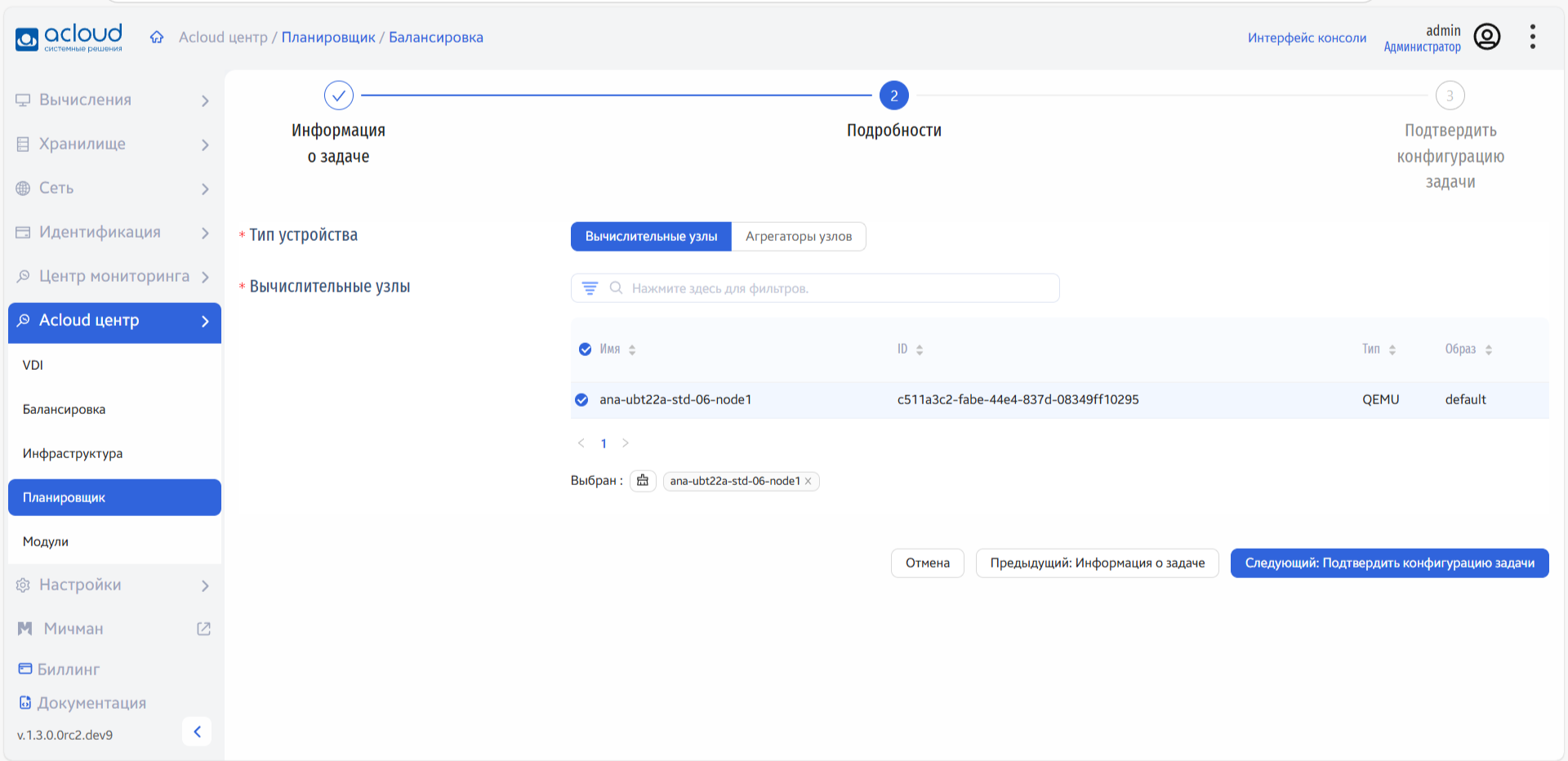
Окно планирования запуска балансировки
В открывшемся мастер окне выберите:
Параметр
Описание
Обязательность
Ограничение
Значение по умолчанию
Тип устройства
Тип устройства для балансировки: Вычислительные узлы или Агрегаторы узлов.
Да
–
–
Вычислительные узлы/Агрегаторы узлов
Доступные для балансировки устройства
Да
–
–
Подтвердите конфигурацию задачи:
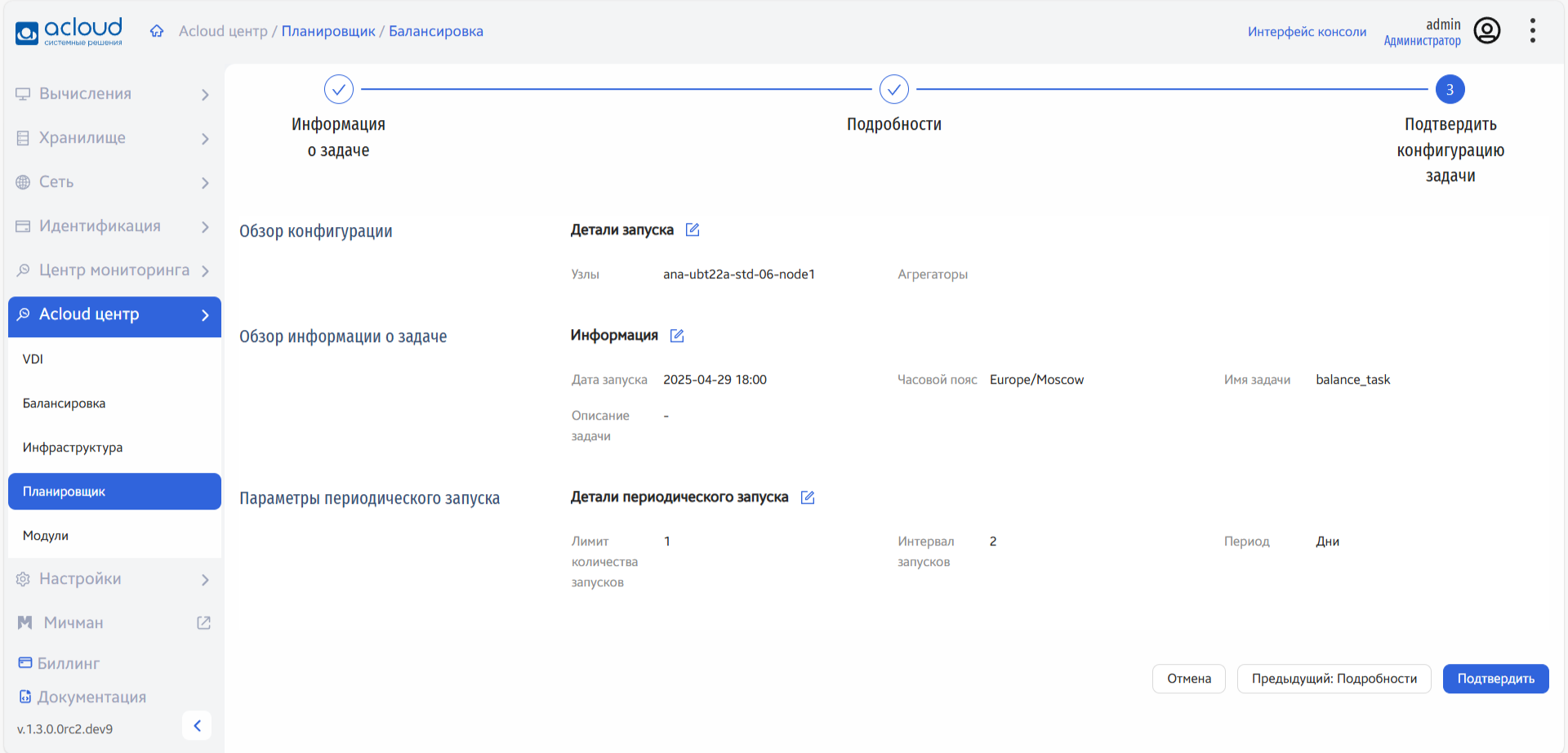
Окно планирования запуска балансировки
Созданная задача отобразится во вкладках «moncloud центр» - «Планировщик» - «Все задачи» и «moncloud центр» - «Планировщик» - «Инфраструктура».
Создание запланированной задачи по управлению питанием гипервизоров
Вызовите действие «Управление устройством питания»:
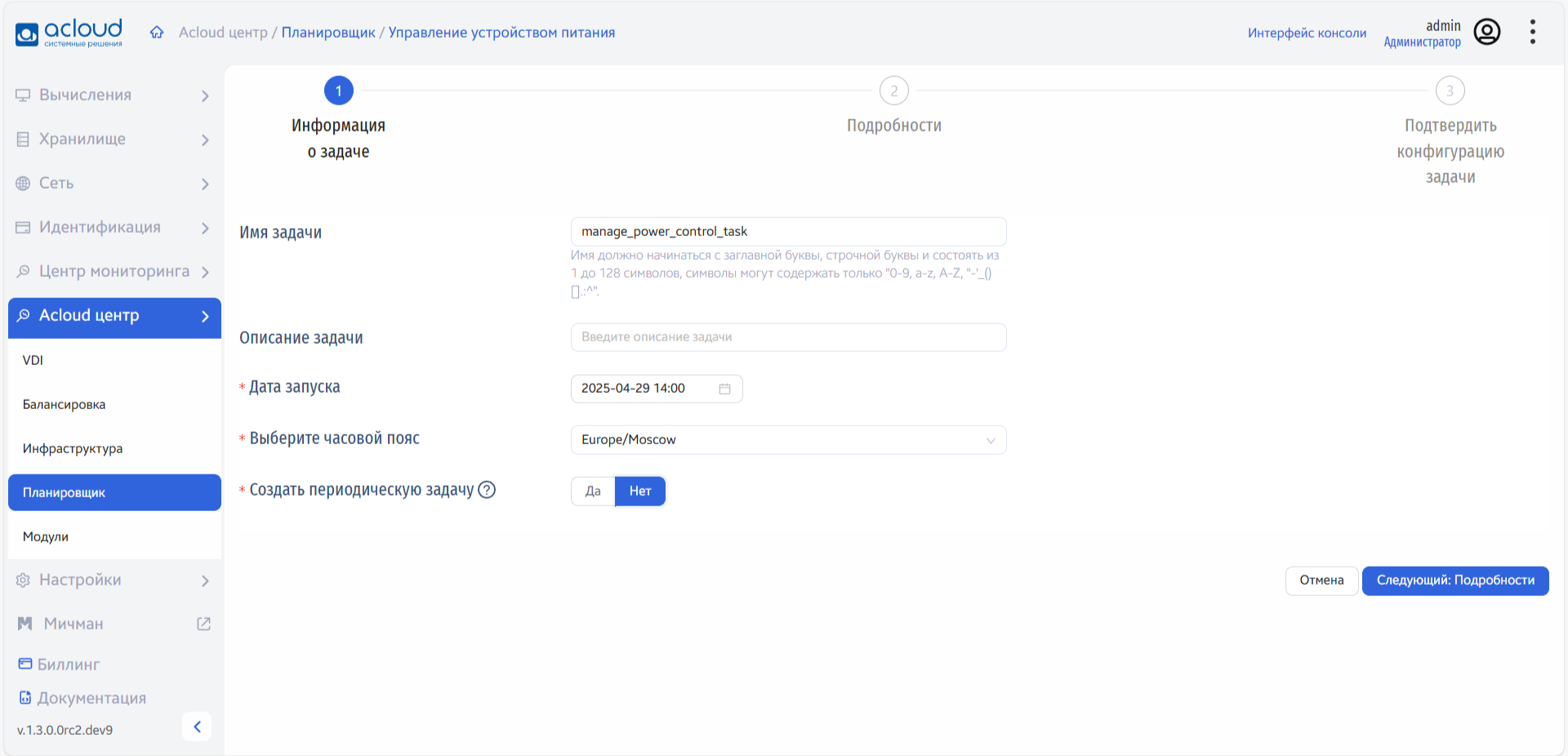
Окно планирования запуска задачи по управлению питанием гипервизоров
Далее укажите следующую информацию о задаче:
Параметр
Описание
Обязательность
Ограничение
Значение по умолчанию
Имя задачи
Пользовательское имя задачи.
Нет
Имя должно начинаться с заглавной буквы, строчной буквы и состоять из 1 до 128 символов, символы могут содержать только «0-9, a-z, A-Z, «»-„_()[].:^».
Если поле не заполнено, имя генерируется автоматически в формате UUID.
Описание задачи
Описание планируемой задачи.
Нет
–
–
Выберите часовой пояс
Часовой пояс для времени начала выполнения задачи
Да
–
Часовой пояс Europe/Moscow
Дата запуска
Дата и время начала выполнения задачи.
Да
Задача может быть запущена не ранее чем через 5 минут от текущего времени.
Автоматически выставляется ближайшее возможное время выполнения задачи.
Создать периодическую задачу
Определяет будет ли задача выполняться разово или периодически с заданной частотой.
Да
–
Нет.
При создании периодической задачи также укажите следующую информацию:
Параметр
Описание
Обязательность
Ограничение
Значение по умолчанию
Лимит количества запусков
Планируемое количество запусков.
Да
От 2 до 999999
2
Интервал запусков
Интервал выполнения задачи.
Да
От 1 до 999999
1
Период
Значения для интервала выполнения задачи.
Да
–
Дни
На следующем шаге укажите детальную информацию о запуске управления питанием:
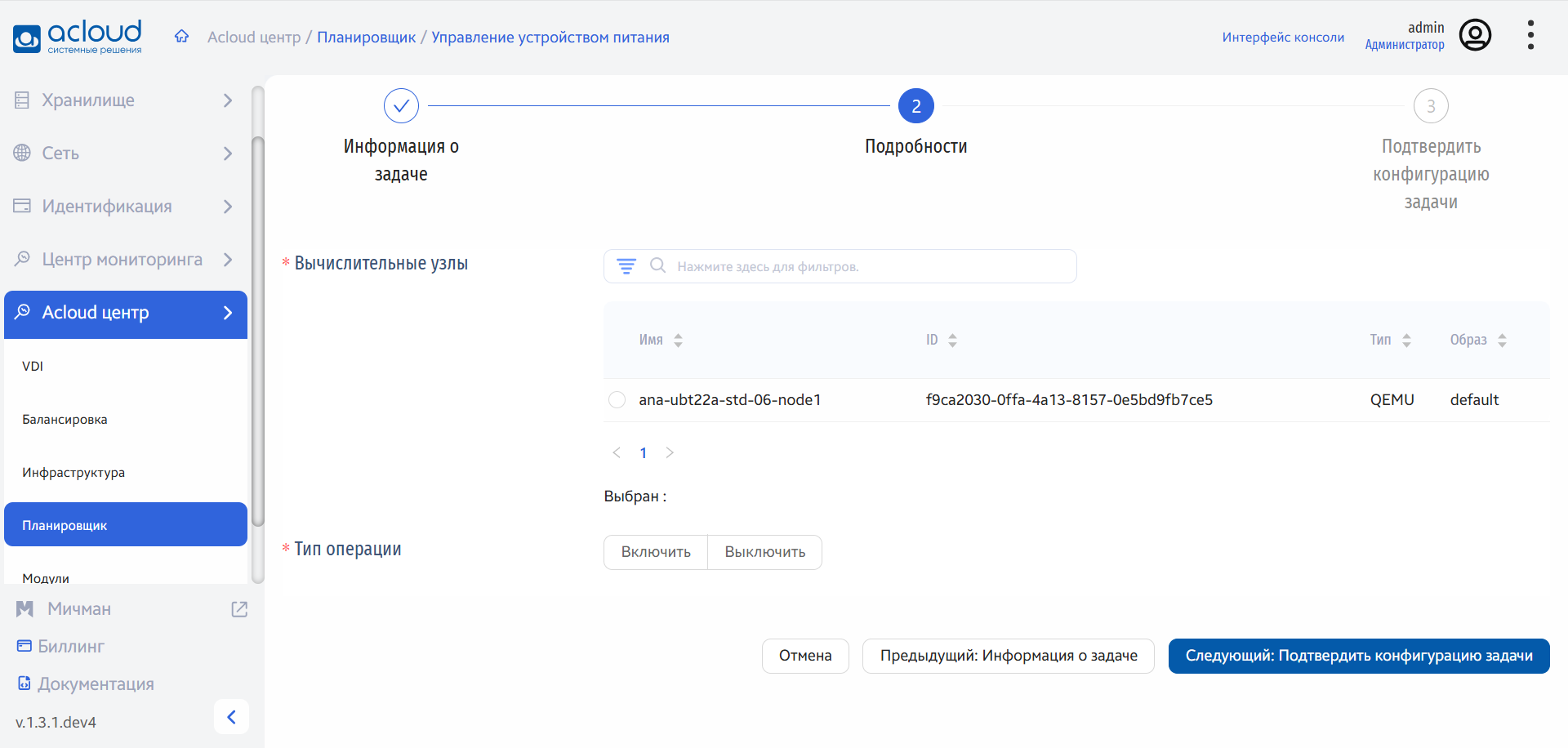
Окно планирования запуска задачи по управлению питанием гипервизоров
В открывшемся мастер окне выберите:
Параметр
Описание
Обязательность
Ограничение
Значение по умолчанию
Вычислительные узлы
Вычислительные узлы, для которых доступны действия по управлению питанием.
Да
–
–
Тип операции
Тип операции по управлению питанием: Включить или Выключить.
Да
–
–
Подтвердите конфигурацию задачи:
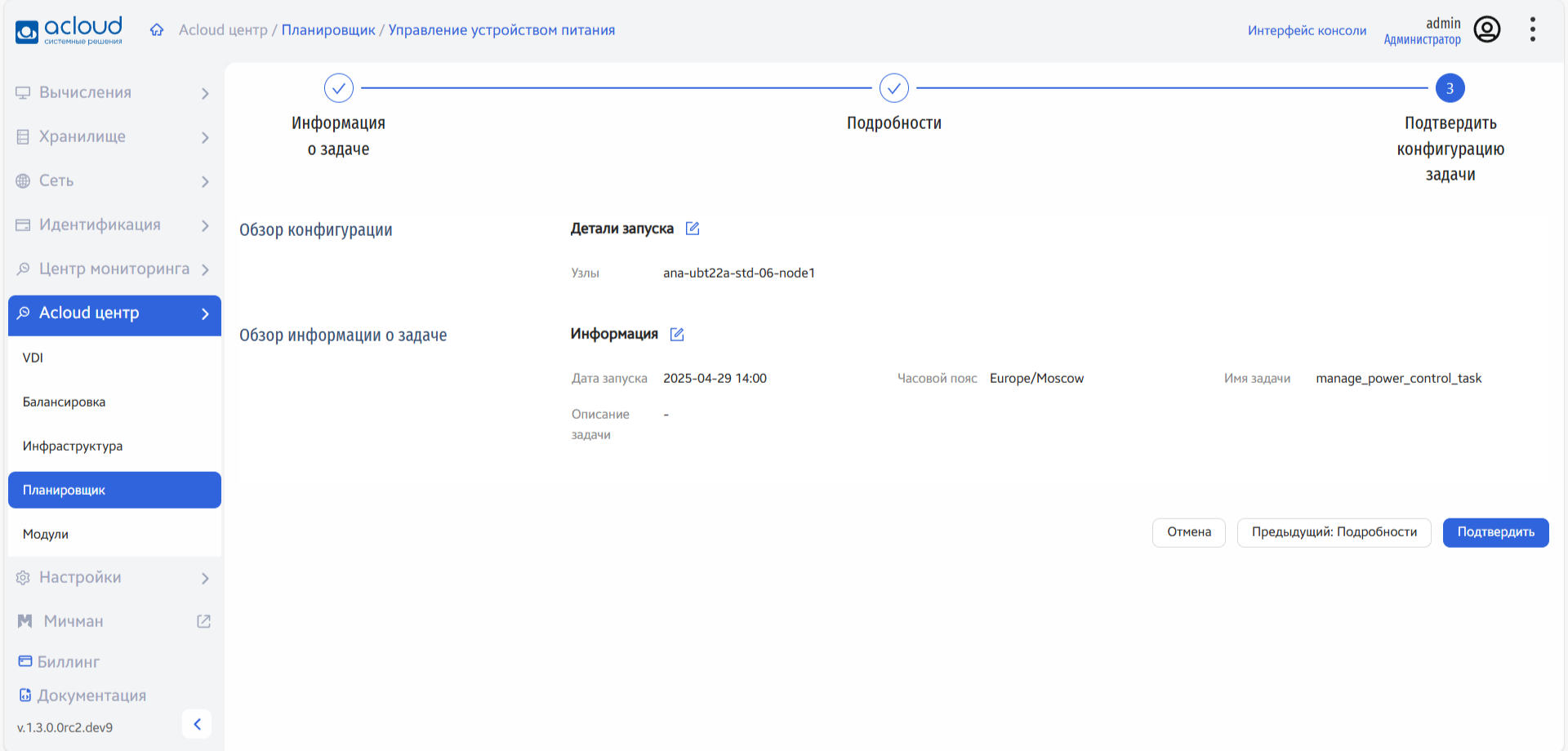
Окно планирования запуска задачи по управлению питанием гипервизоров
Созданная задача отобразится во вкладках «moncloud центр» - «Планировщик» - «Все задачи» и «moncloud центр» - «Планировщик» - «Инфраструктура».
Остановка выполнения задачи
Чтобы остановить выполнение оставшихся заданий по запланированной задаче, выберите действие «Остановить» в списке индивидуальных действий над данной задачей:
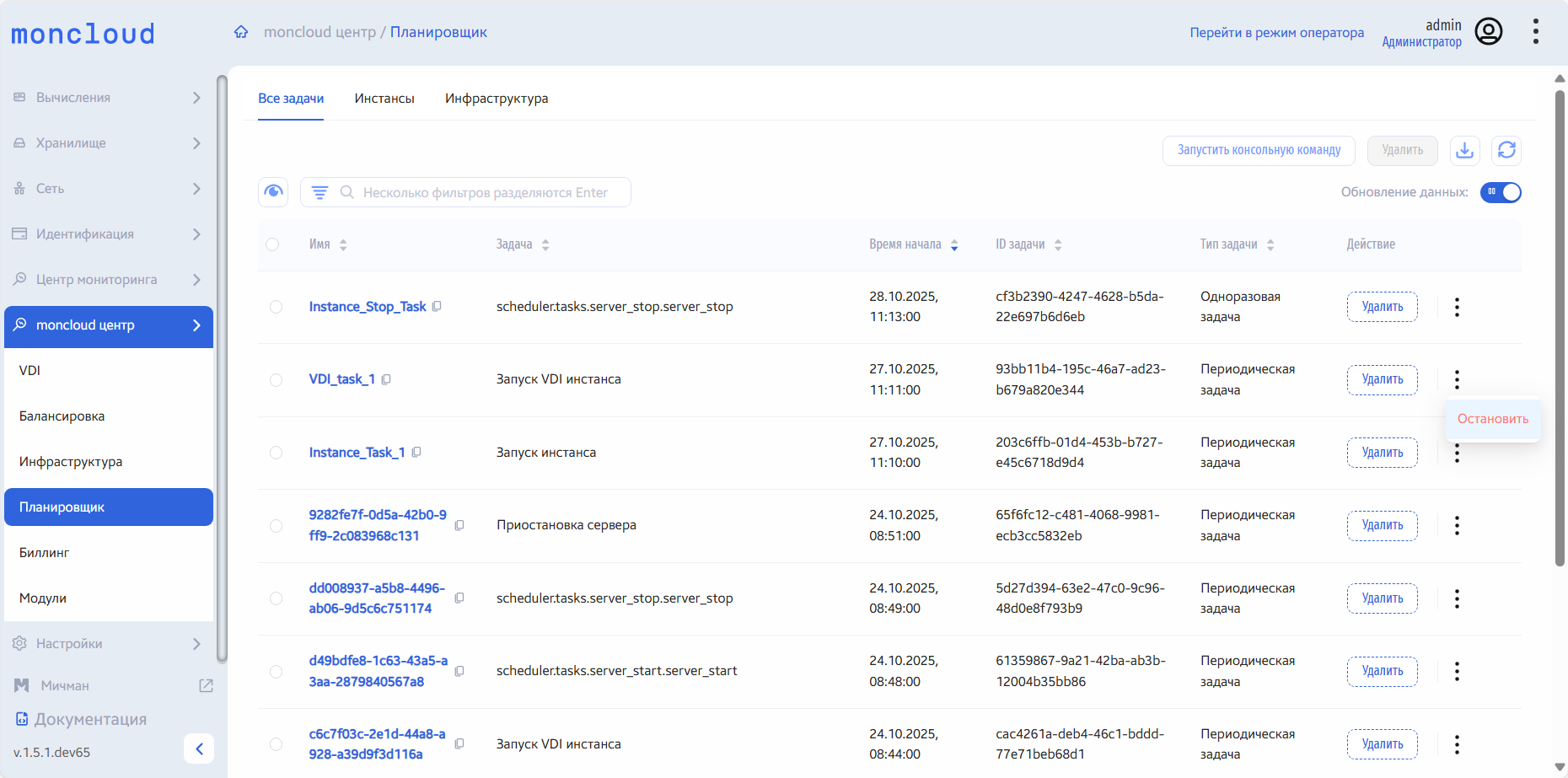
Действие по остановке задачи планировщика
В открывшемся окне подтвердите остановку выполнения задачи нажатием кнопки «Подтвердить»:
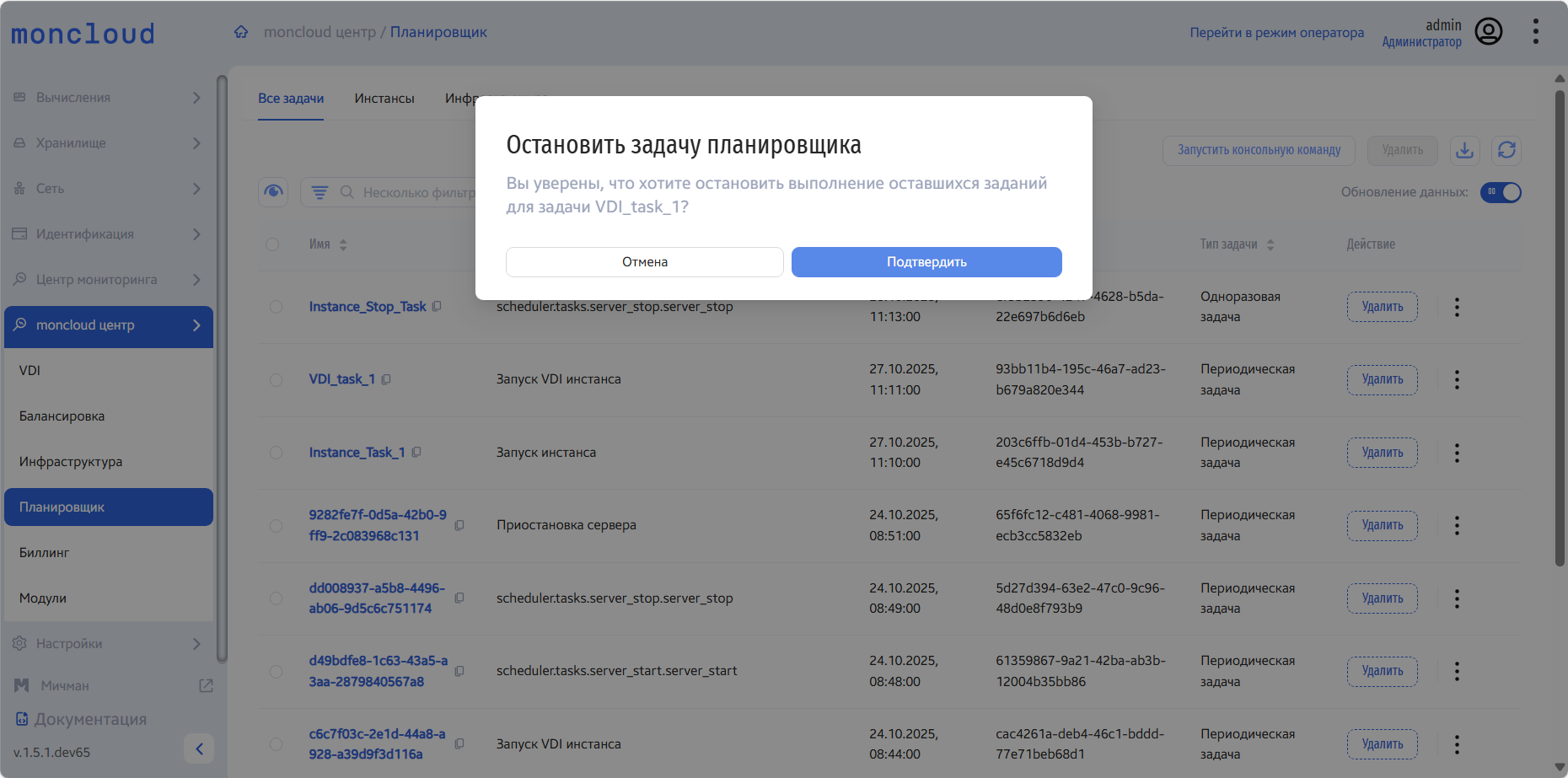
Подтверждение действия по остановке задачи
В случае успешной остановки задачи оставшиеся запланированные в ее рамках задания выполняться не будут.
Подробности задачи
Пользователь может просмотреть подробную информацию о запланированной задаче и статус ее выполнения нажав на имя данной задачи:
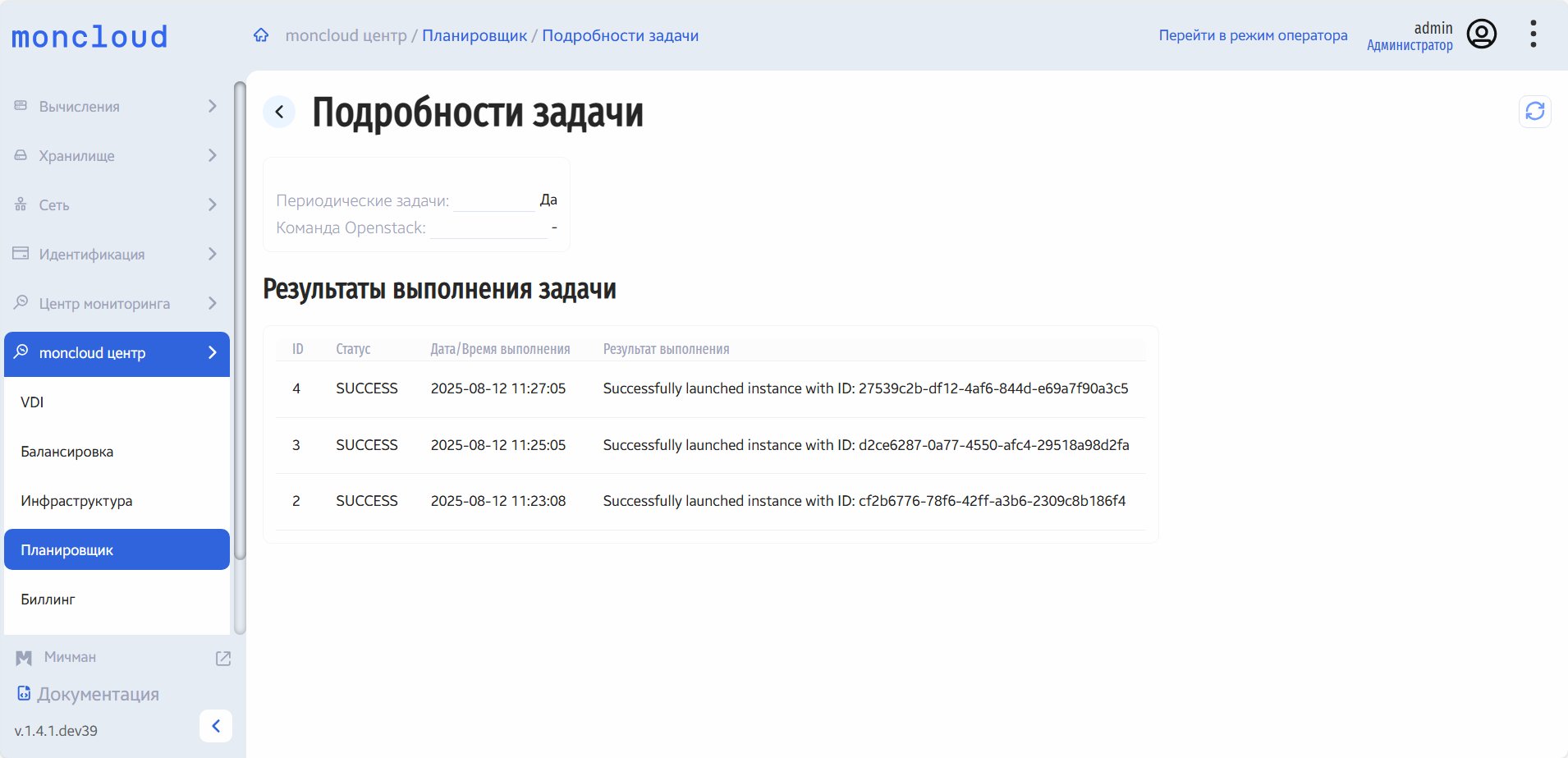
Подробности и результаты выполнения задачи
В открывшемся окне отображена следующая информация о задаче:
Периодические задачи: Показатель является ли данная задача периодической (Да/Нет);
Команда Openstack: Выполняемая консольная команда Openstack (для задач по запуску консольной команды).
В разделе «Результаты выполнения задачи» отображена информация о статусе выполнения запланированной задачи:
Наименование поля |
Описание |
|---|---|
ID |
Идентификационный номер задачи. |
Статус |
Состояние выполнения задачи. |
Дата/Время выполнения |
Дата и время выполнения задачи (в формате гггг.мм.дд, чч.мм.сс). |
Результат выполнения |
Описание результата выполнения задачи. |
В правом верхнем углу страницы имеется кнопка обновления данных.