Образы
Образ - это заготовка для запуска инстансов, содержащая в себе виртуальный диск с установленной операционной системой, программным обеспечением и, при необходимости, пользовательскими данными или конфигурациями. Образы служат шаблоном для создания инстансов в облачной инфраструктуре, позволяя быстро развернуть рабочее окружение с заранее подготовленными параметрами. Образы могут включать как минимальные установки операционной системы, так и полноценные среды с предустановленными приложениями, библиотеками и настройками безопасности.
Образы значительно упрощают процесс создания инстансов, позволяя избежать ручной установки операционной системы и последующей настройки, такой как изменение размеров разделов, настройка имени хоста и других параметров. Вместо этого можно сразу развернуть готовую к работе систему, адаптированную под тип инстанса, на основе заранее подготовленного шаблона — образа.
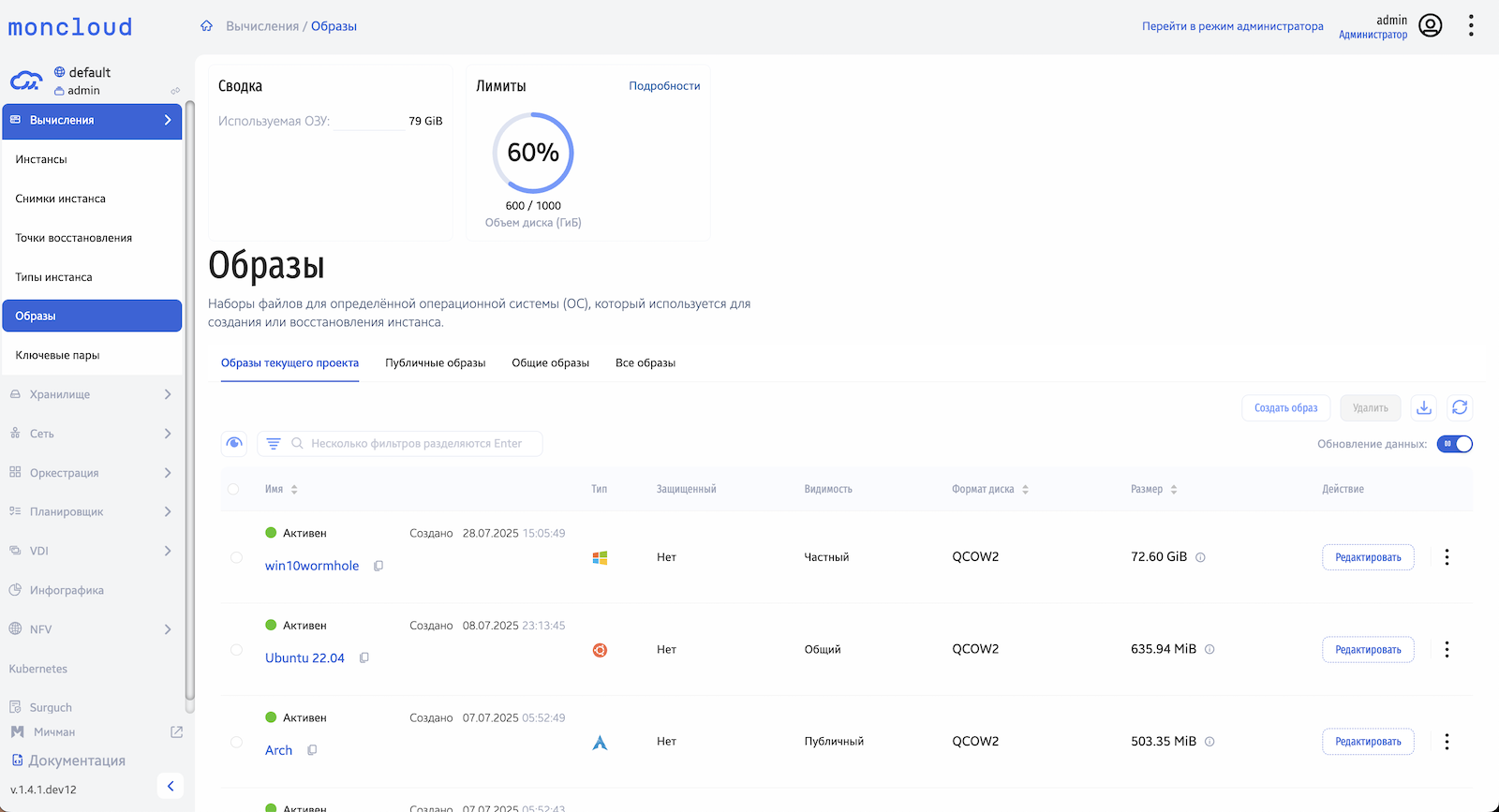
Для удобства пользователя все образы сгруппированы в четыре группы:
В каждой группе представлена следующая информация:
Наименование поля |
Описание |
|---|---|
Имя |
Имя образа |
Тип |
Тип образа |
Защищенный |
Защищенность образа |
Видимость |
Видимость образа |
Формат диска |
Формат диска |
Размер |
Размер образа |
Действие |
Редактировать |
На вкладках доступны следующие действия:
Действия с образами |
Создать, Редактировать, Удалить |
Запуск инстанса |
Создать инстанс |
Создание Диска |
Создать диск |
Создание образа
Для создания образа:
Перейдите в Вычисления > Образы
Нажмите кнопку Создать образ, откроется окно ввода параметров:
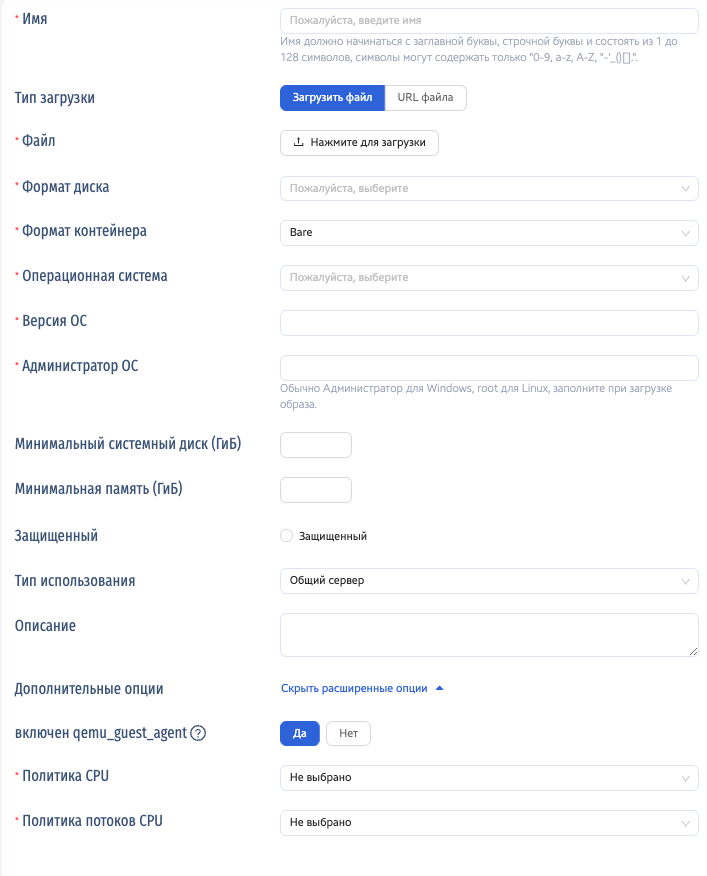
В открывшемся окне укажите следующие данные:
Имя - введите имя образа. Имя должно начинаться с заглавной буквы или строчной буквы и состоять из 1 до 128 символов, вы можете использовать только символы «0-9, a-z, A-Z, «-„_()[].».
Тип загрузки - выберите тип загрузки. Возможна загрузка файла с локальной машины или загрузка с внешнего ресурса - Файл - загрузите файл, если выбрали этот вариант - URL файла - укажите URL, если выбрали этот вариант
Формат диска - выберите формат диска для образа
Формат контейнера - выберите формат контейнера
Операционная система - укажите операционную систему
Версия ОС - укажите версию выбранной ОС
Администратор ОС - Администратор ОС - пользователь, обладающий администраторскими правами при создании облачного образа. Для англоязычных версий ОС Windows как правило используется Administrator или Admin в зависимости от способа подготовки; для русскоязычных версий ОС Windows чаще всего Администратор. Для ОС семейства _nux чаще всего имя пользователя совпадает с названием операционной системы (Ubuntu - ubuntu, Centos - centos и т.п.). При использовании готовых образов требуется узнать это имя у поставщика дистрибутива ОС. В некоторых случаях также используется имя root, но встречается не часто, а также является недостаточно безопасным способом создания облачных образов. Если образ сделан самостоятельно вручную, имя административного пользователя должно быть известно создателю образа.
Минимальный системный диск (ГиБ) - укажите минимальный размер системного диска
Минимальная память (ГиБ) - укажите минимальный размер памяти
Защищенный - включение этой опции сделает невозможным случайное удаление образа. Чтобы удалить такой образ, потребуется снять эту опцию в свойствах образа
Тип использования - выберите тип использования
Описание - введите описание образа
Дополнительные опции - выберите при необходимости
включен qemu_guest_agent - включите эту опцию, если при подготовке образа ОС устанавливался агент qemu. Для публично распространяемых образов популярных ОС практически всегда qemu_guest_agent установлен. При ручной подготовке образа, автор образа сам знает, ставил он агент, или нет
Политика CPU - Выберите политику использования CPU:
выделенный: процессор используется для инстанса монопольно и не разделяется с другими инстансами
общий: допустимо использование процессора при наступлении переподписки
Политика использования многопоточности - выберите
Использовать по возможности
Запретить разделение потоков между VCPU
Использовать разделение потоков между VCPU всегда
Нажмите кнопку Подтвердить.
Система выведет сообщение о создании нового образа.
Через непродолжительное время созданный образ появится в списке образов в Вычисления > Образы. В процессе создания образа вы будете видеть меняющийся статус. Использовать образ можно после наступления статуса «Активно».
Создание инстанса из образа
Для создания инстанса из образа:
Перейдите в Вычисления > Образы.
Наведите курсор на три точки в отображении образа, как показано на картинке:
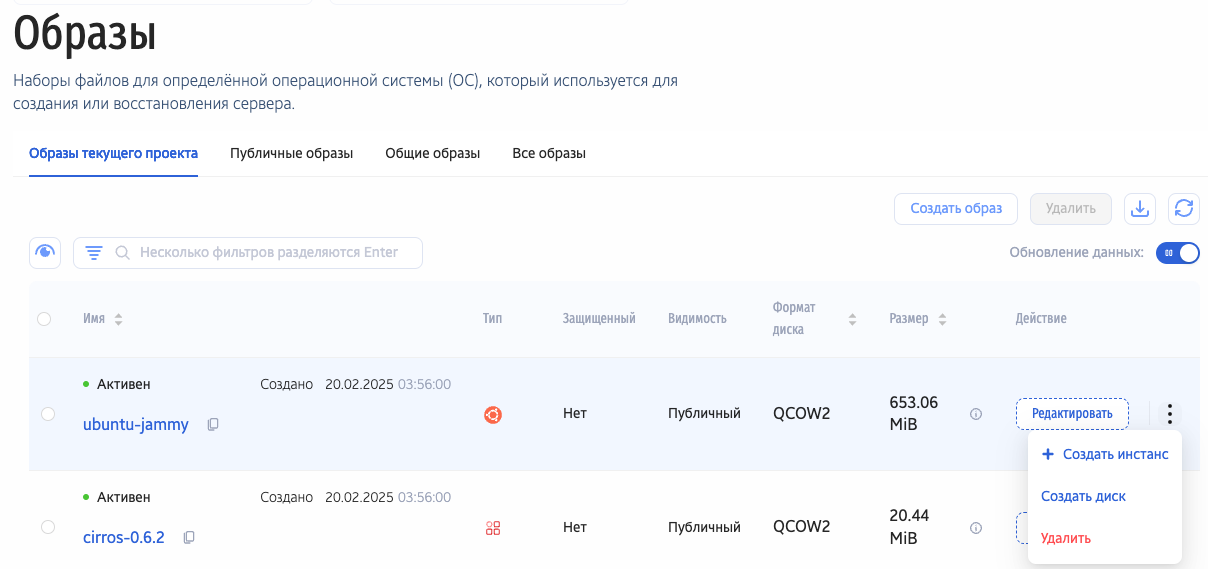
Нажмите Создать инстанс.
Выполните инструкцию Создание инстанса
Создание диска из образа
Для создания диска из образа:
Перейдите в Вычисления > Образы.
Наведите курсор на три точки в отображении образа, как показано на картинке:
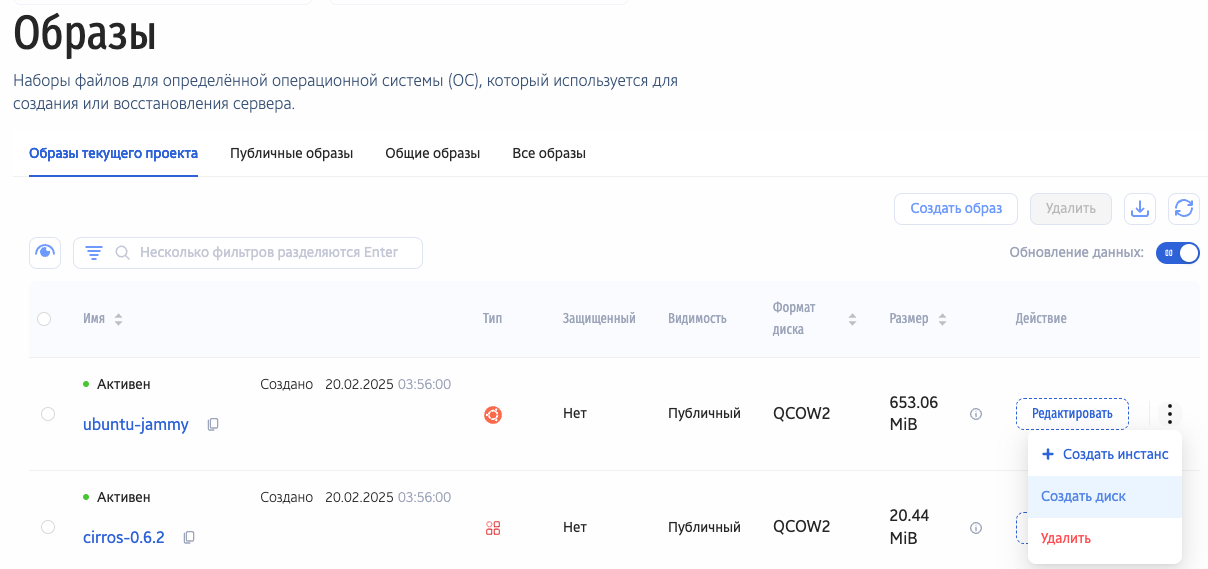
Нажмите Создать диск.
Укажите необходимые параметры.
Нажмите кнопку Ok.
Диск с образом создан.