Работа с дисками
Создание диска
Виртуальный диск аналогичен жесткому диску у обычного компьютера. Он используется для установки операционной системы, хранения файлов и запуска приложений. В нашем случае диск создаётся вручную и затем подключается к инстансу — как если бы вы устанавливали жёсткий диск в компьютер. Так же, при необходимости, вы можете создать несколько дисков и использовать их для разных задач: хранения данных, логов, резервных копий и т.д. Диски можно подключать и отключать от инстансов, менять их размер и тип, перемещать между проектами. Если диск больше не нужен, его можно удалить.
Для создания диска перейдите в Хранилище > Диски
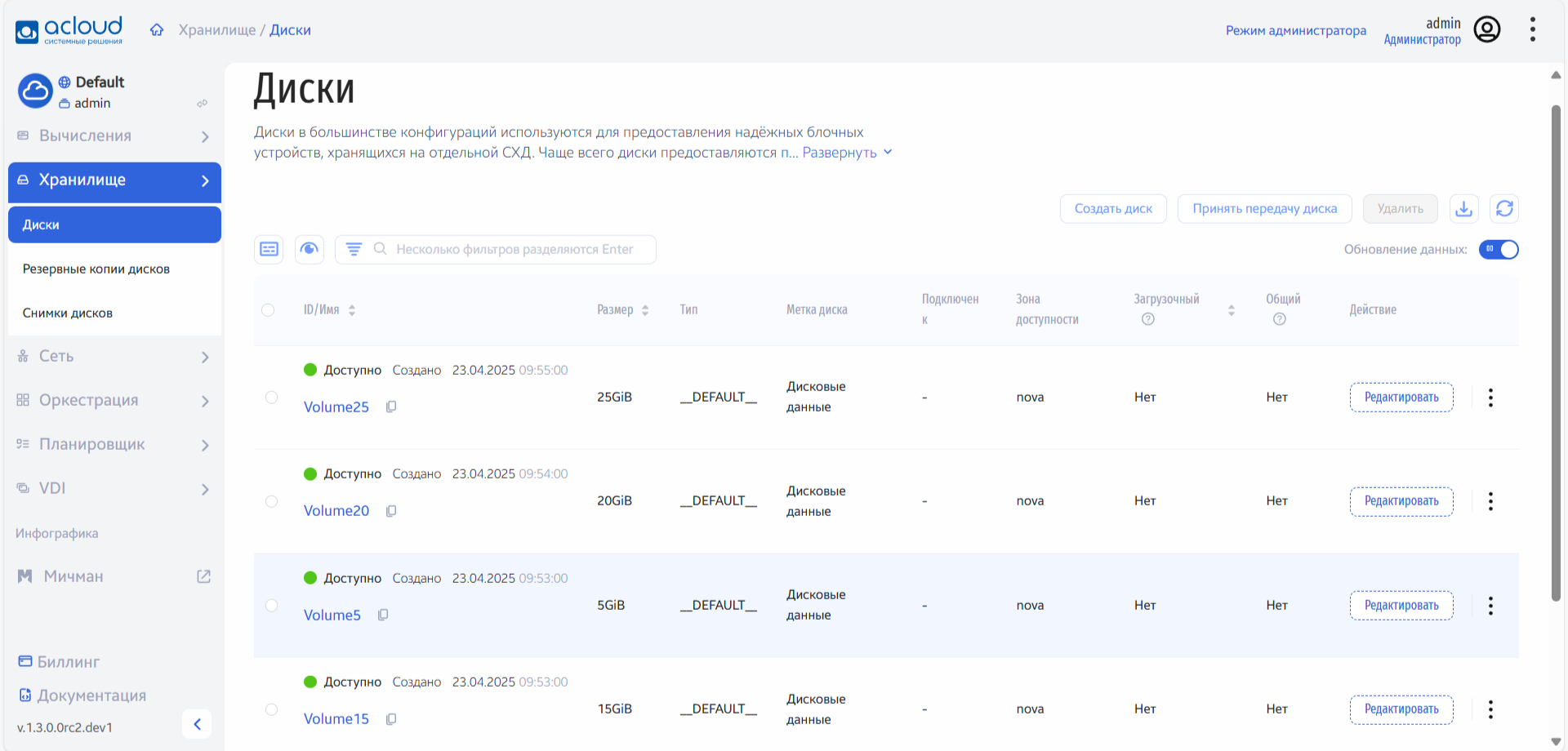
Нажмите кнопку Создать диск
В открывшемся окне настройте конфигурацию
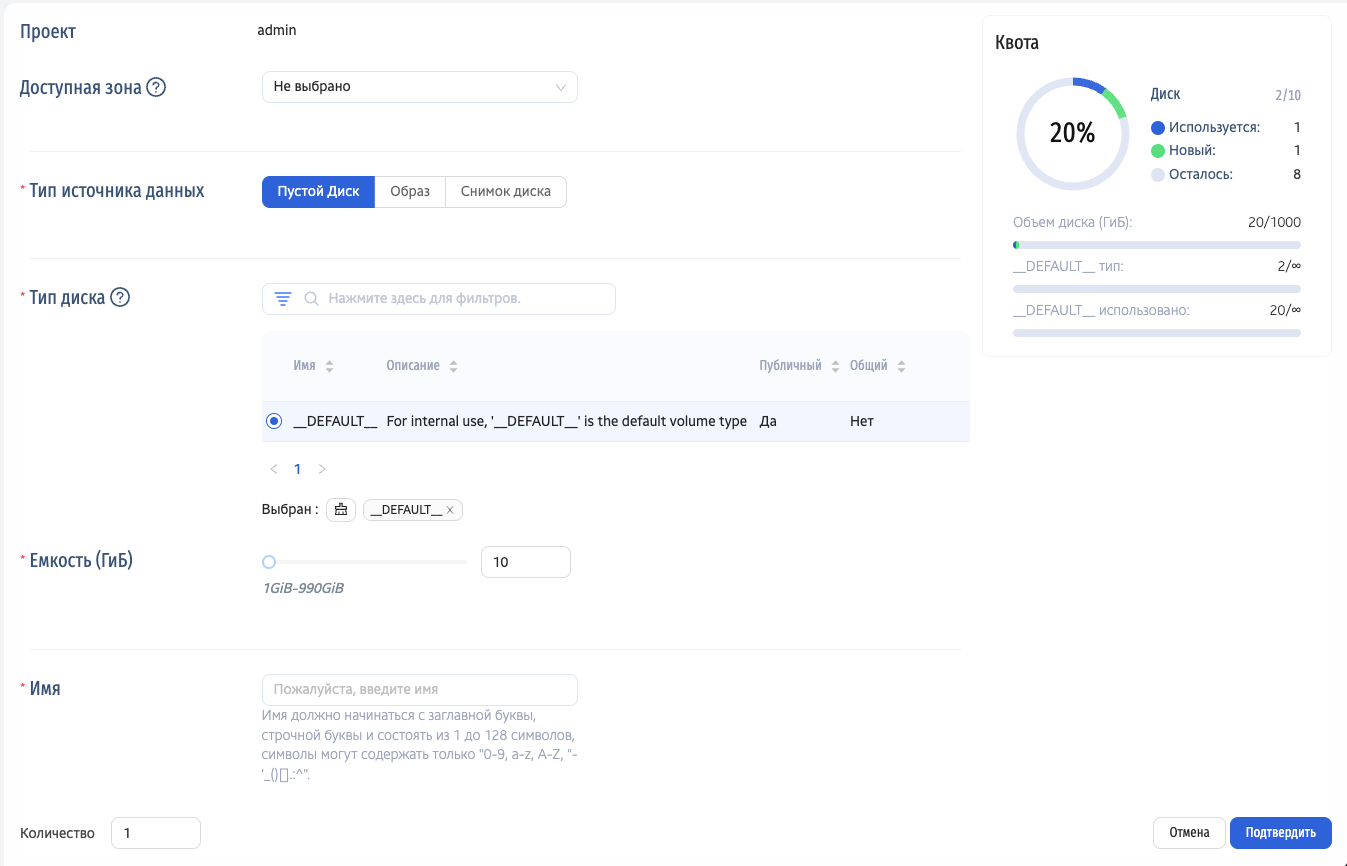
Проект - информация о проекте, в котором вы создаете диск
Доступная зона (или зона доступности) — это физически обособленный сегмент инфраструктуры облачного провайдера внутри одного региона. Она влияет на размещение ресурсов, в том числе виртуальных дисков и инстансов. Относительно виртуального диска это означает, что диск можно использовать только с инстансами, которые находятся в той же зоне доступности. Другими словами, если вы создали диск в зоне А, вы не сможете подключить его к инстансу в зоне B. Это важно учитывать при планировании инфраструктуры и размещении ресурсов.
Тип источника данных - выберите тип данных, на основе которых будет создан новый диск.
Пустой диск - будет создан пустой диск с выбранным типом. Его можно использовать, как вы обычно используете диск в компьютере.
Образ - будет создан образ с выбранной операционной системой. Образ — это файл с виртуальным диском, содержащим операционную систему или другие данные. Он используется для создания инстансов в облаке.
Снимок диска - будет создан диск с выбранным снимком. Снимок включает в себя данные, операционную систему, конфигурацию и все установленные приложения на момент создания. Это позволяет в будущем восстановить инстанс в точно таком же состоянии, как он был на момент создания снимка.
Тип диска - выберите тип диска. Если вы выберете тип по умолчанию, диск будет создан с типом, установленным по умолчанию в системе. Этот вариант подходит, если вам не требуется выбирать конкретные характеристики хранилища — тип уже заранее настроен и является универсальным для большинства задач. Если в вашем проекте подключена собственная СХД, вы можете выбрать из неё диск нужного типа. Набор доступных типов определяется конфигурацией этой СХД и может отличаться.
Емкость (ГиБ) - укажите желаемую емкость диска. Обратите внимание, что емкость созданного ранее диска можно увеличить, но нельзя уменьшить.
Имя - укажите имя диска. Имя должно начинаться с заглавной буквы или строчной буквы и состоять из 1 до 128 символов, вы можете использовать только символы «0-9, a-z, A-Z, «-„_()[].:^».
Нажмите кнопку Подтвердить
Созданный диск появится на странице Диски
Защита данных
Рассмотрим действия по защите данных диска:
Создать снимок
Снимок диска — это копия состояния виртуального диска на определённый момент времени. Он включает все данные, которые были на диске в момент создания снимка.
Зачем может понадобиться создание снимка диска:
Резервное копирование — чтобы сохранить важные данные перед обновлениями, установкой ПО или другими изменениями.
Восстановление после сбоев — в случае ошибки или сбоя можно быстро восстановить диск из снимка.
Тестирование — можно создать снимок, провести эксперименты с данными или системой, а потом вернуться к исходному состоянию.
Создание новых дисков — снимок можно использовать как основу для новых виртуальных дисков с идентичными данными.
Снимки не заменяют полноценные системы резервного копирования, но являются удобным инструментом для сохранения текущего состояния диска.
Планирование задач
Для планирования доступны задачи по созданию снимка диска и созданию резервной копии диска.
Для того, чтобы запланировать задачу над диском, выберите действие «Запланировать»:
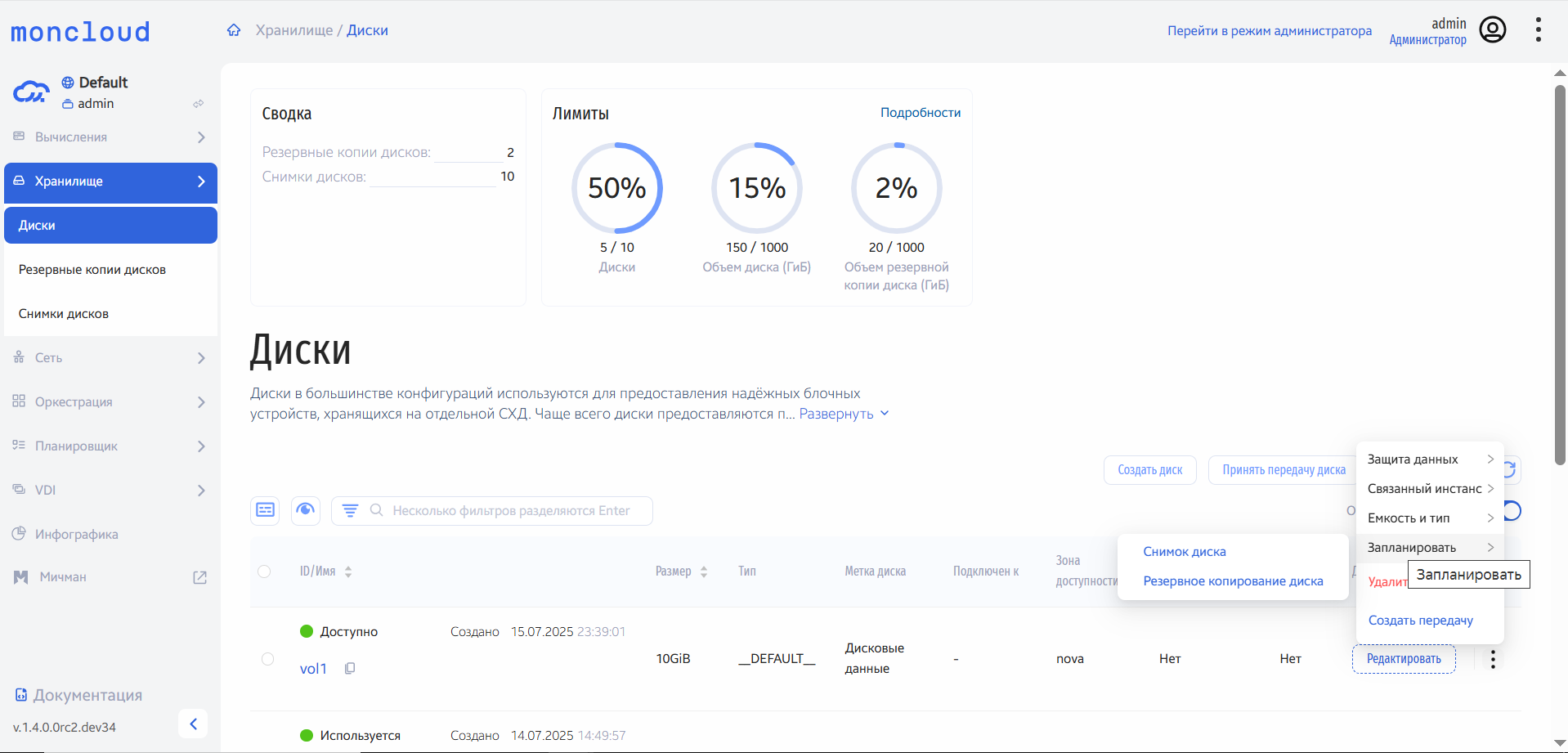
Планирование задач над диском
Планирование задачи по созданию снимка диска
Для того чтобы запланировать задачу по созданию снимка диска, выберите действие «Запланировать» в поле «Действия» соответствующей записи в списке дисков, в открывшемся меню выберите «Снимок диска».
В открывшемся мастер окне необходимо указать информацию о задаче:
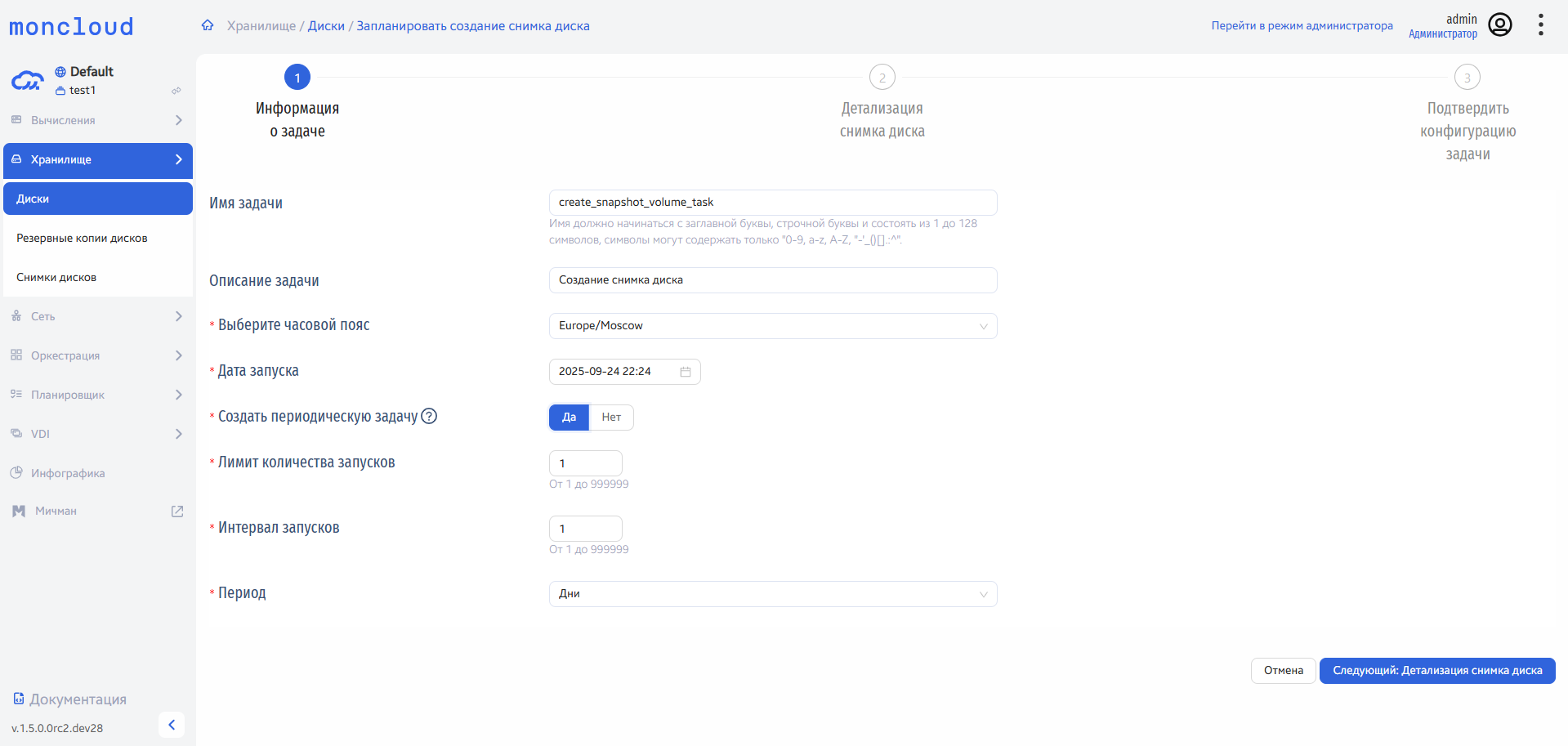
Окно планирования создания снимка диска
Укажите следующую информацию:
Имя задачи: Пользовательское имя задачи, необязательный параметр;
Описание задачи: Описание планируемой задачи, необязательный параметр;
Выберите часовой пояс: По умолчанию выбирается часовой пояс Europe/Moscow;
Дата запуска: Дата и время начала выполнения задачи, задача может быть запущена не ранее, чем через 5 минут, автоматически выставляется ближайшее возможное время выполнения задачи;
Создать периодическую задачу: Да/Нет.
При создании периодической задачи также укажите следующее:
Лимит количества запусков: Планируемое количество запусков, доступное количество от 2 до 999999;
Интервал запусков: Интервал выполнения задачи, возможное значение от 1 до 999999;
Период: Значения для интервала выполнения задачи, доступные значения - дни, часы, минуты.
На следующем шаге укажите информацию о снимке диска:
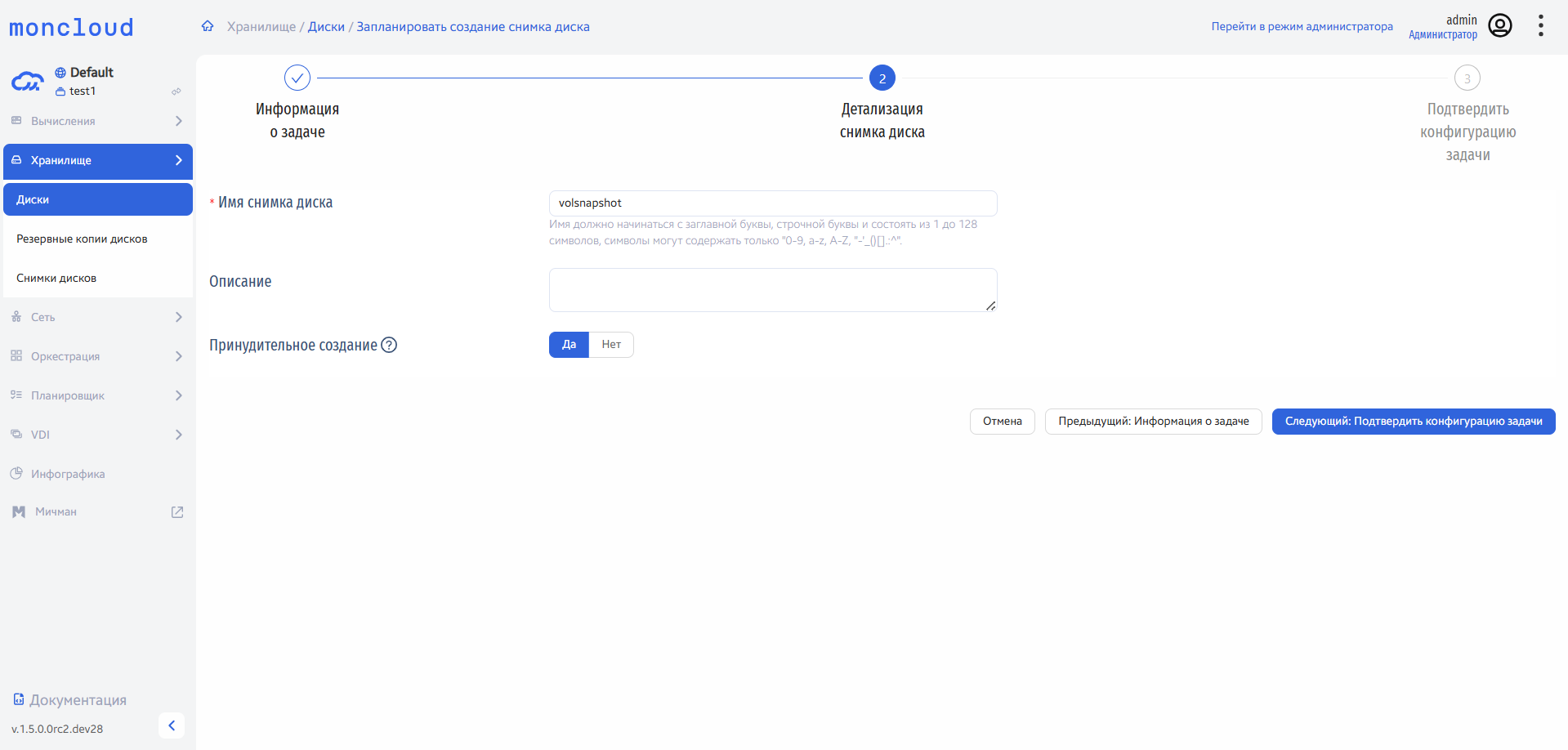
Окно планирования создания снимка диска
В открывшемся мастер окне:
Введите имя снимка диска.
Укажите краткое описание снимка диска.
Выберите принудительное создание снимка или нет (принудительное создание позволяет сделать снимок диска, даже если он подключен к инстансу).
На третьем шаге подтвердите конфигурацию задачи:
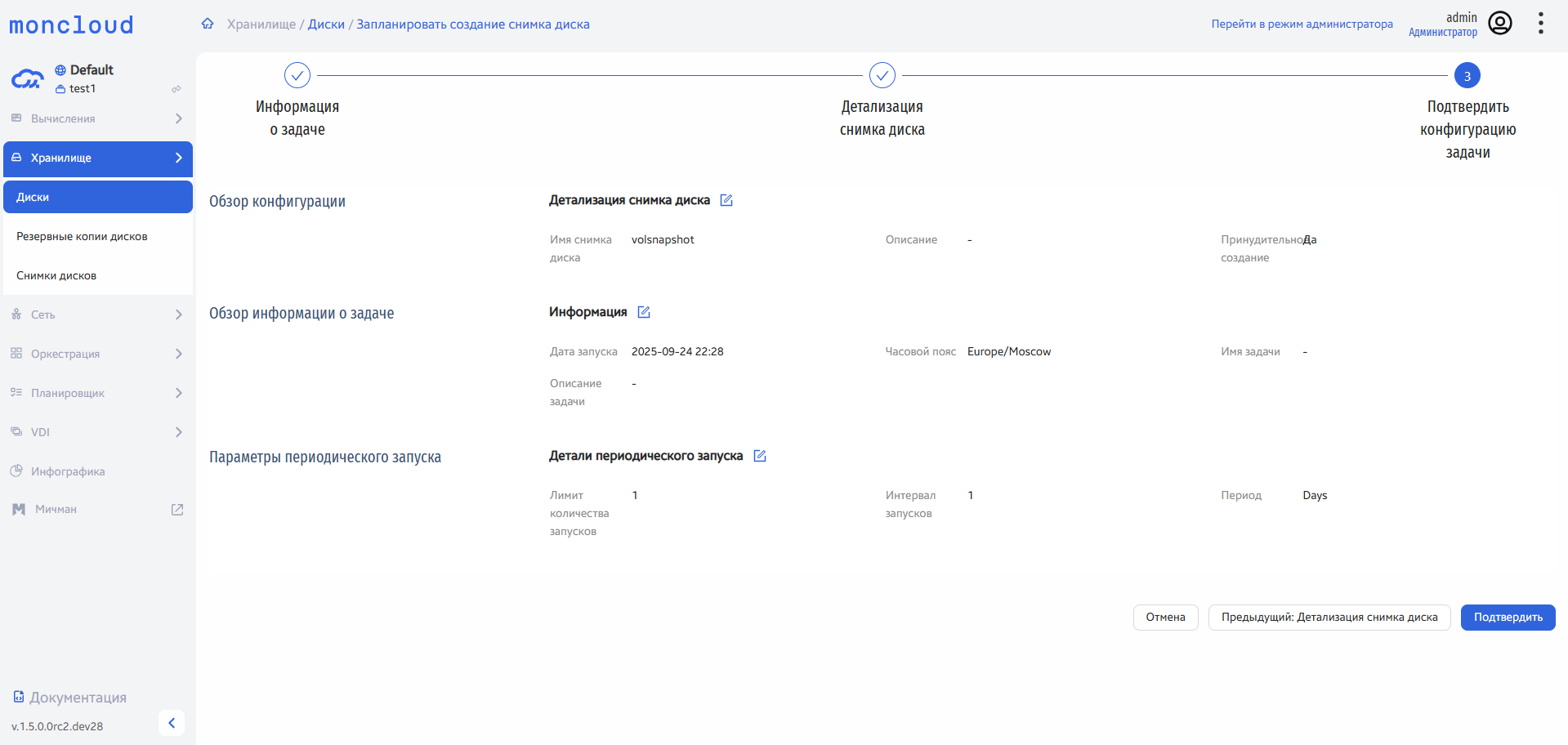
Окно планирования создания снимка диска
Созданная задача отобразится во вкладке «Планировщик» - «Все задачи».
При этом в детальной информации снимка диска, созданного в рамках данной задачи будет сформировано следующее описание формата: «Снимок создан пользователем c id <ID пользователя> при помощи отложенного задания с именем <имя задания> в разделе „Планировщик“».
Планирование задачи по созданию резервной копии диска
Для того чтобы запланировать задачу по созданию резервной копии диска, выберите действие «Запланировать» в поле «Действия» соответствующей записи в списке дисков, в открывшемся меню выберите «Резервное копирование диска».
В открывшемся мастер окне необходимо указать информацию о задаче:
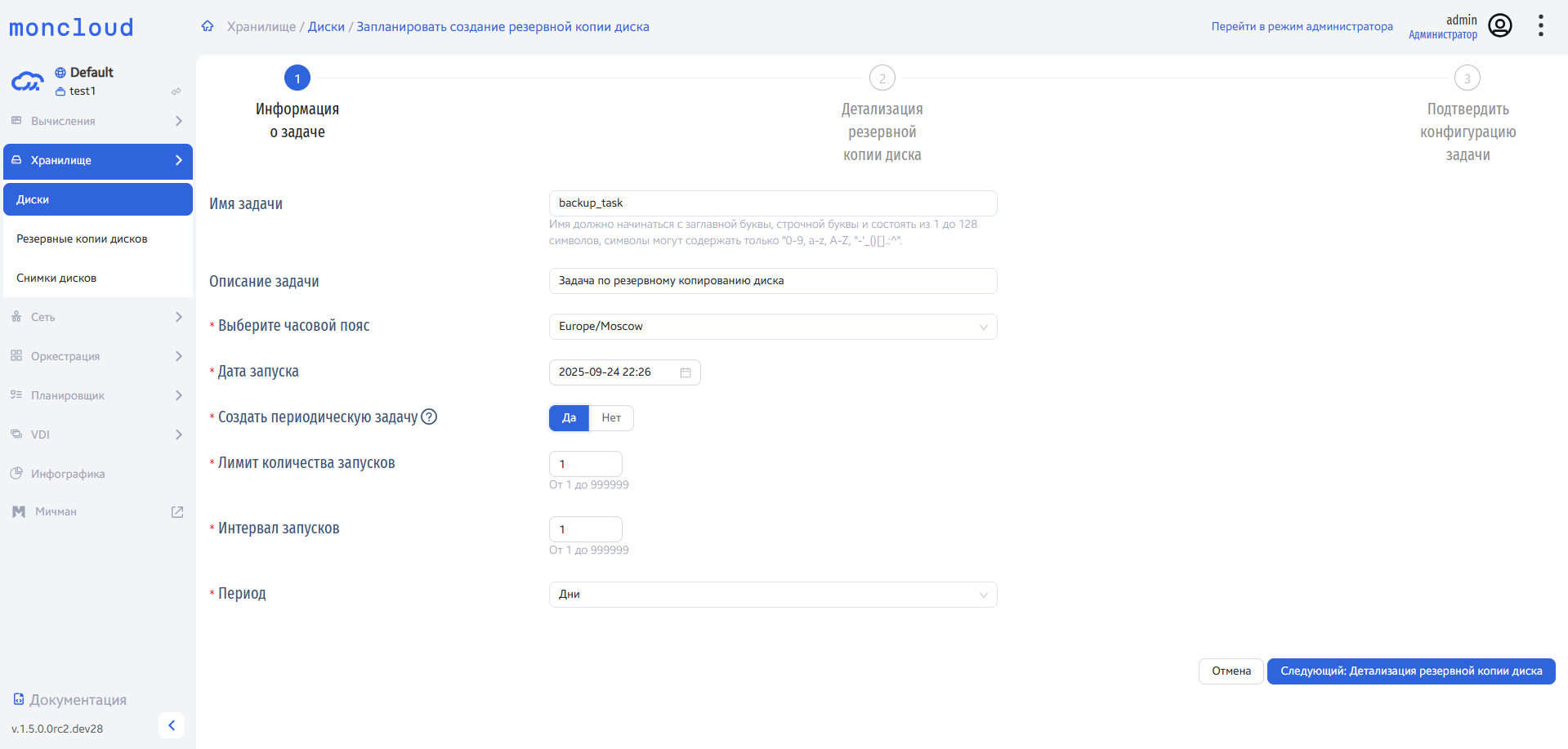
Окно планирования создания резервной копии диска
Укажите следующую информацию:
Имя задачи: Пользовательское имя задачи, необязательный параметр;
Описание задачи: Описание планируемой задачи, необязательный параметр;
Выберите часовой пояс: По умолчанию выбирается часовой пояс Europe/Moscow;
Дата запуска: Дата и время начала выполнения задачи, задача может быть запущена не ранее, чем через 5 минут, автоматически выставляется ближайшее возможное время выполнения задачи;
Создать периодическую задачу: Да/Нет.
При создании периодической задачи также укажите следующее:
Лимит количества запусков: Планируемое количество запусков, доступное количество от 2 до 999999;
Интервал запусков: Интервал выполнения задачи, возможное значение от 1 до 999999;
Период: Значения для интервала выполнения задачи, доступные значения - дни, часы, минуты.
На следующем шаге укажите информацию о резервной копии диска:
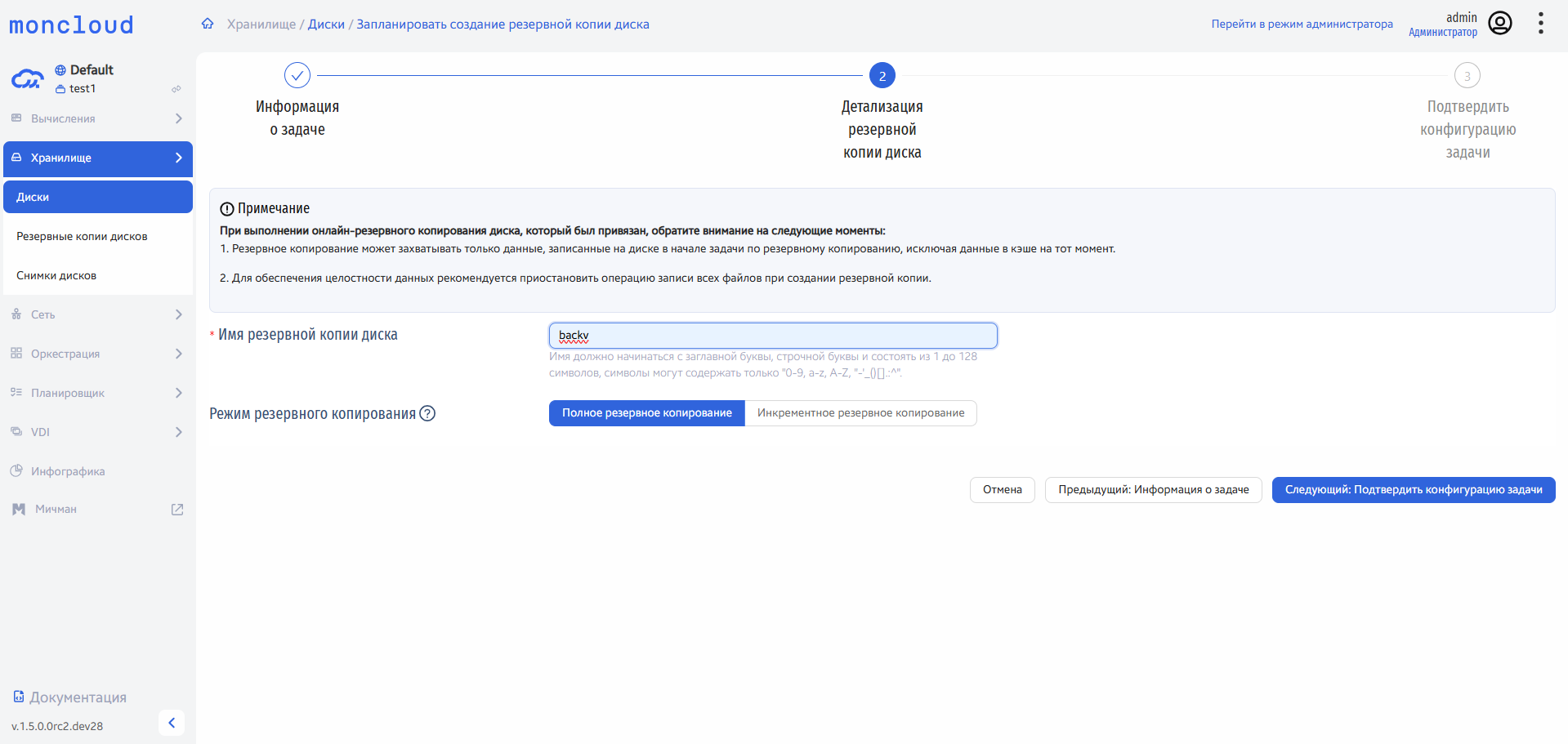
Окно планирования создания резервной копии диска
В открывшемся мастер окне:
Примечание
При выполнении онлайн-резервного копирования диска, который был привязан, обратите внимание на следующие моменты:
Резервное копирование может захватывать только данные, записанные на диске в начале задачи по резервному копированию, исключая данные в кэше на тот момент.
Для обеспечения целостности данных рекомендуется приостановить операцию записи всех файлов при создании резервной копии.
Введите имя резервной копии диска.
Выберите режим резервного копирования: Полное резервное копирование или Инкрементное резервное копирование.
На третьем шаге подтвердите конфигурацию задачи:
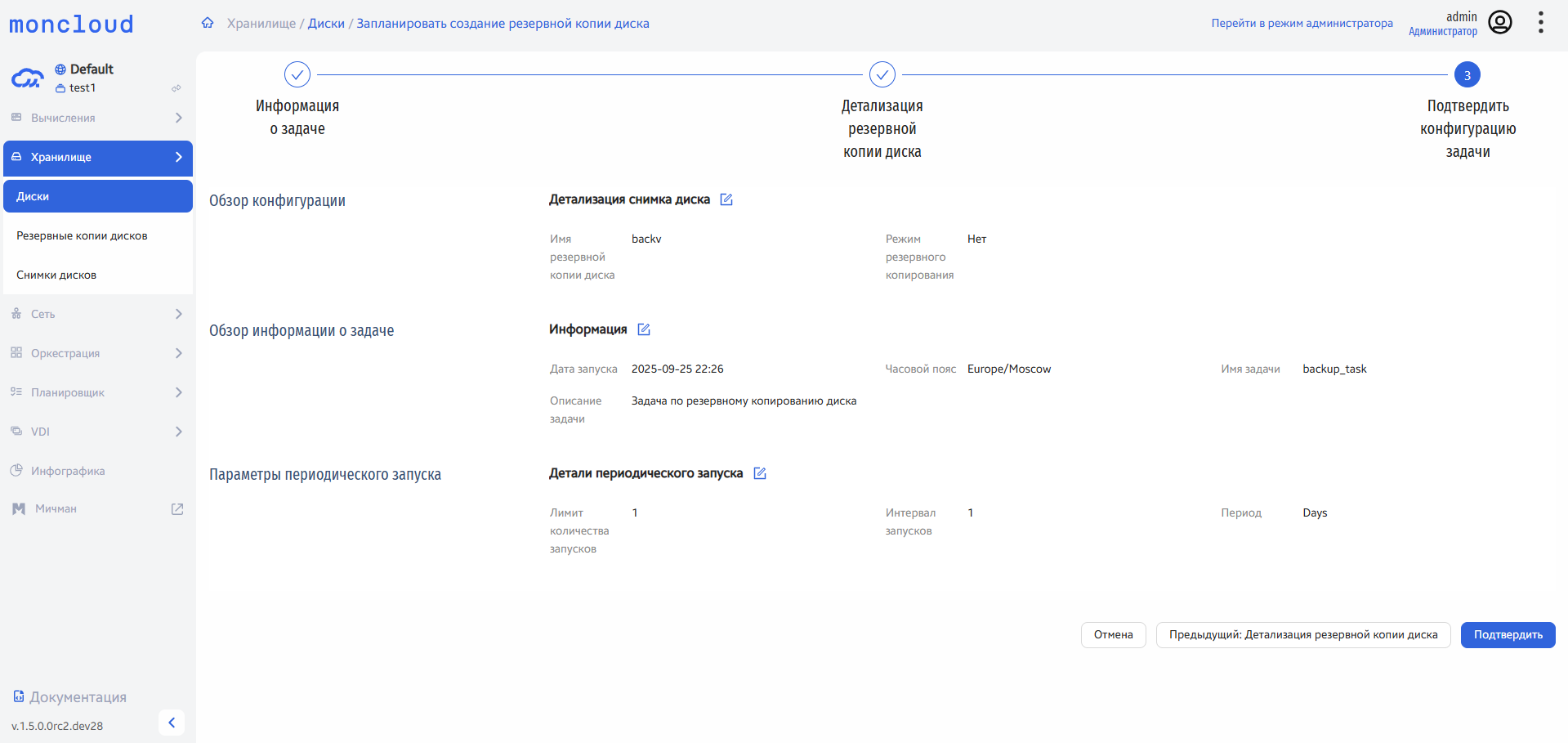
Окно планирования создания резервной копии диска
Созданная задача отобразится во вкладке «Планировщик» - «Все задачи».
Создать резервную копию
Резервная копия (бэкап) — это сохранённая копия данных, которая создаётся для того, чтобы можно было восстановить их в случае утраты, повреждения или ошибки пользователя.
Для чего может понадобиться создание резервной копии:
Защита от сбоев — если произошёл сбой оборудования, программная ошибка или отключение питания, резервная копия поможет восстановить данные.
Ошибки пользователя — например, при случайном удалении файлов или неправильной настройке системы.
Обновления и изменения — перед установкой обновлений, новых версий приложений или других изменений можно создать резервную копию, чтобы в случае проблемы откатиться к рабочему состоянию.
Безопасность и аудит — регулярные копии позволяют отслеживать изменения и защищают данные от потерь, включая действия злоумышленников или вредоносного ПО.
Миграция — бэкапы можно использовать для переноса данных на другую виртуальную машину, зону или проект.
Может показаться, что снимки и резервные копии, это одно и то же, но, различия все же есть:
Характеристика |
Снимок диска |
Резервная копия |
|---|---|---|
Цель |
Быстрое восстановление или клонирование |
Защита от потери данных |
Создание |
Мгновенно, в интерфейсе |
Запланированное или вручную |
Хранение |
Внутри облака, как часть инфраструктуры |
Обычно в защищённом или внешнем хранилище |
Использование |
Для новых дисков или инстансов |
Для восстановления оригинального диска |
Гибкость |
Для развёртывания |
Для сохранности данных |
Создать образ
Образ — это файл, который содержит копию виртуального диска с операционной системой, настройками и установленными приложениями. Он служит шаблоном для создания новых инстансов (виртуальных машин).
Для чего может понадобиться создание образа:
Быстрое развертывание новых инстансов — если вы настроили систему один раз, можно сохранить её как образ и создавать новые инстансы с теми же параметрами за несколько минут.
Масштабирование инфраструктуры — при увеличении нагрузки можно быстро создать дополнительные инстансы на основе одного образа, не настраивая каждый вручную.
Создание стандартной конфигурации — образы удобны для унификации среды: можно заранее установить нужные пакеты, настройки безопасности и использовать такой образ во всех проектах.
Резервирование состояния системы — перед изменениями в системе можно сохранить её текущее состояние в виде образа, чтобы при необходимости вернуться к нему.
Клонировать Диск
Клонирование диска — это процесс создания точной копии существующего виртуального диска, включая все данные, настройки и структуру разделов.
Для чего может понадобиться клонирование диска:
Создание инстанса с теми же данными — если нужно запустить ещё один инстанс с идентичной конфигурацией и содержимым, удобно использовать клон уже готового диска.
Тестирование без риска — вы можете клонировать диск перед обновлением ПО или изменениями в системе, чтобы сначала проверить всё на копии.
Миграция данных — если нужно перенести данные или систему на другой диск, клон поможет сделать это без потери информации.
Создание шаблонов — можно подготовить эталонную систему и клонировать её при необходимости, чтобы повторно использовать в разных проектах.
Клонирование дисков упрощает управление инфраструктурой и ускоряет рабочие процессы, особенно при работе с типовыми конфигурациями.
Примечание
Клон диска и резервная копия диска отличаются. Клон — это второй «живой» диск, его можно тут же использовать. Бэкап — это «архив» диска, который нужно восстановить, чтобы использовать снова.
Восстановление из снимка
Восстановление из снимка — это процесс создания нового виртуального диска или инстанса на основе ранее сделанного снимка, который содержит состояние диска на определённый момент времени.
Зачем может понадобиться восстановление из снимка:
Возврат к рабочему состоянию после сбоя — если инстанс или диск перестал корректно работать из-за ошибки, вируса или сбоя, можно восстановить всё, как было.
Откат после неудачных обновлений — если обновление системы или приложения привело к проблемам, снимок позволяет быстро откатиться.
Развёртывание идентичных систем — можно создать новый инстанс с точно такой же конфигурацией, как у исходного.
Тестирование изменений — после восстановления из снимка можно попробовать другую конфигурацию, не затрагивая оригинал.
Восстановление из снимка помогает экономить время и снижать риски, особенно в сценариях, где важно быстро вернуть систему в стабильное состояние.
Для выполнения операций, связанных с защитой данных на диске, следуйте инструкции ниже:
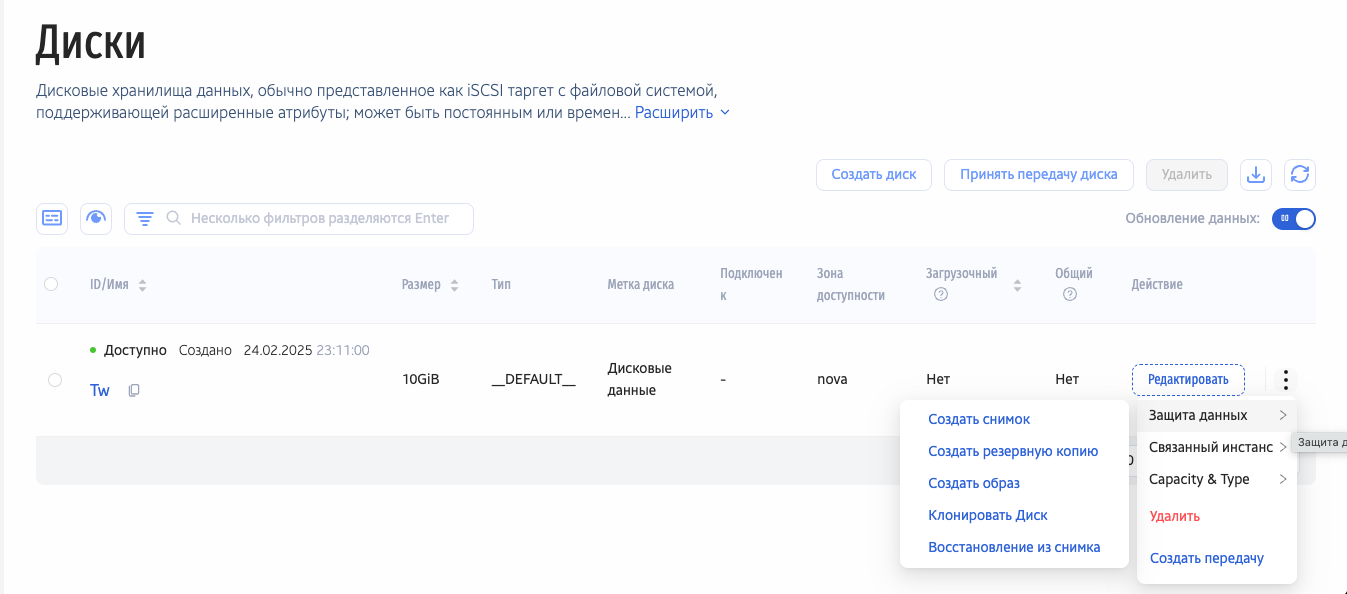
Перейдите в Хранилище > Диски
Наведите курсор на троеточие в отображении диска
В открывшемся списке наведите курсор на Защита данных, как показано на рисунке
Нажмите на требующееся действие
В открывшемся диалоговом окне введите необходимые параметры, подтвердите действие
Действие с диском по защите данных выполнено
Действия со связанным инстансом
Сделать загрузочным
Сделать выбранный диск загрузочным — значит назначить его диском, с которого будет загружаться операционная система инстанса. Иначе говоря, это основной диск, с которого начинается работа виртуальной машины при запуске.
Зачем это может понадобиться:
Восстановление системы: Если основной диск вышел из строя или больше не нужен, можно создать новый диск (например, из снимка или образа) и назначить его загрузочным, чтобы продолжить работу.
Тестирование новых образов: Вы можете создать тестовый диск с новой ОС или конфигурацией, подключить его к инстансу и сделать загрузочным, чтобы проверить, как он работает.
Миграция или клонирование: При переносе данных с одного инстанса на другой может понадобиться подключить уже готовый диск и сделать его загрузочным, чтобы не настраивать всё заново.
По сути, загрузочный диск — это то же самое, что и жёсткий диск с установленной ОС в обычном компьютере. Без него инстанс не сможет «включиться» и начать работу.
Присоединить к существующему инстансу
Присоединить диск к существующему инстансу — значит подключить дополнительный виртуальный диск к уже работающему или остановленному инстансу, чтобы использовать его как дополнительное хранилище.
Зачем это может понадобиться:
Расширение хранилища: Если на основном диске не хватает места, можно подключить дополнительный диск для хранения данных, логов, резервных копий и других файлов.
Перенос данных: Подключив диск, ранее использовавшийся в другом инстансе, можно быстро перенести данные или восстановить нужные файлы.
Разделение ролей: Например, на одном диске может находиться операционная система, а на другом — база данных или пользовательские файлы. Это упрощает управление и резервное копирование.
Тестирование или диагностика: Диск можно временно подключить для анализа данных, восстановления системы или других задач.
Это аналогично добавлению нового жёсткого диска в физический компьютер — он сразу появляется в системе и готов к использованию.
Для выполнения операций, связанных с действиями с инстансами, следуйте инструкции ниже:
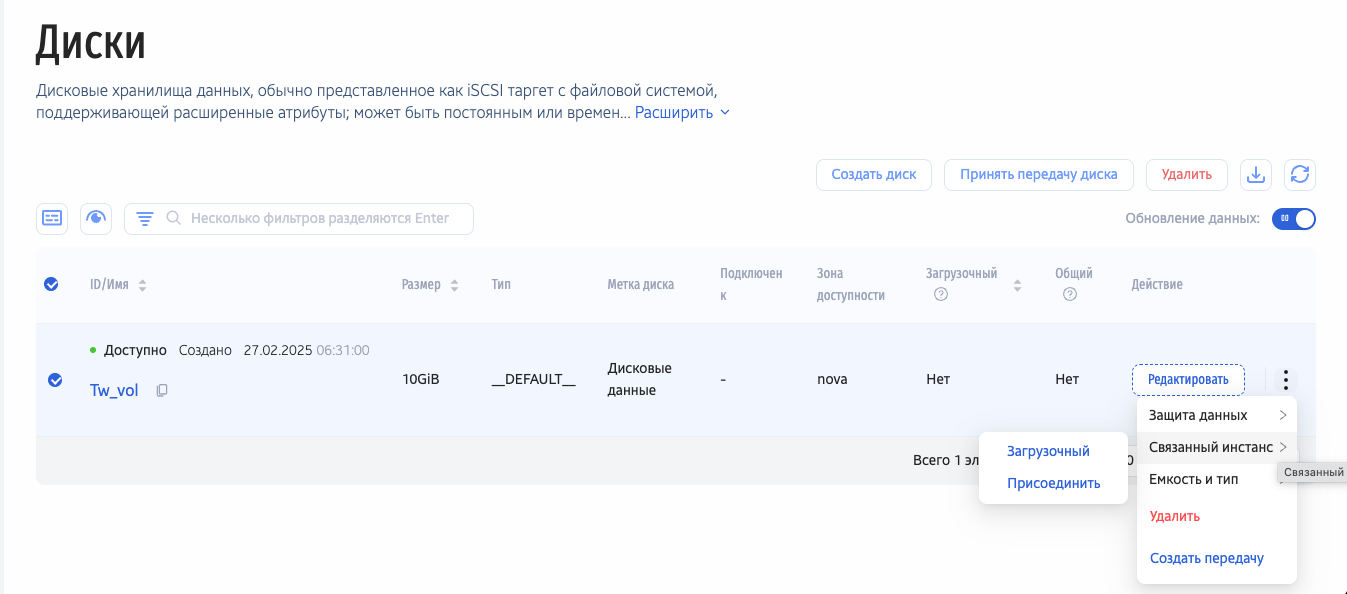
Перейдите в Хранилище > Диски
Наведите курсор на троеточие в отображении диска
В открывшемся списке наведите курсор на Связанный инстанс, как показано на рисунке
Нажмите на требующееся действие
В открывшемся диалоговом окне введите необходимые параметры, подтвердите действие
Действие со связанными инстансами выполнено
Изменение типа и емкости диска
Изменение типа диска
Изменение типа диска — это операция, при которой виртуальному диску назначается другой тип. Тип диска влияет на его производительность и скорость работы. В облачной среде доступен тип диска по умолчанию. Если инстансы в вашем проекте подключены к альтернативной системе хранения данных, вы можете выбрать тип диска, соответствующий вашим требованиям из тех, что доступны в вашей СХД.
Зачем это может понадобиться:
Повышение производительности: Если приложения на инстансе начали работать медленно из-за недостаточной скорости диска, можно изменить тип на более быстрый, чтобы ускорить доступ к данным.
Снижение затрат: Если высокая скорость диска больше не требуется, можно переключиться на более простой и дешёвый тип диска, чтобы оптимизировать расходы.
Адаптация под задачу: Для тестовой среды может хватить обычного HDD, а для продакшн-сервиса потребуется SSD — изменение типа помогает гибко подстраивать инфраструктуру под текущие задачи.
Операция проводится без необходимости создания нового диска или переноса данных вручную — достаточно выбрать нужный тип в настройках.
Изменение ёмкости диска
Изменение ёмкости диска — это операция по увеличению объёма виртуального диска, которая позволяет выделить больше пространства для хранения данных. Уменьшить ёмкость уже созданного диска невозможно, только увеличить.
Зачем это может понадобиться:
Заканчивается место на диске: Если на диске больше не хватает свободного пространства для хранения файлов, логов, баз данных или установки приложений, его объём можно расширить без создания нового диска.
Развитие проекта: При росте нагрузки или увеличении объёмов обрабатываемых данных, увеличение ёмкости помогает масштабировать хранилище без простоев.
Оптимизация ресурсов: Вместо того чтобы добавлять дополнительные диски, можно просто увеличить объём существующего — это проще и удобнее в управлении.
Для выполнения операций изменения типа и емкости диска, следуйте инструкции ниже:
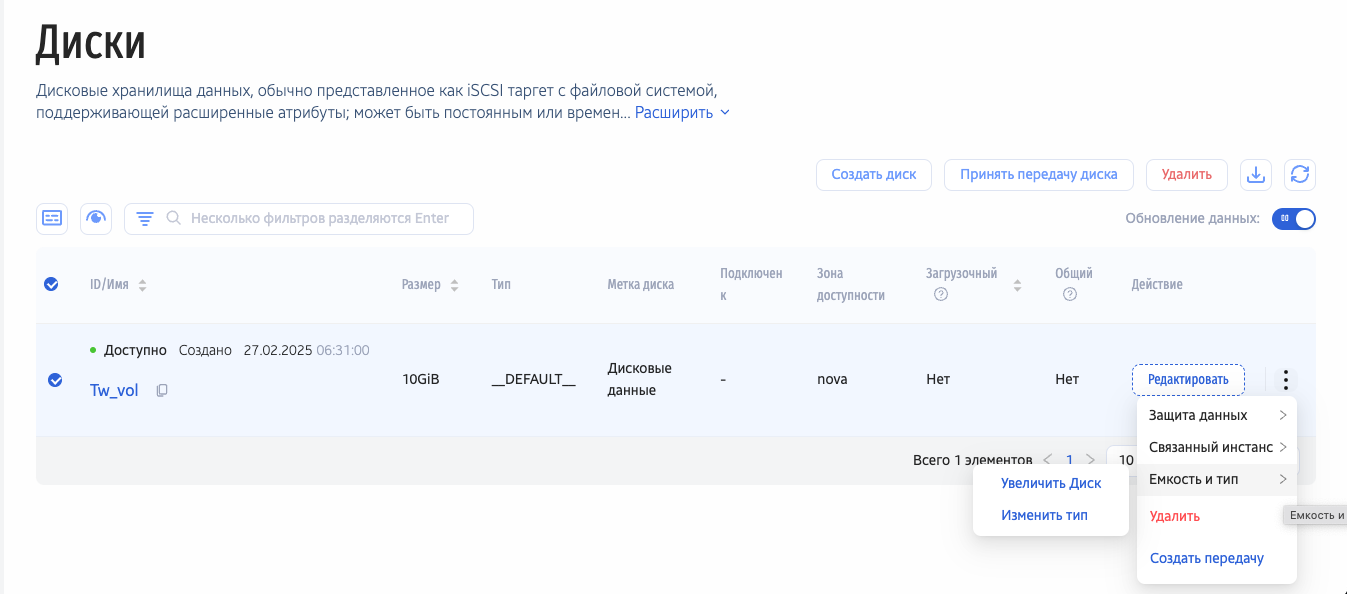
Перейдите в Хранилище > Диски
Наведите курсор на троеточие в отображении диска
В открывшемся списке наведите курсор на Емкость и тип, как показано на рисунке
Нажмите на требующееся действие
В открывшемся диалоговом окне введите необходимые параметры, подтвердите действие
Действие с диском по защите данных выполнено