Создание инстанса
Инстанс - это виртуальная машина, полноценный компьютер-в-компьютере. Создавайте инстанс с необходимыми характеристиками, чтобы получить виртуальную машину, соответствующую вашим требованиям.
В этой главе описано создание инстанса
Создание инстанса осуществляется несколькими способами. Рассмотрим основной из них.
Перейдите на страницу Вычисления > Инстансы:
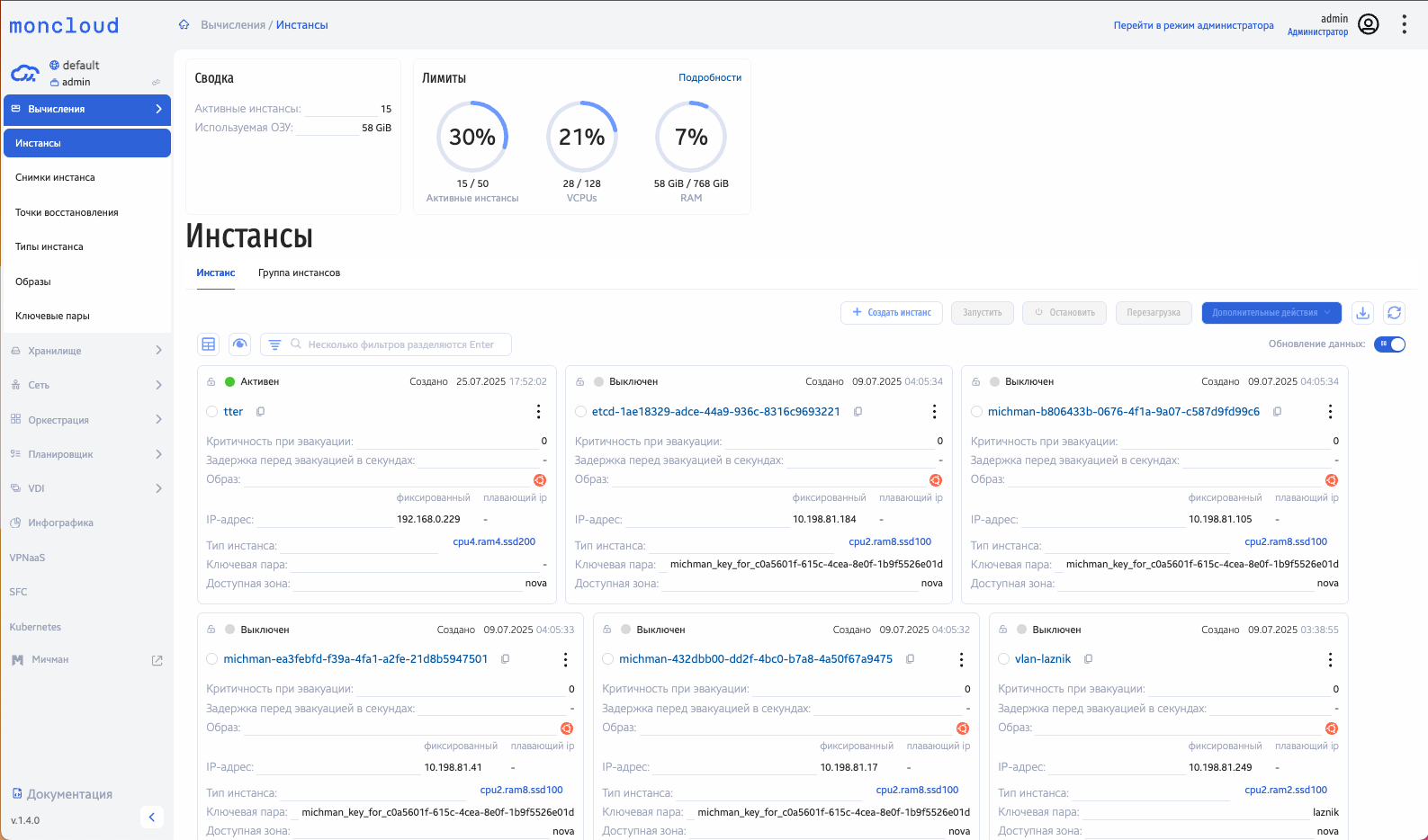
На вкладке «Инстанс» нажмите кнопку «Создать инстанс», откроется окно ввода параметров:
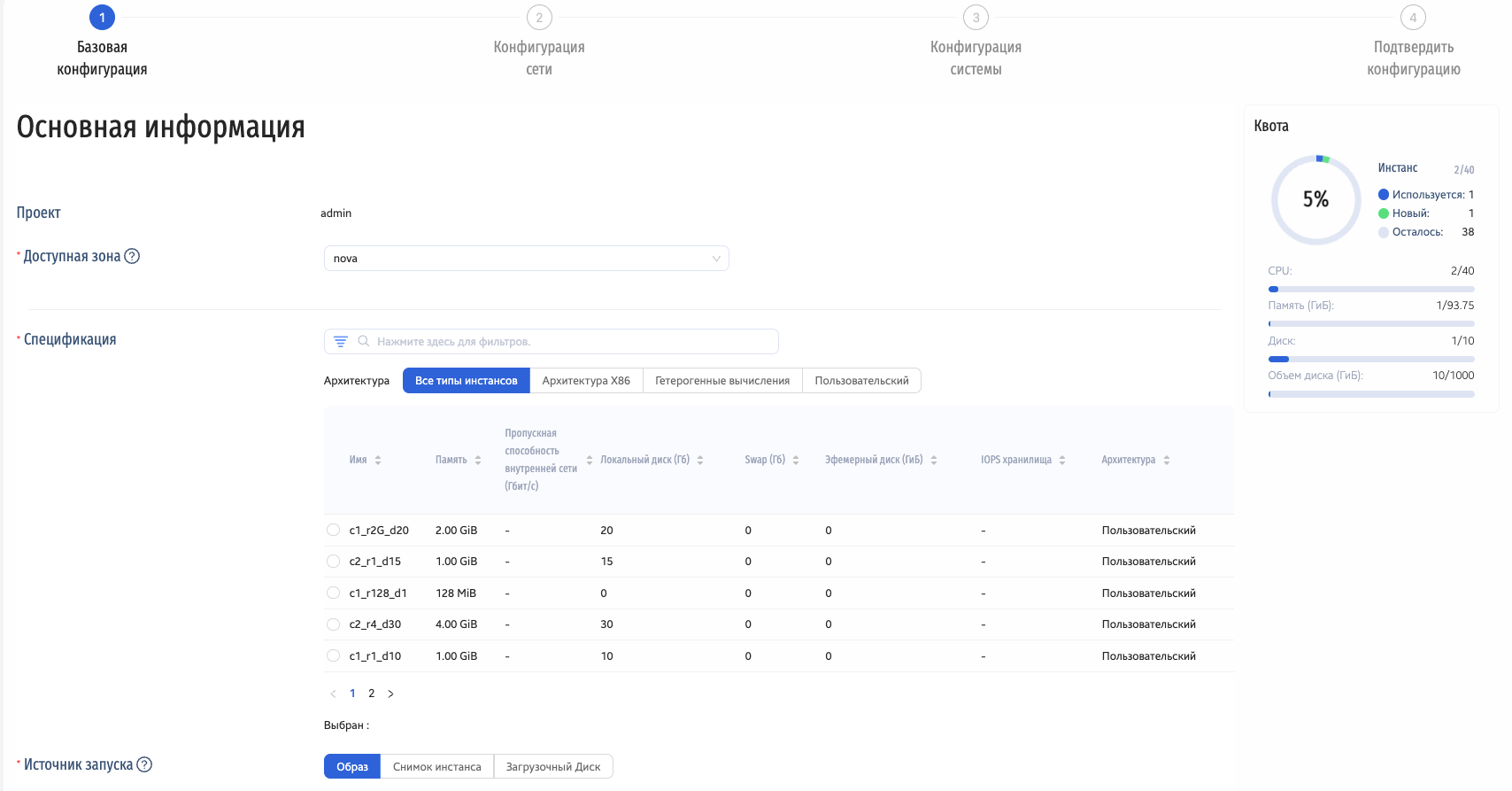
Укажите необходимые параметры:
Доступная зона - выберите из списка. Доступная зона - это зона фактического размещения инстанса
Спецификация - выберите желаемые характеристики инстанса
Источник запуска - укажите источник: Образ, Снимок инстанса или Загрузочный диск. В зависимости от источника нужно выбрать:
Образ - из предложенных эталонных образов, загруженных в систему Вычисления > Образы
Снимок инстанса - выберите снимок, который будет использован, как источник запуска
Загрузочный диск - выберите загрузочный диск. В этом разделе отображаются только диски, обладающие меткой «загрузочный» в свойствах
Загрузка с диска - выберите, где будет храниться корневая файловая система создаваемого инстанса. При выборе «Загрузка с диска» будет создан новый диск в подсистеме хранения дисков (как правило, удалённое надёжное хранилище). В противном случае основной диск будет храниться локально по отношению к гипервизору и при отказе гипервизора будет потерян
Дополнительные опции - выберите количество создаваемых инстансов. По умолчанию установлено количество равное единице
Перейдите к следующей вкладке > Следующий: Конфигурация сети
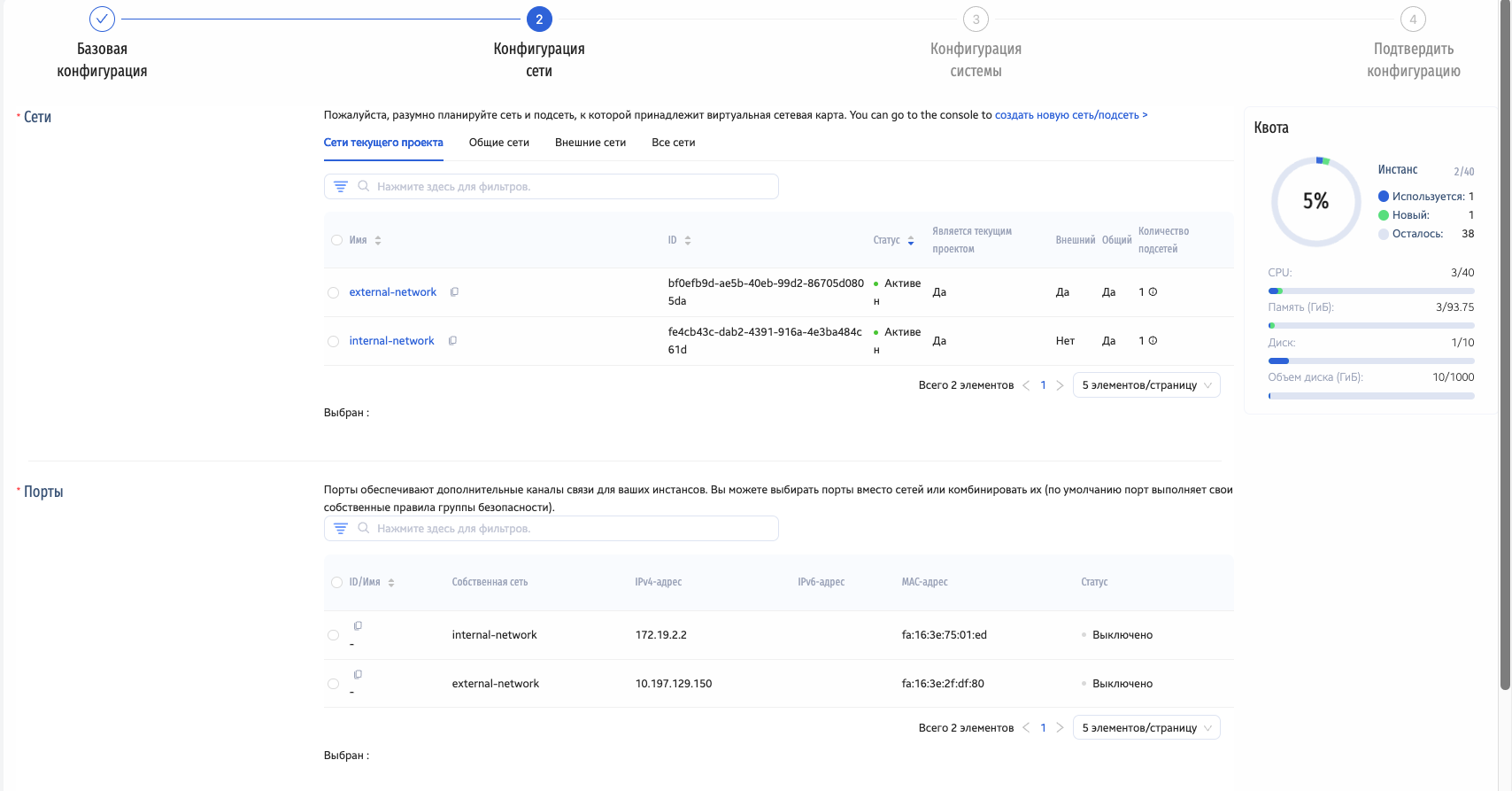
Сети - выберите сеть из существующих или создайте новую, перейдя в Сеть > Сети > Создать сеть
Виртуальная сеть - выберите, автоматическое или ручное назначение адреса виртуальной локальной сети
Порты - выберите порт
Примечание
Внимательно выбирайте сети и порты, тип должен совпадать
Группа безопасности - группы безопасности - это правила защиты сети/набор правил фаервола. Выберите из существующих или создайте новую, перейдя в Сеть > Группы безопасности > Создать группу безопасности
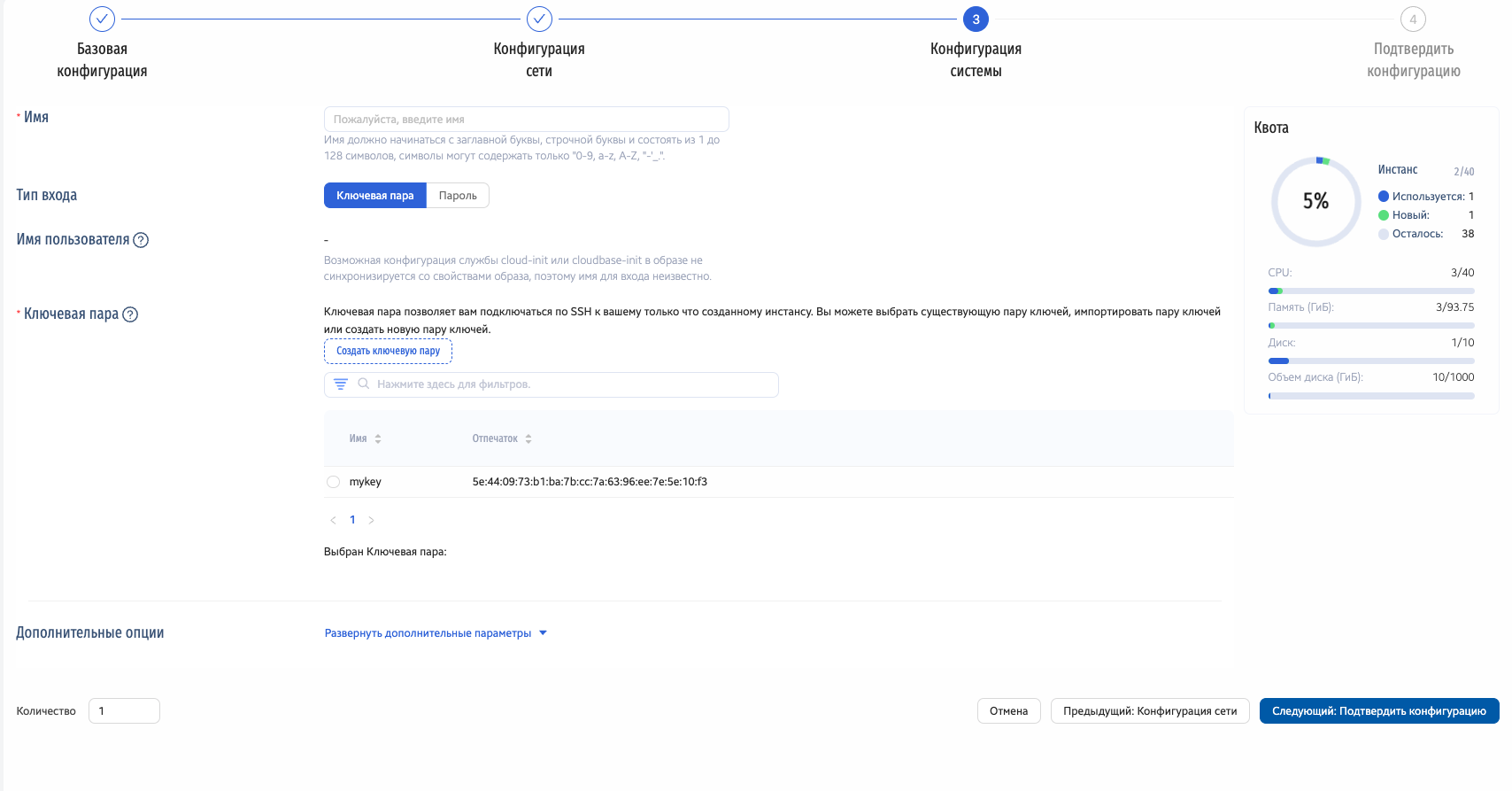
Имя - укажите имя инстанса. Имя должно начинаться с заглавной и строчной буквы, состоять из 1 до 128 символов, вы можете использовать только символы «0-9, a-z, A-Z, «-„_.».
Примечание
Не забудьте указать имя инстанса!
Тип входа - выберите тип входа
Ключевая пара - выберите имя зарегистрированного в системе ssh-ключа. Если зарегистрированного ключа нет, создайте ключевую пару, перейдя в Вычисления > Ключевые пары > Создать ключевую пару
Дополнительные опции - задайте при необходимости. В типичных случаях этого не требуется:
Физический узел - задайте вручную желаемый узел для размещения инстанса или выберите интеллектуальное планирование. Ручное размещение доступно только администраторам.
Группа инстансов - выберите группу инстансов, в которую будет добавлен новый инстанс
Пользовательские данные — это набор данных, который пользователь может указать при создании инстанса. Инстанс может получить доступ к этим данным через службу метаданных или диск конфигурации. Обычно используется для передачи shell скрипта, который инстанс запускает при загрузке.
Перейдите к следующей вкладке > Следующий: Подтвердить конфигурацию
Внимательно проверьте введенные параметры
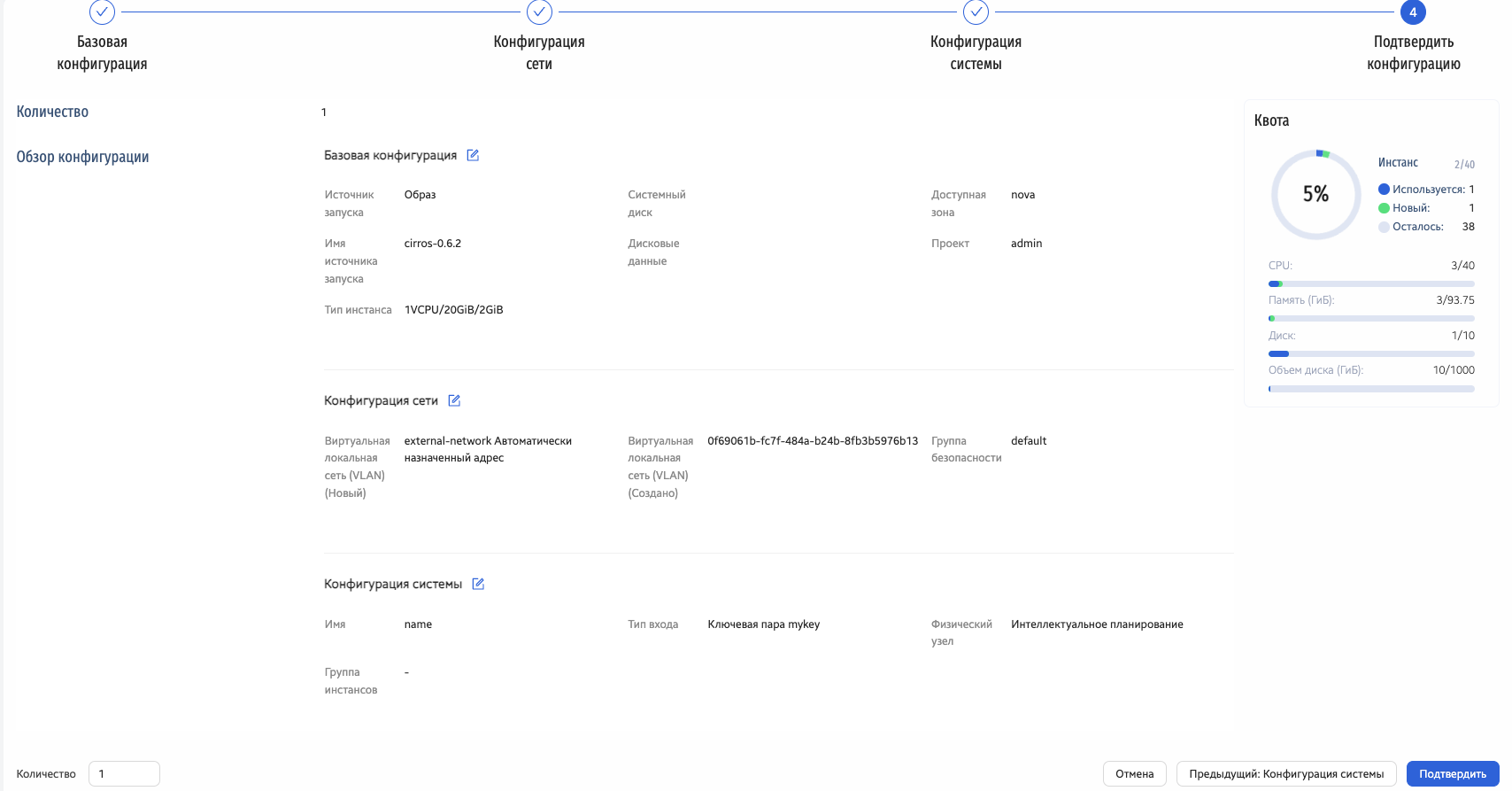
Подтвердите создание инстанса кнопкой Подтвердить
Примечание
Если требуется корректировка параметров, вернитесь назад кнопкой Предыдущий: …. Все введенные ранее параметры сохраняются
После подтверждения создания инстанса система выведет сообщение об успешном получении инструкции для сборки инстанса. Через непродолжительное время инстанс будет создан и появится в списке на странице Инстансы. Также вы увидите данные о новом инстансе в инфографике, отображающей сводку и лимиты.